So wandeln Sie ein PDF in JPG um
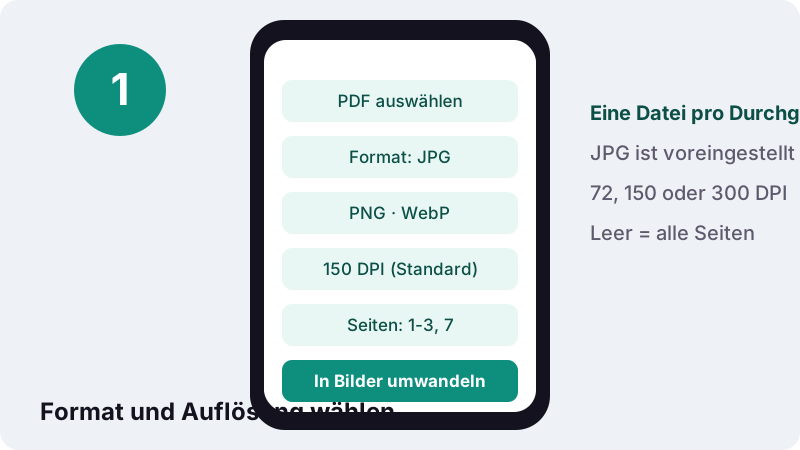
- PDF auswählen. Tippen Sie auf PDF auswählen und wählen Sie Ihr Dokument auf Handy oder Computer. Es wird lokal geöffnet, nicht hochgeladen.
- Format und Auflösung festlegen. Lassen Sie unter Format JPG stehen oder wählen Sie PNG oder WebP. Unter Auflösung wählen Sie 72 DPI (Bildschirm), 150 DPI (Standard) oder 300 DPI (Druck).
- Seiten angeben. Lassen Sie das Feld Seiten leer für alle Seiten oder tippen Sie eine Liste wie 1-3, 7 ein.
- In Bilder umwandeln. Tippen Sie auf In Bilder umwandeln und laden Sie das Ergebnis herunter: eine Seite als Bild, mehrere Seiten als ZIP.
Was macht der Konverter von PDF in JPG genau?
Er zeichnet jede Seite Ihres Dokuments als Bild und speichert sie als JPG, PNG oder WebP. Sie bestimmen die Schärfe über die Auflösung und wählen, welche Seiten Sie brauchen. Eine Seite ergibt ein Bild, mehrere Seiten kommen gesammelt in einer ZIP-Datei.
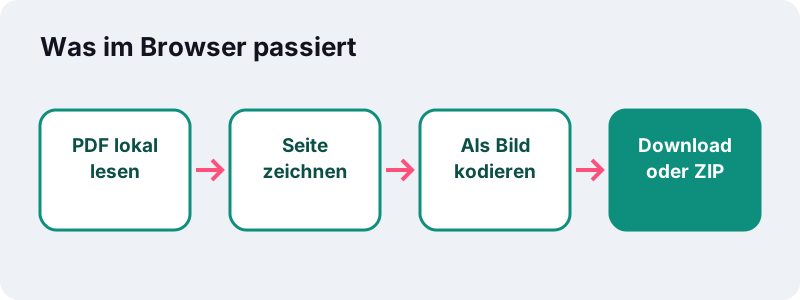
Das Ganze läuft im geöffneten Browser-Tab. Die Seite liest Ihr PDF aus dem eigenen Speicher, rendert es mit der quelloffenen Engine PDF.js und gibt die fertigen Bilder direkt an Sie zurück. Am Ende stehen die benötigte Zeit und der Hinweis 0 Byte hochgeladen.
- Eingabe: ein PDF pro Durchgang, beliebiges Seitenformat.
- Ausgabe: JPG, PNG oder WebP, ein Bild pro Seite.
- Auflösung: 72 DPI (Bildschirm), 150 DPI (Standard) oder 300 DPI (Druck).
- Seiten: alle oder eine Liste wie
1-3, 7. - Kosten: keine, ohne Konto und ohne Wasserzeichen auf den Bildern.
Wie wandelt man ein PDF in JPG um?
Datei wählen, drei Optionen prüfen, einen Knopf drücken, speichern. Auf dem Handy sind das vier Fingertipps, am Computer vier Klicks, und installieren müssen Sie nichts.
- Tippen Sie auf PDF auswählen oder ziehen Sie die Datei in das Feld. Eine Vorschau der Seiten erscheint.
- Lassen Sie unter Format JPG stehen oder wechseln Sie zu PNG oder WebP. Unter Auflösung wählen Sie 72, 150 oder 300 DPI.
- Lassen Sie Seiten leer für das ganze Dokument oder tippen Sie die gewünschten Seiten ein, etwa
2, 5-6. - Tippen Sie auf In Bilder umwandeln, warten Sie auf die Fortschrittsanzeige und laden Sie das Ergebnis herunter.
Ist das PDF mit einem Passwort geschützt, bricht das Tool ab und bittet Sie, den Schutz zuerst in Ihrem PDF-Programm zu entfernen. Gesperrte Dateien kann es nicht öffnen.
Welche Auflösung passt: 72, 150 oder 300 DPI?
Für die meisten Zwecke reichen 150 DPI. Nehmen Sie 72 DPI, wenn das Bild nur am Bildschirm gut aussehen und leicht bleiben soll, und 300 DPI, wenn Sie drucken oder tief in kleine Schrift hineinzoomen wollen.
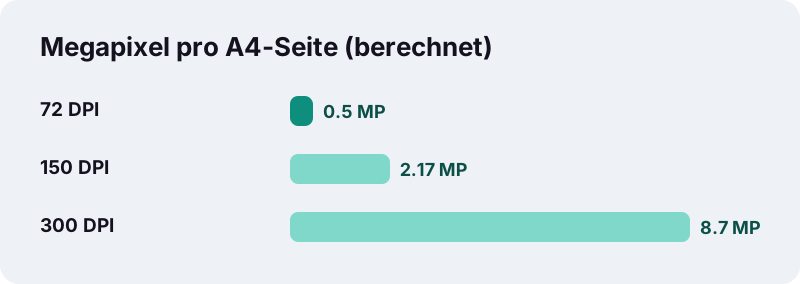
Die Rechnung ist einfach. Ein A4-Blatt misst 210 × 297 mm, ein Zoll sind 25,4 mm, also rund 8,27 × 11,69 Zoll. Jede Seitenlänge mal DPI ergibt die Bildgröße in Pixeln. US Letter mit 8,5 × 11 Zoll funktioniert genauso.
| Auflösung | A4-Seite | US Letter | Megapixel (A4) | Gut für |
|---|---|---|---|---|
| 72 DPI (Bildschirm) | 595 × 842 px | 612 × 792 px | 0,50 MP | Vorschaubilder, Chats |
| 150 DPI (Standard) | 1.240 × 1.754 px | 1.275 × 1.650 px | 2,17 MP | Lesen am Handy und Laptop, Folien, Websites |
| 300 DPI (Druck) | 2.480 × 3.508 px | 2.550 × 3.300 px | 8,70 MP | Drucken, Kleingedrucktes, Pläne zoomen |
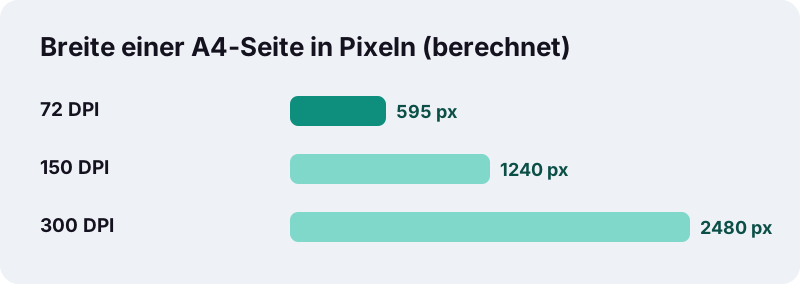
Achten Sie auf den Sprung bei der Pixelzahl: Von 150 auf 300 DPI verdoppeln sich Breite und Höhe, das Bild enthält also viermal so viele Pixel. Rechnen Sie mit größeren Dateien und auf dem Handy mit längerer Wartezeit, vor allem bei vielen Seiten.
Warum kann eine PDF-Seite jede Bildgröße annehmen?
Text und Zeichnungen sind in den meisten PDFs als Formen und Anweisungen gespeichert, nicht als Pixel. Deshalb lässt sich dieselbe Seite als kleines Vorschaubild oder als großes Druckbild zeichnen, ohne unscharf zu wirken.
Die deutsche Wikipedia beschreibt im Artikel zur Punktdichte, dass eine Bilddatei für sich genommen gar keine feste Größe in Zoll besitzt:
“Die Grafik selbst (als Computergrafikdatei) hat keine Auflösung in dpi oder ppi, da sie unabhängig vom Darstellungsmedium existiert.”
Eine Ausnahme gibt es: Ein gescanntes PDF ist bereits ein Foto von Papier, seine Detailtiefe wurde beim Scannen festgelegt. Wer einen 200-DPI-Scan mit 300 DPI umwandelt, bekommt ein größeres Bild, aber keine Details, die der Scanner nie erfasst hat. Für Scans sind 150 DPI meist die vernünftige Wahl.
JPG, PNG oder WebP: Welches Format speichern?
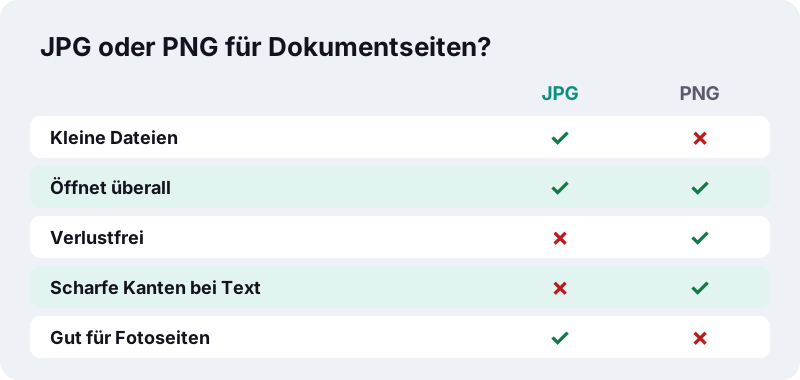
JPG, wenn das Bild überall aufgehen und kompakt bleiben soll. PNG, wenn jeder Pixel von Text und Linien exakt erhalten bleiben muss. WebP, wenn das Bild auf eine Website kommt und möglichst klein sein soll. Alle drei Formate zeigen aktuelle Browser an.
| Format | Kompression | Stärke | Haken |
|---|---|---|---|
| JPG (JPEG) | Verlustbehaftet | Kleine Dateien, öffnet sich überall | Kann harte Kanten in Diagrammen und kleiner Schrift weichzeichnen |
| PNG | Verlustfrei | Text, Linien und Grafiken bleiben exakt | Größere Dateien, besonders bei Fotoseiten |
| WebP | Verlustbehaftet oder verlustfrei | Laut MDN im Schnitt 25–35 % kleiner als JPEG bei ähnlicher Qualität | Manche ältere Programme und Copyshops nehmen es nicht an |
Wer nur PNG braucht, öffnet direkt die Variante PDF in PNG; für Webseiten gibt es PDF in WebP mit voreingestelltem Format. Das Tool speichert JPG und WebP mit einer festen Qualität von 0,9 auf der Skala des Browsers von 0 bis 1 und legt einen weißen Hintergrund darunter. PNG kennt keine Qualitätsstufe.
Dass das im Browser überhaupt geht, liegt an der Canvas-Schnittstelle. MDN schreibt zur Methode, die das gezeichnete Bild in eine Datei verwandelt:
“Browser müssen image/png unterstützen; viele unterstützen zusätzliche Formate, darunter image/jpeg und image/webp.”
Wie wandle ich nur einzelne Seiten um?
Tragen Sie die Seitenzahlen in das Feld Seiten ein, bevor Sie den Knopf drücken. Bleibt es leer, wird jede Seite umgewandelt. Einträge trennen Sie mit Komma, Bereiche schreiben Sie mit Bindestrich.
| Sie tippen | Sie erhalten | Typischer Anlass |
|---|---|---|
| (leer) | Alle Seiten | Eine ganze Broschüre als Bilder |
1 | Nur Seite 1 | Titelbild oder Vorschau |
2, 5 | Seiten 2 und 5 | Zwei Diagramme aus einem Bericht |
3-6 | Seiten 3 bis 6 | Ein Kapitel für eine Präsentation |
1-2, 9 | Seiten 1, 2 und 9 | Gemischte Auswahl aus einer langen Datei |
Sollen die Seiten als eigenes PDF statt als Bilder herauskommen? Dann ist PDF trennen das richtige Werkzeug, denn dort bleibt der Text markierbar.
Wo landen die Bilder nach dem Umwandeln?
Dort, wo Ihr Browser Downloads ablegt. Eine einzelne Seite kommt als ein Bild, ab zwei Seiten kommt ein ZIP-Archiv mit einem Bild pro Seite. Die Namen folgen Ihrer Datei plus Seitenzahl, zum Beispiel bericht-page-3.jpg.
| Gerät | Üblicher Speicherort | ZIP öffnen |
|---|---|---|
| iPhone / iPad (Safari) | App „Dateien“ → Downloads | In „Dateien“ auf das ZIP tippen |
| Android (Chrome) | Ordner Downloads | In der Dateien-App auf das ZIP tippen |
| Windows | Ordner Downloads | Rechtsklick → Alle extrahieren |
| Mac | Ordner Downloads | Doppelklick auf das ZIP |
Die Dateinamen behalten die ursprünglichen Seitenzahlen, auch wenn Sie Seiten auslassen. -page-9 ist also wirklich Seite 9 des Originals, was die Zuordnung später leicht macht.
Wann lohnt sich der Schritt von PDF in JPG?
Immer dann, wenn der Empfänger Bilder annimmt, aber keine PDFs, oder wenn eine Seite sofort sichtbar sein soll, ohne dass jemand einen PDF-Reader öffnet.
- Messenger und Social Media: Ein JPG erscheint direkt als Vorschau, ein PDF oft nur als Dateisymbol.
- Formulare, die ein Bild verlangen: Manche Portale wollen ein Zeugnis oder eine Ausweisseite als JPG statt als PDF.
- Präsentationen: Ein Diagramm oder eine Vertragsklausel als Bild in eine Folie setzen.
- Websites und Shops: Speisekarte, Flyer oder Datenblatt als WebP, damit die Seite schnell lädt.
- Vorschaubilder: Seite 1 mit 72 DPI ergibt ein leichtes Cover.
- Bildbearbeitung: Zeichen- und Foto-Apps öffnen Bilder leichter als PDFs.
Die meisten Fälle deckt JPG ab. Verlangt ein Formular ausdrücklich die Endung .jpeg, nutzen Sie PDF in JPEG; offen für jedes Bildformat ist PDF in Bild.
Ist es sicher, ein privates PDF hier umzuwandeln?
Ja, in dem Sinn, dass die Datei nirgendwohin geschickt wird. Die Seite nutzt die FileReader-Schnittstelle des Browsers, die nur Dateien liest, die Sie selbst ausgewählt haben. Zeichnen und Kodieren passieren im selben Tab.
“Das FileReader-Interface ermöglicht Webanwendungen, den Inhalt von Dateien (oder rohen Datenpuffern), die auf dem Computer des Nutzers gespeichert sind, asynchron zu lesen.”
Viele Online-PDF-Dienste arbeiten anders: Sie laden Ihr Dokument auf ihre Server, wandeln es dort um und schicken die Bilder zurück. Bei Kontoauszug, Arztbrief oder Ausweisscan fällt dieser Schritt hier komplett weg. Es gibt kein Konto, keine E-Mail-Abfrage, und wir speichern keine Kopie, weil wir nie eine erhalten.
Wie bekomme ich die schärfsten Bilder aus einem PDF?
Passen Sie die Auflösung an den Zweck an, nehmen Sie PNG für textlastige Seiten, in die Sie zoomen wollen, und wandeln Sie nur die nötigen Seiten um.
- Schrift wirkt verwaschen: Wechseln Sie auf 300 DPI oder PNG. Dünne Serifenschriften und Fußnoten leiden bei niedriger Auflösung am stärksten.
- Dateien zu groß: Gehen Sie auf 150 oder 72 DPI oder nehmen Sie WebP. Brauchen Sie eigentlich nur ein kleineres PDF, ist PDF verkleinern das bessere Werkzeug.
- Seite liegt quer: Die Bilder übernehmen die im PDF gespeicherte Ausrichtung. Korrigieren Sie die Seite vorher und wandeln Sie erneut um.
- Handy wird langsam: Arbeiten Sie in Etappen über das Feld Seiten, etwa
1-10und dann11-20, oder nehmen Sie für große 300-DPI-Scans einen Computer.
Was kann dieser Konverter nicht?
Er macht aus Seiten Bilder, und nur das. Wer die Grenzen kennt, spart sich einen vergeblichen Versuch.
- Keine Texterkennung (OCR): Die Bilder zeigen Text, enthalten aber keine bearbeitbaren Wörter.
- Keine Ausgabe als Word, Excel oder PowerPoint: nur JPG, PNG und WebP.
- Kein Entfernen von Passwörtern: Gesperrte PDFs zuerst im PDF-Programm entsperren.
- Ein PDF pro Durchgang: Dateien nacheinander umwandeln oder vorher mit PDF zusammenfügen verbinden.
- Keine freie DPI-Zahl: Zur Wahl stehen 72, 150 und 300.
Die Geschwindigkeit hängt vom Gerät ab. Ein kurzes Textdokument ist im Nu fertig, ein langer Scan mit 300 DPI fordert den Arbeitsspeicher eines Handys, weil jede Seite vor dem Speichern zu einem großen Bild wird.
Und zurück zum PDF: Welche Tools passen dazu?
Für den umgekehrten Weg, von Fotos zum Dokument, gibt es JPG in PDF. Alle Werkzeuge von ilovepdfe laufen genauso im Browser, ohne Upload und ohne Anmeldung; die Startseite zeigt sie alle.
Häufige Fragen
Ist dieser Bildkonverter wirklich kostenlos?
Ja. Kein Preis, kein Konto, kein Tageslimit von unserer Seite und kein Wasserzeichen auf den Bildern. Die einzige praktische Grenze ist der Arbeitsspeicher Ihres Geräts bei sehr langen Dokumenten mit 300 DPI.
Werden meine Dateien beim Umwandeln hochgeladen?
Nein. Das PDF wird im Browser-Tab gelesen und gezeichnet, die Bilder entstehen auf Ihrem Gerät. Die Ergebnisanzeige meldet 0 Byte hochgeladen.
Welche DPI-Zahl soll ich nehmen?
150 DPI für Bildschirm und die meisten Uploads, eine A4-Seite wird dann etwa 1.240 × 1.754 Pixel groß. 300 DPI zum Drucken oder für Kleingedrucktes, 72 DPI für kleine Vorschaubilder.
Kann ich nur eine Seite eines PDFs als Bild speichern?
Ja. Tragen Sie die Seitenzahl in das Feld Seiten ein, zum Beispiel 4. Bereiche wie 2-5 oder Listen wie 1, 3, 8 funktionieren ebenfalls.
Warum bekomme ich eine ZIP-Datei?
Ab zwei Seiten werden die Bilder in ein ZIP gepackt, damit Sie nur einmal herunterladen. Entpacken Sie es in der Dateien-App, im Explorer oder im Finder, dann sehen Sie ein Bild pro Seite.
JPG oder PNG, was ist besser?
JPG ist kompakt und öffnet sich überall. PNG ist verlustfrei, Text und Linien bleiben exakt, die Dateien sind aber größer. Für Fotoseiten reicht meist JPG, für Kleingedrucktes wirkt PNG sauberer.
Kann ich den Text im JPG danach bearbeiten?
Nicht als Text. Das Bild zeigt die Seite als Pixel. Dieses Tool bietet keine Texterkennung, die Wörter sind also keine bearbeitbaren Zeichen.
Funktioniert das auf iPhone und Android?
Ja, in Safari, Chrome und anderen aktuellen mobilen Browsern. Auf dem iPhone landen Downloads in Dateien → Downloads, auf Android im Ordner Downloads. Lange Aufträge mit 300 DPI dauern auf dem Handy länger.
Kann ich ein passwortgeschütztes PDF umwandeln?
Nein. Das Tool zeigt eine Meldung und bittet Sie, das Passwort zuerst in Ihrem PDF-Programm zu entfernen und es dann erneut zu versuchen.
Ist ilovepdfe dasselbe wie iLovePDF?
Nein. ilovepdfe ist eine unabhängige Website und nicht mit iLovePDF verbunden, einem separaten Unternehmen. Der praktische Unterschied: ilovepdfe verarbeitet Ihre Dateien im Browser, statt sie auf einen Server hochzuladen.
Quellen
- Punktdichte — Wikipedia
- Papierformat — Wikipedia
- Portable Document Format — Wikipedia
- Portable Network Graphics — Wikipedia
- Leitfaden zu Bilddateitypen und -formaten — MDN Web Docs
- HTMLCanvasElement: Methode toBlob() — MDN Web Docs
- FileReader — MDN Web Docs