So fügen Sie PDFs mit ilovepdfe zusammen
- PDF-Dateien auswählen. Tippen Sie auf PDF-Dateien auswählen und markieren Sie zwei oder mehr PDFs auf Ihrem Handy oder Computer. Sie werden lokal geöffnet, nicht hochgeladen.
- Reihenfolge festlegen. Verschieben Sie Dateien mit ↑ und ↓, entfernen Sie falsche mit ×. Die oberste Datei bildet den Anfang des neuen Dokuments.
- PDF zusammenfügen. Tippen Sie auf PDF zusammenfügen. Die Seiten werden unverändert in eine neue Datei kopiert.
- merged.pdf herunterladen. Tippen Sie auf merged.pdf herunterladen und öffnen Sie die Datei einmal, um die Seitenreihenfolge zu prüfen.
PDF zusammenfügen: so funktioniert es hier
Sie wählen mindestens zwei PDF-Dateien aus, bringen sie mit den Pfeilen in die richtige Reihenfolge und tippen auf PDF zusammenfügen. Kurz darauf steht eine einzige Datei namens merged.pdf zum Herunterladen bereit.
Ein Konto brauchen Sie nicht, es gibt kein Tageslimit und kein Wasserzeichen auf dem Ergebnis. Die Seite lädt eine kleine PDF-Engine in Ihren Browser-Tab, und diese Engine rechnet mit dem Prozessor Ihres Handys oder Computers.
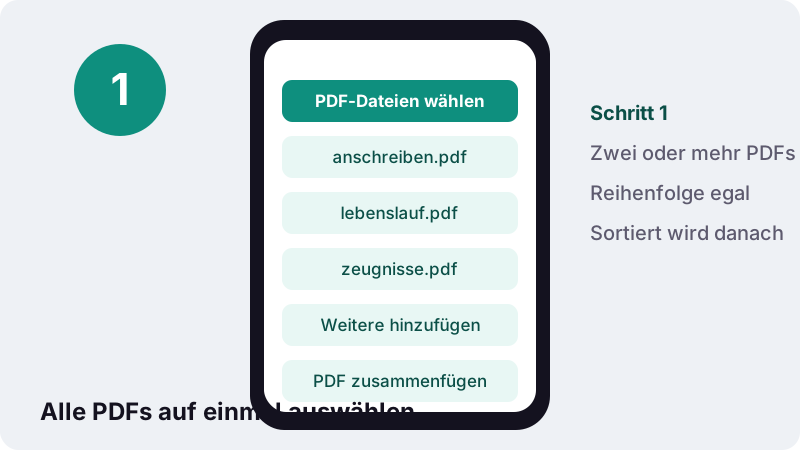
Die oberste Datei in der Liste liefert die ersten Seiten des neuen Dokuments, die zweite folgt direkt dahinter und so weiter. Keine Seite wird neu gezeichnet oder umgewandelt: Jede wird so übernommen, wie sie in der Quelldatei steht.
Wie füge ich zwei PDFs zu einer Datei zusammen?
Tippen Sie auf PDF-Dateien auswählen, markieren Sie beide Dokumente und tippen Sie auf PDF zusammenfügen. Liegt die falsche Datei oben, drücken Sie vorher einmal auf ↓. Bei zwanzig Dateien läuft es genauso.
- Tippen Sie auf PDF-Dateien auswählen oder ziehen Sie die Dateien am Computer auf das Feld.
- Markieren Sie die PDFs. Die meisten Dateiauswahl-Fenster erlauben mehrere Dateien auf einmal; sonst holen Sie die zweite mit Weitere Dateien hinzufügen nach.
- Prüfen Sie die Liste: Die oberste Datei wird der Anfang des neuen Dokuments.
- Verschieben Sie Dateien bei Bedarf mit ↑ oder ↓ und tippen Sie dann auf PDF zusammenfügen.
- Tippen Sie auf merged.pdf herunterladen und öffnen Sie die Datei einmal, um die Reihenfolge zu kontrollieren.
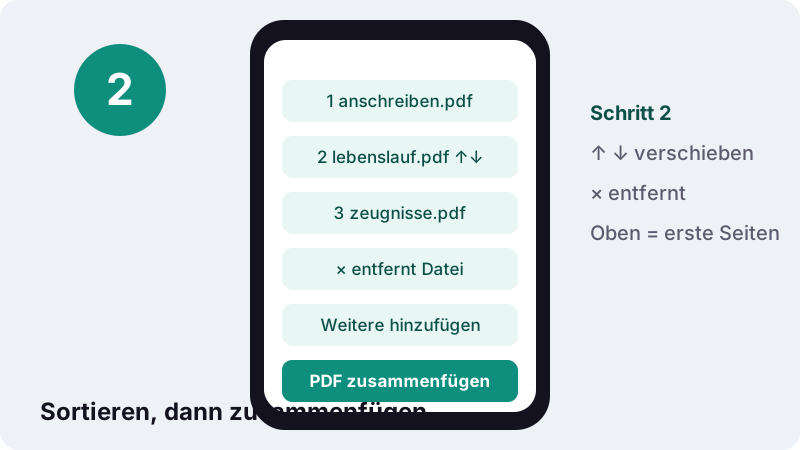
Nur eine Datei gewählt? Dann bittet die Seite Sie, mindestens 2 Dateien hinzuzufügen. Mit Weitere Dateien hinzufügen holen Sie die zweite, ohne neu anzufangen.
Was passiert mit meinen Dateien, wenn ich PDF zusammenfügen lasse?
Ihr Browser liest sie ein, und sie bleiben auf Ihrem Gerät. Die Webseite fragt den Browser nach den Bytes der Dateien, die Sie gewählt haben, verbindet die Seiten im Arbeitsspeicher und gibt Ihnen die fertige Datei direkt zurück. Unser Server hat nur die Seite selbst ausgeliefert.
Dahinter steckt keine Spezialtechnik, sondern eine Standardschnittstelle aller modernen Browser. Die Entwicklerdokumentation von Mozilla beschreibt sie so:
“Mit der File API können Webinhalte Benutzer auffordern, lokale Dateien auszuwählen, und anschließend deren Inhalt lesen.”
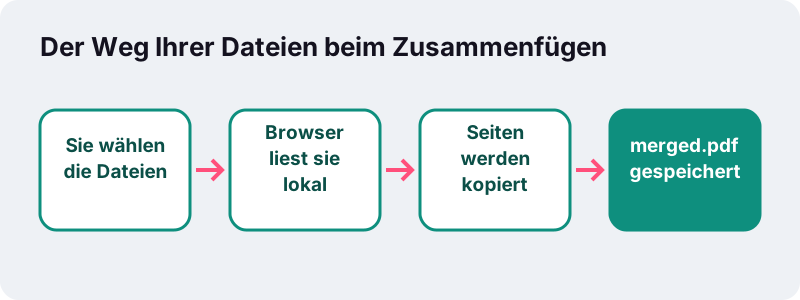
Nach dem Zusammenfügen zeigt eine Zeile unter dem Download-Knopf, wie lange es gedauert hat, wie viele Daten gelesen wurden und dass 0 Byte hochgeladen wurden. Viele Online-PDF-Dienste laden Dokumente zur Bearbeitung auf ihre Server; diesen Schritt gibt es hier schlicht nicht.
Das zählt bei genau den Unterlagen, die man am häufigsten kombiniert: Gehaltsabrechnungen, Kontoauszüge, Arztbriefe, unterschriebene Verträge und Ausweiskopien. An einem fremden Rechner sollten Sie die heruntergeladene Datei danach wieder löschen.
Verändert das Zusammenfügen Qualität, Text oder Layout?
Nein. Jede Seite wird aus den Quell-PDFs in eine neue Datei kopiert. Text bleibt markierbar und durchsuchbar, Vektorgrafiken bleiben scharf, Fotos behalten ihre Auflösung. Unterwegs wird nichts komprimiert oder umgewandelt.
Das liegt am Format selbst. PDF wurde gebaut, damit ein Dokument überall gleich aussieht, unabhängig von Programm, Betriebssystem und Gerät. Eine Seite trägt alles mit, was sie zur Darstellung braucht, und lässt sich deshalb unversehrt in eine andere Datei übernehmen.
- Bleibt erhalten: Seiteninhalt, Schriften, Bilder, Seitengröße und Ausrichtung jeder Seite.
- Pro Seite: Eine Querformat-Seite bleibt quer, auch wenn ihre Nachbarn im Hochformat sind.
- Wird nicht übernommen: die Lesezeichen-Leiste der Originaldateien.
- Danach prüfen: ausfüllbare Formularfelder. Füllen und speichern Sie Formulare vor dem Zusammenfügen.
Weil nichts neu kodiert wird, ist die neue Datei ungefähr so groß wie die Eingaben zusammen. Zwei Briefe mit je 400 KB ergeben rund 800 KB, nicht deutlich weniger.
Wie bringe ich die Dateien in die richtige Reihenfolge?
Mit den Pfeilen neben jeder Datei. Jede Zeile zeigt eine Miniatur der ersten Seite, den Dateinamen und die Größe, sodass Sie ähnliche Dokumente vor dem Start auseinanderhalten können.
| Schaltfläche | Was sie tut | Wann sinnvoll |
|---|---|---|
| ↑ (Nach oben) | Tauscht die Datei mit der darüber | Ein Dokument soll früher kommen |
| ↓ (Nach unten) | Tauscht die Datei mit der darunter | Eine Anlage gehört ans Ende |
| × (Entfernen) | Nimmt die Datei aus der Liste | Falsche Datei erwischt |
| Weitere Dateien hinzufügen | Öffnet die Auswahl erneut und hängt Dateien an | Eine vergessen oder in einem anderen Ordner |
| Neu beginnen | Leert alles nach dem Zusammenfügen | Ein neuer, anderer Auftrag |
Tipp für viele Dateien: Benennen Sie sie vorher mit Nummern wie 01-, 02-. Die meisten Dateiauswahl-Fenster sortieren dann schon richtig, und Sie sparen sich viel Tippen auf die Pfeile.
Die Pfeile verschieben nur ganze Dateien. Einzelne Seiten ordnen Sie anschließend mit unserem Werkzeug Seiten sortieren neu, das jede Seite als Miniatur zeigt.
PDF zusammenfügen auf iPhone, Android, Windows und Mac
Öffnen Sie diese Seite im Browser, den Sie ohnehin nutzen: Safari auf dem iPhone, Chrome auf Android, Edge oder Chrome unter Windows, Safari oder Chrome auf dem Mac. Das Tool verhält sich überall gleich. Die Systeme haben zusätzlich eigene Wege, die wir in den Hilfeseiten der Hersteller nachgelesen haben.
| Gerät | Eingebauter Weg (laut Hersteller-Hilfe) | Mit ilovepdfe |
|---|---|---|
| iPhone | App „Vorschau“: Miniatur gedrückt halten, „Aus Datei einfügen“ | Safari → PDF-Dateien auswählen → aus „Dateien“ |
| Android | Chrome öffnet und bearbeitet PDFs ab Android 12; Zusammenfügen nicht beschrieben | Chrome → PDF-Dateien auswählen → aus Downloads |
| Windows | In den Hilfeseiten keinen Befehl zum Zusammenfügen gefunden | Edge oder Chrome → Dateien aufs Feld ziehen |
| Mac | Vorschau: Miniaturen in die Seitenleiste einer anderen PDF ziehen | Safari oder Chrome → Dateien aufs Feld ziehen |
iPhone und iPad
Laut Apple tippen Sie in der App „Vorschau“ auf die Seitenzahl, halten eine Miniatur gedrückt und wählen „Aus Datei einfügen“ (Apple Support). Das klappt gut für eine Datei; bei mehreren ist eine sortierbare Liste bequemer.
Android
Die Google-Hilfe beschreibt, wie Chrome auf Android ab Version 12 PDFs öffnet, durchsucht und bearbeitet (Google Chrome-Hilfe). Vom Zusammenfügen mehrerer Dateien ist dort nicht die Rede.
Mac
In der Vorschau ziehen Sie Miniaturen zwischen geöffneten Dokumenten hin und her. Apple fasst die Funktion so zusammen:
“Du kannst einzelne Seiten von einer PDF-Datei zu einer anderen PDF-Datei hinzufügen. Du kannst auch die gesamten Inhalte von zwei oder mehreren PDFs zusammenführen.”
Apple warnt auf derselben Seite, dass die Vorschau Änderungen automatisch sichert. Duplizieren Sie die Originale also vorher. Bei ilovepdfe entsteht immer eine neue Datei, die Originale bleiben unberührt.
Wofür braucht man ein zusammengefügtes PDF?
Meist dann, wenn jemand „eine einzige PDF-Datei“ verlangt. Upload-Formulare mit nur einem Feld, Steuerberater, die pro Monat einen Anhang möchten, und Hochschulen, die eine Abgabe pro Person annehmen, sind die typischen Gründe.
| Anlass | Typische Dateien | Erwartete Reihenfolge |
|---|---|---|
| Bewerbung | Anschreiben, Lebenslauf, Zeugnisse | Anschreiben, Lebenslauf, dann Nachweise |
| Wohnungsbewerbung | Selbstauskunft, Gehaltsnachweise, Schufa-Auskunft | So, wie die Hausverwaltung es auflistet |
| Steuerunterlagen | Belege als PDF, Kontoauszug | Kontoauszug zuerst, dann Belege nach Datum |
| Antrag bei einer Behörde | Formular, Ausweiskopie, Nachweise | Reihenfolge der Checkliste im Antrag |
| Ausweis Vorder- und Rückseite | Zwei einseitige Scans | Vorderseite, dann Rückseite |
| Studienarbeit | Kapitel aus verschiedenen Programmen | Nach Kapitel- oder Modulnummer |
Haben Sie Fotos statt PDFs, etwa von Belegen oder dem Ausweis? Dann wandeln Sie sie zuerst um: Der Konverter JPG in PDF legt mehrere Fotos direkt in ein PDF, oft ist danach gar kein Zusammenfügen mehr nötig.
Was tun, wenn das zusammengefügte PDF zu groß ist?
Verkleinern Sie es danach mit PDF verkleinern oder mit einer Voreinstellung wie PDF auf 1 MB verkleinern. Beim Zusammenfügen addieren sich die Dateigrößen, ein Paket aus Scans überschreitet schnell das Limit eines Bewerbungsportals.
In unseren Tests wurde ein gescannter Vertrag mit 5 Seiten bei 200 DPI (2.522 KB) mit dem Ziel 1 MB in etwa 2 Sekunden auf 895 KB gebracht, auf einem gewöhnlichen Windows-PC. Schwere Fotoseiten dauern länger, besonders auf dem Handy.
Achtung: Das Verkleinern auf ein Ziel zeichnet Seiten als Bilder neu, der Text ist danach nicht mehr markierbar. Brauchen Sie durchsuchbaren Text, senden Sie das Paket lieber in zwei Hälften.
Kann ich nur einige Seiten aus jeder Datei zusammenfügen?
Ja, in zwei kurzen Durchgängen. Das Zusammenfügen nimmt ganze Dateien. Kürzen Sie deshalb jede Quelle zuerst und verbinden Sie danach die gekürzten Kopien. Alle beteiligten Werkzeuge laufen im selben Browser-Tab.
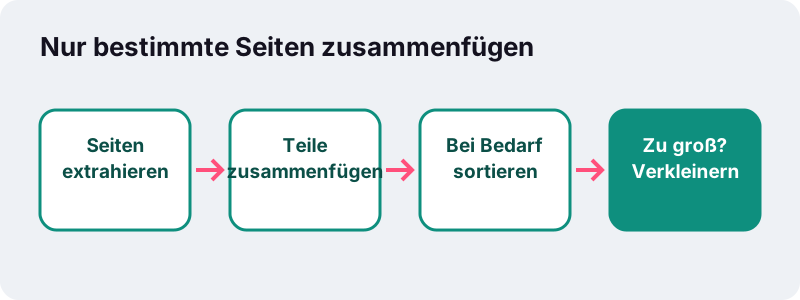
- Ziehen Sie mit PDF trennen und dem Modus Seiten extrahieren nur die Seiten heraus, die Sie brauchen.
- Fügen Sie die gekürzten Dateien hier in der richtigen Reihenfolge zusammen.
- Steht eine Seite noch falsch, korrigieren Sie das mit dem Werkzeug Seiten sortieren.
- Verkleinern Sie zum Schluss, falls das Portal eine Größengrenze hat.
Beispiel: ein Kontoauszug mit 12 Seiten, von denen nur Seite 1 und 2 zählen, plus drei Gehaltsabrechnungen. Extrahieren Sie die Seiten 1-2 und fügen Sie dann in der Reihenfolge Abrechnungen, Auszug zusammen. Das Ergebnis hat fünf statt fünfzehn Seiten.
Was kann das Tool zum Zusammenfügen noch nicht?
Es öffnet keine passwortgeschützten PDFs und wählt keine einzelnen Seiten innerhalb des Zusammenfügens aus. Die Lücken offen zu nennen, spart Ihnen Zeit:
- Gesperrte Dateien: Ein PDF, das zum Öffnen ein Passwort braucht, zeigt eine Fehlermeldung. Entfernen Sie das Passwort zuerst in Ihrem PDF-Programm.
- Beschädigte Dateien: Lässt sich ein PDF gar nicht öffnen, sagt das Tool das, statt eine kaputte Datei zu erzeugen.
- Kein Sortieren per Ziehen: Dateien bewegen Sie nur mit den Pfeiltasten.
- Kein Cloud-Import: Die Dateien kommen aus der Dateiauswahl Ihres Geräts.
- Falsche Dateitypen: Word-Dokumente oder Bilder auf dem Feld werden mit einem Hinweis übersprungen.
Sehr große Mengen hängen vom Arbeitsspeicher Ihres Geräts ab. Kommt ein Handy bei Dutzenden großen Scans ins Stocken, fügen Sie zwei Gruppen getrennt zusammen und verbinden dann die beiden Ergebnisse.
PDF zusammenfügen im Browser oder mit einem Programm?
Ein Desktop-Programm bietet mehr Kontrolle über einzelne Seiten; diese Seite liefert dasselbe Ergebnis auf jedem Gerät, ohne Installation. Wir vergleichen mit der Vorschau auf dem Mac, weil Apple deren Verhalten offen dokumentiert.
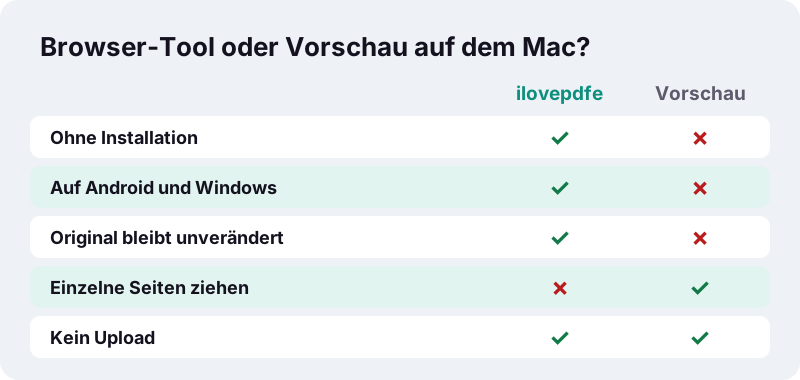
Die Vorschau erlaubt das Ziehen einzelner Seiten zwischen Dokumenten, das kann dieses Tool nicht. Dafür bearbeitet die Vorschau die geöffnete Datei und sichert automatisch, während hier jeder Auftrag eine neue Datei schreibt.
Was bedeuten die Fehlermeldungen?
Die meisten Probleme liegen an den Dateien, nicht am Tool. Hier steht, was jede Meldung bedeutet und was Sie tun können.
| Meldung oder Symptom | Wahrscheinliche Ursache | Lösung |
|---|---|---|
| Fügen Sie mindestens 2 Dateien hinzu. | Nur ein PDF in der Liste | Weitere Dateien hinzufügen |
| Dieses PDF ist passwortgeschützt … | Die Datei ist verschlüsselt | Passwort zuerst im PDF-Programm entfernen |
| Diese Datei lässt sich nicht öffnen … | Datei beschädigt oder kein echtes PDF | Neu herunterladen oder neu exportieren |
| Datei(en) übersprungen … | Kein PDF auf das Feld gezogen | Erst in PDF umwandeln |
| Seiten in falscher Reihenfolge | Dateien ungeordnet gewählt | Vorher mit ↑ ↓ sortieren |
Scheint nach dem Tippen auf Herunterladen nichts zu passieren, schauen Sie zuerst in die Download-Liste Ihres Browsers. Meist ist die Datei dort schon gespeichert.
Weitere Werkzeuge für dieselben Unterlagen
Nach dem Zusammenfügen folgt oft ein weiterer Schritt: Seiten in Bilder umwandeln, das Paket verkleinern oder einen Teil wieder abtrennen. Jedes Werkzeug unten arbeitet genauso privat in Ihrem Browser, eine Übersicht bietet die Startseite.
Zum Beispiel lässt sich eine einzelne Seite des Pakets mit PDF in JPG als Bild für einen Chat speichern.
Häufige Fragen
Wie kann ich zwei PDFs kostenlos zu einer Datei zusammenfügen?
Tippen Sie auf PDF-Dateien auswählen, markieren Sie beide PDFs, prüfen Sie, dass die gewünschte erste Datei oben steht, und tippen Sie auf PDF zusammenfügen. Dann merged.pdf herunterladen. Kostenlos, ohne Konto, ohne Wasserzeichen.
Werden meine Dateien beim Zusammenfügen hochgeladen?
Nein. Ihr Browser liest die gewählten Dateien und verbindet sie auf Ihrem Gerät. Die Ergebnisanzeige bestätigt 0 Byte hochgeladen. Von unserem Server kommt nur die Webseite selbst.
Wie viele PDFs kann ich auf einmal zusammenfügen?
Das Tool hat keine feste Grenze. Praktisch begrenzt der Arbeitsspeicher Ihres Geräts: Ein Computer schafft große Mengen problemlos, ein Handy wird bei Dutzenden großen Scans langsamer. Dann in zwei Gruppen arbeiten.
Verliert das zusammengefügte PDF an Qualität?
Nein. Die Seiten werden so übernommen, wie sie sind, ohne Bilder neu zu komprimieren oder Text umzuwandeln. Text bleibt markierbar.
Kann ich auch einzelne Seiten verschieben, nicht nur Dateien?
Im Zusammenfügen werden ganze Dateien sortiert. Einzelne Seiten verschieben Sie danach mit dem Werkzeug Seiten sortieren, über die Pfeile unter jeder Miniatur.
Warum heißt es, mein PDF sei passwortgeschützt?
Die Datei ist verschlüsselt und braucht zum Öffnen ein Passwort. Das Tool kann Passwörter nicht entfernen. Öffnen Sie die Datei in Ihrem PDF-Programm, speichern Sie eine Kopie ohne Passwort und fügen Sie diese hinzu.
Funktioniert das auch auf dem Handy?
Ja, in Safari auf dem iPhone und in Chrome auf Android. Dateien auswählen, Reihenfolge festlegen, herunterladen. Die Datei landet dort, wo Ihr Browser Downloads speichert.
Bleiben Lesezeichen und Formularfelder erhalten?
Der Seiteninhalt immer. Die Lesezeichen-Leiste der Originale wird nicht übernommen, und Formularfelder aus verschiedenen Dateien funktionieren eventuell nicht mehr zusammen. Füllen Sie Formulare deshalb vorher aus.
Ist ilovepdfe dasselbe wie iLovePDF?
Nein. ilovepdfe ist eine unabhängige Website und nicht mit iLovePDF verbunden, das ein eigenständiges Unternehmen ist. Der praktische Unterschied: ilovepdfe verarbeitet Ihre Dateien im Browser, statt sie auf einen Server hochzuladen.
Kann ich Bilder und PDFs gemeinsam zusammenfügen?
Nicht in einem Schritt. Wandeln Sie die Bilder zuerst mit JPG in PDF um und fügen Sie dieses PDF dann mit Ihren anderen Dokumenten zusammen.
Quellen
- Dateien in Webanwendungen verwenden — MDN Web Docs
- FileReader — MDN Web Docs
- Kombinieren von PDFs in der Vorschau auf dem Mac — Apple Support
- PDF-Seiten in der App „Vorschau“ auf dem iPhone hinzufügen, löschen, drehen, bewegen oder zuschneiden — Apple Support
- PDFs in Chrome verwalten (Android) — Google Chrome-Hilfe
- Portable Document Format — Wikipedia