Cómo convertir PDF a JPG
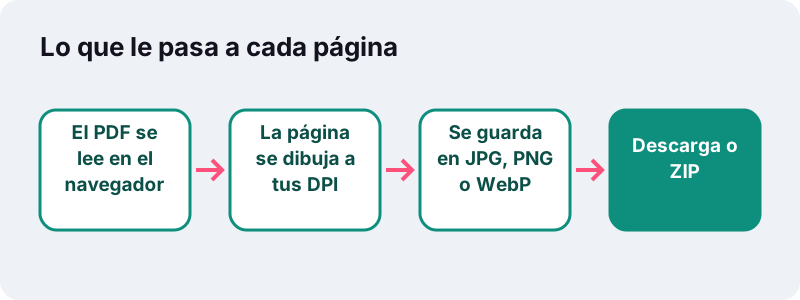
- Elegir un PDF. Toca Elegir un PDF o suelta el archivo en el recuadro. Aparece la vista previa de las páginas.
- Formato y resolución. Elige JPG, PNG o WebP y 72, 150 o 300 DPI. Si quieres, escribe en Páginas las que necesitas, como 1-3, 7.
- Convertir a imágenes. Pulsa Convertir a imágenes. Cada página se dibuja y se guarda en tu dispositivo.
- Descargar. Toca el botón Descargar. Una página llega como imagen; varias, dentro de un ZIP.
¿Qué hace este conversor de PDF a JPG?
Dibuja cada página de tu documento como una imagen y la guarda en JPG, PNG o WebP. Tú decides la nitidez (72, 150 o 300 DPI) y qué páginas quieres. Una página da una imagen; varias llegan juntas en un archivo ZIP.
Todo ocurre en la pestaña que tienes abierta. La página abre el PDF desde tu almacenamiento, lo dibuja con el motor de código abierto PDF.js y te entrega las imágenes. Al terminar ves cuánto tardó y la línea 0 bytes subidos.
- Entrada: un PDF cada vez, de cualquier tamaño de página.
- Salida: JPG, PNG o WebP, una imagen por página.
- Resolución: 72 DPI (pantalla), 150 DPI (estándar) o 300 DPI (impresión).
- Páginas: todas, o una lista como
1-3, 7. - Precio: gratis, sin cuenta y sin marca de agua en tus imágenes.
¿Cuándo conviene pasar un PDF a JPG?
Cuando el sitio al que mandas la página acepta imágenes pero no PDF, o cuando quieres que se vea al instante sin abrir un lector. Son situaciones muy cotidianas:
- WhatsApp, Telegram y redes sociales: una imagen se ve en la conversación; un PDF aparece como un icono que hay que abrir.
- Formularios que piden una imagen: hay portales que quieren el certificado o la página del pasaporte en JPG.
- Presentaciones: pegar en una diapositiva un gráfico o una cláusula de un contrato como imagen.
- Tiendas en línea y webs: mostrar una carta de restaurante, un folleto o una ficha de producto en WebP para que cargue rápido.
- Miniaturas: una imagen de la portada a 72 DPI sirve de vista previa ligera.
- Dibujar encima: las apps de edición de fotos abren imágenes con más facilidad que PDF.
El camino inverso, de fotos a documento, lo cubre JPG a PDF.
¿Cómo convertir PDF a JPG paso a paso?
Elige el archivo, ajusta tres opciones, pulsa un botón y guarda el resultado. Son cuatro toques en el móvil o cuatro clics en el ordenador, sin instalar nada.
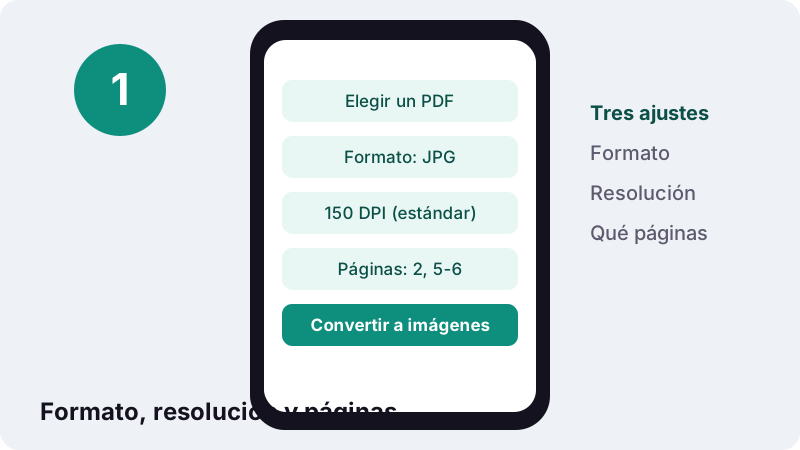
- Toca Elegir un PDF o suelta el archivo en el recuadro. Aparece una cuadrícula con la vista previa de las páginas.
- En Formato, deja JPG o cambia a PNG o WebP. En Resolución, elige 72, 150 o 300 DPI.
- Deja Páginas vacío para convertir el documento entero, o escribe las que necesitas, por ejemplo
2, 5-6. - Pulsa Convertir a imágenes, espera a que avance la barra y toca el botón de descarga. Si son varias páginas, llegan en un ZIP.
Si el PDF tiene contraseña, la herramienta se detiene y te pide quitarla primero en tu lector de PDF. No puede abrir documentos bloqueados.
¿Qué resolución elegir: 72, 150 o 300 DPI?
150 DPI para casi todo; 72 DPI si la imagen solo tiene que verse bien en una pantalla y pesar poco; 300 DPI si la vas a imprimir o a ampliar mucho. El ajuste decide en cuántos píxeles se convierte cada pulgada de la página.
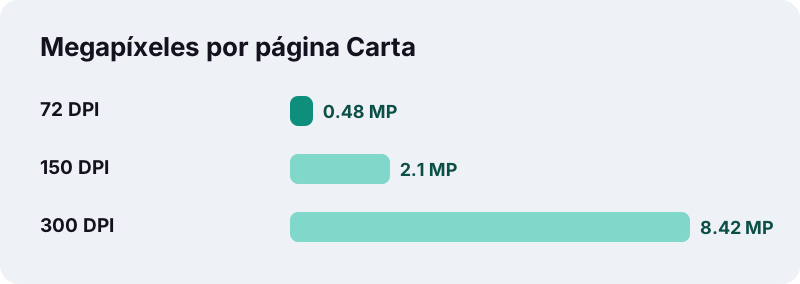
La cuenta es sencilla. Una hoja A4 mide 210 × 297 mm, unas 8,27 × 11,69 pulgadas; una Carta, 8,5 × 11 pulgadas. Multiplica cada lado por los DPI y obtienes el tamaño de la imagen en píxeles.
| Resolución | Página A4 | Página Carta | Megapíxeles (A4) | Úsala para |
|---|---|---|---|---|
| 72 DPI (pantalla) | 595 × 842 px | 612 × 792 px | 0,50 MP | Miniaturas, vistas previas, chats |
| 150 DPI (estándar) | 1240 × 1754 px | 1275 × 1650 px | 2,17 MP | Leer en móvil o portátil, diapositivas, webs |
| 300 DPI (impresión) | 2480 × 3508 px | 2550 × 3300 px | 8,70 MP | Imprimir, letra pequeña, planos |
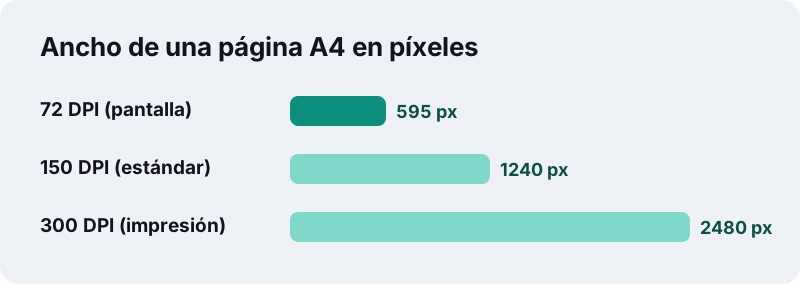
Fíjate en el salto entre 150 y 300 DPI: se duplican el ancho y el alto, así que cada imagen tiene cuatro veces más píxeles. Más peso y más espera en el móvil, sobre todo en documentos largos.
¿Por qué una página PDF puede dar una imagen de cualquier tamaño?
Porque en la mayoría de los PDF el texto y los dibujos se guardan como formas e instrucciones, no como píxeles, y la página puede dibujarse a la resolución que pidas. Por eso la misma hoja sirve para una miniatura o para una imagen lista para imprenta sin verse borrosa.
“Los ficheros PDF son independientes del dispositivo, por lo que pueden imprimirse en una impresora matricial, de inyección de tinta, láser o en microfilme.”
Hay una excepción: un PDF escaneado ya es una foto del papel, y su detalle quedó fijado al escanearlo. Convertir a 300 DPI un escaneo hecho a 200 DPI da una imagen más grande, pero no inventa el detalle que el escáner nunca captó. Para escaneos, 150 DPI suele ser lo sensato.
Además, los DPI vienen del mundo de la impresión, y aplicados a una imagen digital solo indican a qué tamaño se imprimiría:
“Uno de los usos erróneos más comunes del término puntos por pulgada es utilizarlo para imágenes digitales, es decir, para imágenes que van a ser representadas en pantallas.”
JPG, PNG o WebP: ¿qué formato guardar?
JPG si la imagen tiene que abrirse en cualquier parte y pesar poco; PNG si necesitas cada píxel de texto y líneas exacto; WebP si va a una página web y buscas el archivo más ligero. Los tres son formatos estándar que muestran los navegadores actuales.
| Formato | Compresión | Transparencia | Punto fuerte | Cuidado con |
|---|---|---|---|---|
| JPG (JPEG) | Con pérdida | No | Uno de los formatos más usados para fotografías | Suaviza bordes finos de gráficos y letra pequeña |
| PNG | Sin pérdida | Sí | Reproduce exactos textos, líneas y esquemas | Archivos más grandes en páginas con fotos |
| WebP | Con o sin pérdida | Sí | Pensado para webs, compite con JPEG en tamaño | Comprueba que el destino lo acepte |
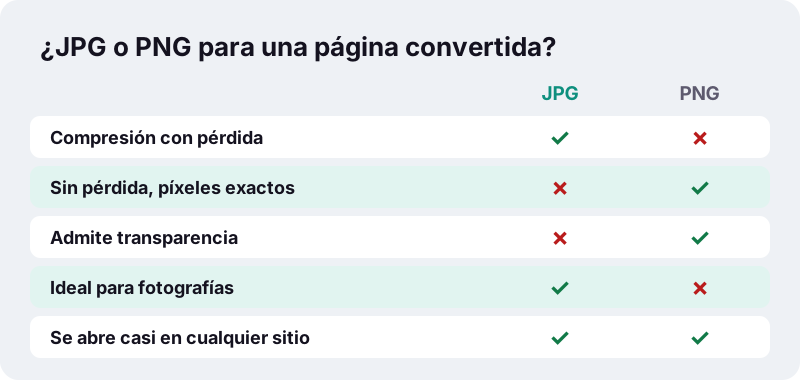
Wikipedia advierte de un punto débil de JPEG que afecta de lleno a los documentos, porque la mayoría de las páginas PDF son texto y no fotos:
“La compresión con pérdida no es conveniente en imágenes o gráficos que tengan textos, líneas o bordes muy definidos”
¿Con qué calidad se guardan JPG y WebP?
La herramienta guarda JPG y WebP con una calidad fija de 0,9 en la escala de 0 a 1 del navegador, que mantiene el texto nítido y recorta peso. Las páginas en JPG y WebP llevan fondo blanco. PNG no tiene ajuste de calidad porque no pierde nada.
Según su artículo en Wikipedia, WebP admite compresión con pérdida y sin ella, y transparencia igual que PNG.
¿Cómo convertir solo algunas páginas?
Escribe los números en el campo Páginas antes de pulsar el botón. Si lo dejas vacío, se convierten todas. Separa con comas y usa un guion para un tramo seguido.
| Escribes | Páginas que obtienes | Ejemplo de uso |
|---|---|---|
| (vacío) | Todas | Convertir un catálogo entero en imágenes |
1 | Solo la 1 | La portada como miniatura |
3, 8 | La 3 y la 8 | Dos gráficos de un informe anual |
4-7 | De la 4 a la 7 | Un tema de los apuntes para estudiar en el móvil |
1-2, 10 | La 1, la 2 y la 10 | Selección suelta de un documento largo |
¿Quieres esas páginas como PDF aparte y no como imágenes? Sácalas con Dividir PDF, que mantiene el texto seleccionable.
¿Dónde quedan las imágenes al pasar de PDF a JPG?
Donde tu navegador guarde las descargas. Una sola página llega como una imagen; dos o más llegan en un ZIP con una imagen por página, nombrada como tu archivo más el número de página, por ejemplo apuntes-page-4.jpg.
| Dispositivo | Dónde suele ir la descarga | Cómo abrir el ZIP |
|---|---|---|
| iPhone / iPad (Safari) | App Archivos → Descargas | Toca el ZIP en Archivos para descomprimirlo |
| Android (Chrome) | Carpeta Descargas | Toca el ZIP en la app de archivos y extrae |
| Windows | Carpeta Descargas | Clic derecho → Extraer todo |
| Mac | Carpeta Descargas | Doble clic en el ZIP |
Los nombres conservan el número de página original aunque te saltes páginas: -page-10 es de verdad la página 10 del PDF. Así es fácil saber de dónde salió cada imagen.
¿Es seguro convertir aquí un PDF privado?
Sí, en el sentido de que el archivo no se envía a ninguna parte. La página usa la interfaz FileReader, que según MDN lee archivos guardados en el equipo del usuario y solo los que este ha elegido. El dibujo y la codificación ocurren en la misma pestaña.
Muchos servicios PDF en línea funcionan de otra forma: suben el documento a sus servidores, lo convierten allí y te devuelven las imágenes. Con un extracto bancario, un informe médico o la copia de un pasaporte, quedarte en tu dispositivo elimina ese paso.
- Sin cuenta y sin pedirte un correo.
- No guardamos copia de tu PDF ni de tus imágenes, porque nunca las recibimos.
- Una vez cargada la página, la conversión no necesita enviar nada.
- Al cerrar la pestaña, el documento desaparece de la memoria de la página.
MDN explica en su guía Utilizando archivos desde aplicaciones web cómo una página puede leer archivos locales que el usuario selecciona, que es justo lo que hace este conversor.
¿Qué no hace este conversor?
Convierte páginas en imágenes, y solo eso. Conocer los límites de antemano ahorra intentos:
- Sin reconocimiento de texto (OCR): las imágenes contienen dibujos de letras, no palabras editables ni buscables.
- Sin salida a Word, Excel o PowerPoint: solo JPG, PNG y WebP.
- Sin quitar contraseñas: los PDF bloqueados hay que desbloquearlos antes en tu lector.
- Un PDF por vez: convierte los archivos uno tras otro, o júntalos antes con Unir PDF.
- Sin DPI personalizados: las opciones son 72, 150 y 300.
La velocidad depende del aparato. Un documento corto de texto se convierte en un momento; un escaneo largo a 300 DPI exige mucha memoria a un móvil, porque cada página se vuelve una imagen grande antes de guardarse.
¿Cómo sacar las imágenes más nítidas?
Ajusta la resolución al uso, prefiere PNG para páginas de texto que vas a ampliar y convierte solo lo que necesitas. Algunos casos concretos:
¿La letra pequeña sale borrosa?
Sube de 72 o 150 a 300 DPI, o elige PNG. Las tipografías finas y las notas al pie son lo que más sufre a baja resolución, y la compresión con pérdida suaviza los bordes de las letras.
¿Las imágenes pesan demasiado para enviarlas?
Baja a 150 o 72 DPI, o elige WebP si quien las recibe puede abrirlo. Si en realidad solo necesitas un PDF más ligero y no imágenes, Comprimir PDF es la herramienta adecuada.
¿Una página sale de lado?
Las imágenes siguen la orientación guardada en el PDF. Endereza esa página en tu lector de PDF y vuelve a convertir.
¿El móvil se atasca con un documento largo?
Convierte por tandas con el campo Páginas, por ejemplo 1-10 y después 11-20, o usa un ordenador para escaneos muy grandes a 300 DPI.
Más herramientas PDF gratuitas que combinan con esta
Todas las herramientas de ilovepdfe trabajan en el navegador de la misma manera, sin subidas ni registro. Estas son las que más se usan antes o después de convertir páginas en imágenes:
Y si buscas otra tarea, la página principal reúne todas las herramientas.
Preguntas frecuentes
¿Este conversor de PDF a JPG es gratis de verdad?
Sí. Sin precio, sin cuenta, sin límite diario por nuestra parte y sin marca de agua en las imágenes. El único límite práctico es la memoria del dispositivo con documentos muy largos a 300 DPI.
¿Se suben mis archivos durante la conversión?
No. El PDF se lee y se dibuja dentro de la pestaña del navegador, y las imágenes se crean en tu dispositivo. La pantalla final indica 0 bytes subidos.
¿Qué DPI uso?
150 DPI sirve para pantallas y para la mayoría de subidas (una página A4 queda en unos 1240 × 1754 píxeles). Usa 300 DPI para imprimir o leer letra pequeña y 72 DPI para vistas previas.
¿Puedo convertir solo una página del PDF?
Sí. Escribe su número en el campo Páginas, por ejemplo 4. También admite tramos como 2-5 o listas como 1, 3, 8.
¿Por qué me ha descargado un ZIP?
Al convertir dos o más páginas, las imágenes se agrupan en un ZIP para que descargues una sola vez. Descomprímelo en Archivos, en el Explorador o en el Finder y verás una imagen por página.
¿JPG o PNG?
JPG es ligero y se abre en todas partes. PNG no pierde nada, así que textos y líneas quedan exactos, pero pesa más. Para páginas con fotos basta JPG; para letra pequeña, PNG se ve más limpio.
¿Puedo editar después el texto de la imagen?
No como texto. La imagen contiene un dibujo de la página y esta herramienta no hace OCR, así que las palabras son píxeles, no caracteres editables.
¿Funciona en iPhone y Android?
Sí, en Safari, Chrome y otros navegadores móviles actuales. En iPhone las descargas van a Archivos → Descargas y en Android a la carpeta Descargas. Los trabajos largos a 300 DPI son más lentos en un teléfono.
¿Puedo convertir un PDF con contraseña?
No. La herramienta muestra un mensaje que te pide quitar la contraseña en tu lector de PDF y volver a intentarlo.
¿ilovepdfe es lo mismo que iLovePDF?
No. ilovepdfe es un sitio independiente y no está afiliado con iLovePDF, que es otra empresa. La diferencia práctica es que ilovepdfe procesa tus archivos en el navegador en lugar de subirlos.
Fuentes
- PDF — Wikipedia
- Puntos por pulgada — Wikipedia
- Joint Photographic Experts Group (JPEG) — Wikipedia
- Portable Network Graphics (PNG) — Wikipedia
- WebP — Wikipedia
- Formato de papel — Wikipedia
- FileReader — MDN Web Docs
- Utilizando archivos desde aplicaciones web — MDN Web Docs