Cara mengubah halaman PDF menjadi gambar dengan ilovepdfe
- Pilih PDF. Ketuk Pilih PDF dan ambil dokumen dari perangkat Anda.
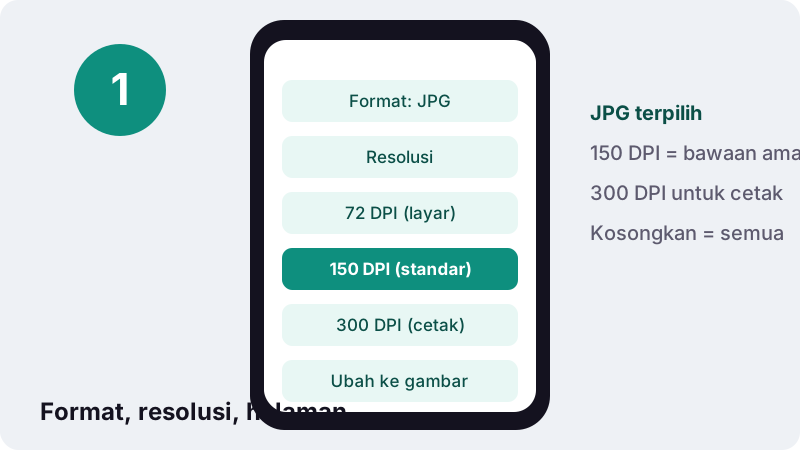
- Atur format dan resolusi. Pilih JPG, PNG, atau WebP, lalu 72, 150, atau 300 DPI. Ketik nomor halaman jika tidak perlu semuanya.
- Tekan Ubah ke gambar. Tekan Ubah ke gambar. Halaman digambar satu per satu di browser Anda.
- Unduh gambar. Unduh gambar tunggal atau file ZIP berisi semua halaman, lalu ekstrak ZIP-nya.
Apa yang dilakukan konverter PDF ke JPG ini?
Alat ini menggambar setiap halaman PDF menjadi gambar, lalu menyimpannya sebagai JPG, PNG, atau WebP. Satu halaman diunduh sebagai satu gambar; beberapa halaman dikemas dalam satu file ZIP.
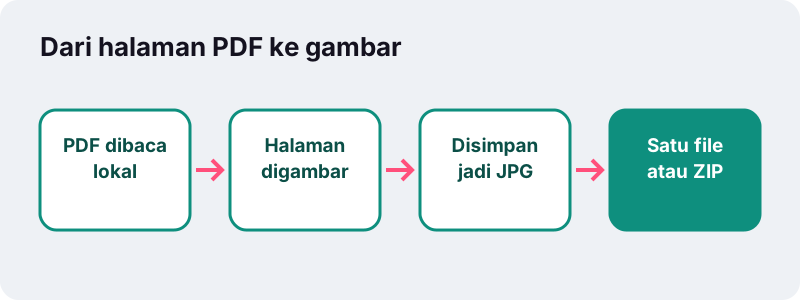
Pekerjaan menggambar dilakukan oleh PDF.js di browser Anda, bukan di server. Gratis, tanpa akun, dan tanpa watermark di gambar hasil.
Bagaimana mengubah PDF menjadi gambar dalam empat langkah?
Pilih PDF, tentukan format dan resolusi, tekan Ubah ke gambar, lalu unduh. Untuk dokumen pendek, semuanya selesai dalam beberapa detik.
- Ketuk Pilih PDF dan ambil dokumen dari penyimpanan, folder Download, atau app File.
- Biarkan JPG sebagai format atau pilih PNG atau WebP, lalu pilih resolusi 72, 150, atau 300 DPI.
- Kosongkan kolom Halaman untuk semua halaman, atau ketik daftar seperti
1-3, 7. - Tekan Ubah ke gambar dan unduh gambar atau ZIP-nya.
PDF yang dilindungi kata sandi tidak bisa dibuka. Alat akan meminta Anda menghapus kata sandinya dulu di aplikasi pembaca PDF.
Resolusi mana yang dipilih: 72, 150, atau 300 DPI?
Pilih 150 DPI untuk dibaca di HP dan laptop, 300 DPI untuk dicetak atau diperbesar, dan 72 DPI untuk pratinjau kecil. Semakin tinggi DPI, semakin banyak piksel dan semakin besar filenya.
| Resolusi | Halaman A4 (8,27 × 11,69 inci) | Megapiksel (A4) | Cocok untuk |
|---|---|---|---|
| 72 DPI (layar) | 595 × 842 px | 0,50 MP | Thumbnail, pratinjau cepat, chat |
| 150 DPI (standar) | 1.240 × 1.754 px | 2,17 MP | Membaca di HP dan laptop, slide, web |
| 300 DPI (cetak) | 2.480 × 3.508 px | 8,70 MP | Mencetak, tulisan kecil, memperbesar gambar teknik |
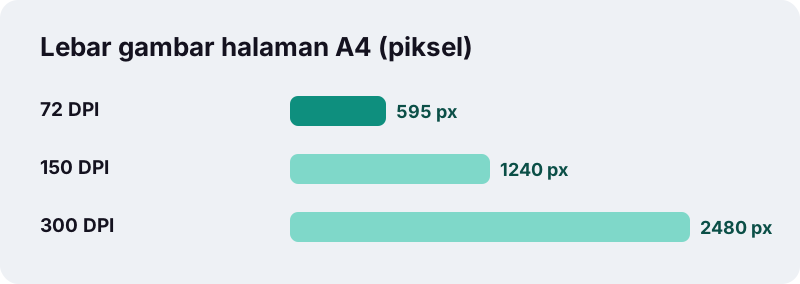
Banyak orang mencari gambar HD dari PDF. Di sini artinya cukup memilih 300 DPI: halaman A4 menjadi gambar 2.480 piksel lebarnya, cukup tajam untuk dicetak ulang.
Mengapa halaman PDF bisa menjadi gambar sebesar apa pun?
Karena PDF menyimpan teks dan grafik sebagai instruksi gambar, bukan sebagai piksel. Halaman bisa digambar ulang pada resolusi apa saja tanpa pecah, selama isinya memang teks atau vektor.
“This model enables the description of text and graphics in a device-independent and resolution-independent manner at a complete, precise and professional level.”
Pengecualiannya scan dan foto di dalam PDF: gambar itu sudah punya resolusi tetap. Memilih 300 DPI untuk scan 150 DPI tidak menambah detail, hanya memperbesar file.
JPG, PNG, atau WebP: format mana yang disimpan?
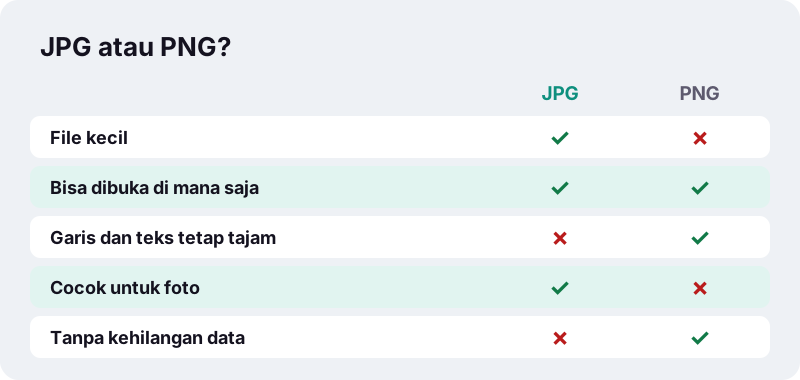
JPG untuk berbagi dan ukuran kecil, PNG untuk teks dan diagram yang harus tajam, WebP untuk file paling ringan di web. Ketiganya bisa dipilih dari menu Format.
| Format | Kompresi | Kelebihan | Perlu diperhatikan |
|---|---|---|---|
| JPG (JPEG) | Lossy | Kecil dan bisa dibuka di semua perangkat | Tepi tulisan dan grafik bisa sedikit kabur |
| PNG | Lossless | Teks, garis, dan tabel tetap tajam | File lebih besar, terutama halaman berisi foto |
| WebP | Lossy atau lossless | Lebih kecil dari JPG pada kualitas serupa | Sebagian aplikasi lama belum bisa membukanya |
Sifat lossy JPEG dijelaskan Wikipedia bahasa Indonesia dengan lugas:
“Meskipun kompresi gambar JPEG sangatlah efisien dan selalu menyimpan gambar dalam kategori warna true color (24 bit), format ini bersifat lossy, yang berarti bahwa kualitas gambar dikorbankan bila tingkat kompresi yang dipilih semakin tinggi.”
Ingin langsung dengan format lain? Halaman PDF ke PNG, PDF ke WebP, dan PDF ke gambar membuka alat yang sama dengan format sudah terpilih.
Bagaimana mengubah hanya beberapa halaman?
Ketik nomor halaman di kolom Halaman. Pisahkan dengan koma, dan pakai tanda hubung untuk rentang.
| Anda mengetik | Halaman yang didapat | Contoh keperluan |
|---|---|---|
| (kosong) | Semua halaman | Brosur yang ingin diunggah ke Instagram |
1 | Halaman 1 saja | Sampul untuk thumbnail |
2, 5 | Halaman 2 dan 5 | Dua grafik dari laporan |
3-6 | Halaman 3, 4, 5, dan 6 | Satu bab untuk slide |
1-2, 9 | Halaman 1, 2, dan 9 | Pilihan campuran dari file panjang |
Butuh halaman itu tetap sebagai PDF, bukan gambar? Gunakan pisah PDF dengan mode Ambil halaman.
Di mana gambar tersimpan setelah PDF ke JPG selesai?
Di lokasi unduhan bawaan browser Anda. Beberapa halaman datang sebagai ZIP yang perlu diekstrak dulu.
| Perangkat | Lokasi unduhan biasanya | Membuka ZIP |
|---|---|---|
| iPhone / iPad (Safari) | App File → Unduhan | Ketuk ZIP di app File untuk membukanya |
| Android (Chrome) | Folder Download | Ketuk ZIP di app File lalu Ekstrak |
| Windows | Folder Downloads | Klik kanan → Extract All |
| Mac | Folder Unduhan | Klik dua kali file ZIP |
Di Chrome komputer, menurut bantuan Google, file yang diunduh masuk ke lokasi download default dan bisa dilihat dari baki Download di sebelah kolom URL.
Kapan mengubah PDF menjadi gambar adalah langkah yang tepat?
- Formulir yang hanya menerima JPG, misalnya kolom unggah bukti pembayaran atau sertifikat.
- Membagikan satu halaman di WhatsApp atau Telegram agar langsung terlihat tanpa membuka PDF.
- Menempel halaman ke slide PowerPoint, Canva, atau dokumen Word.
- Mengunggah brosur atau poster ke media sosial yang tidak menerima PDF.
Contoh sehari-hari: panitia meminta sertifikat dalam bentuk gambar, padahal yang Anda punya file PDF dari penyelenggara. Ambil halaman pertama saja pada 150 DPI dalam format JPG, dan hasilnya biasanya sudah cukup kecil untuk kolom unggah sekaligus tetap terbaca. Jika gambarnya masih terlalu besar, ulangi dengan 72 DPI dan bandingkan keterbacaannya.
Untuk chat dan media sosial, semua halaman juga bisa disusun menjadi satu gambar memanjang. Jika tujuannya justru memperkecil PDF, kompres PDF lebih cocok karena hasilnya tetap satu dokumen.
Amankah mengonversi PDF pribadi di sini?
Aman. PDF dibaca lewat File API browser dan setiap halaman digambar di perangkat Anda. Tidak ada salinan yang dikirim ke server, sehingga slip gaji, rekening koran, atau rapor tetap di tangan Anda.
Setelah halaman termuat, Anda bahkan bisa memutus internet dan konversi tetap berjalan. Itu cara paling sederhana untuk membuktikan bahwa tidak ada yang diunggah.
Apa yang tidak dilakukan konverter ini?
- Tidak membuka PDF berpassword.
- Tidak mengenali teks dari gambar (OCR) dan tidak mengubah PDF ke Word.
- Tidak mengekstrak gambar asli yang tertanam; ia menggambar seluruh halaman.
- Tidak menambah detail pada scan beresolusi rendah.
Bagaimana mendapatkan gambar paling tajam dari PDF?
Pilih 300 DPI dan format PNG untuk halaman berisi teks kecil, tabel, atau gambar teknik. Untuk halaman berisi foto, JPG pada 150 DPI biasanya sudah cukup dan filenya jauh lebih kecil.
Jika gambar akan diunggah ke portal dengan batas ukuran, mulai dari 150 DPI. Gambar 300 DPI satu halaman A4 berukuran hampir 9 megapiksel, sering terlalu besar untuk kolom unggah.
Alat gratis lain yang cocok dipakai bersama
Butuh arah sebaliknya? JPG ke PDF menyusun foto menjadi satu dokumen. Untuk menyatukan beberapa dokumen, gunakan gabung PDF.
Pertanyaan yang sering diajukan
Apakah konverter ini gratis?
Ya, tanpa daftar, tanpa batas harian, dan tanpa watermark.
Bagaimana cara mengubah PDF ke JPG HD?
Pilih 300 DPI. Halaman A4 menjadi gambar 2.480 × 3.508 piksel, cukup tajam untuk dicetak.
Kenapa hasilnya berupa file ZIP?
Karena lebih dari satu halaman dikonversi. Ekstrak ZIP untuk mendapatkan satu gambar per halaman. Satu halaman saja diunduh langsung sebagai gambar.
Apakah PDF saya diunggah?
Tidak. Halaman digambar di browser Anda dan tidak ada data yang dikirim ke server.
Bisakah hanya halaman tertentu?
Bisa. Ketik nomor atau rentang di kolom Halaman, misalnya 2, 5 atau 3-6.
Lebih baik JPG atau PNG?
JPG untuk file kecil dan foto, PNG untuk teks, tabel, dan diagram yang harus tetap tajam.
Apakah bisa di HP?
Bisa, di Chrome, Safari, atau browser modern lain. Dokumen panjang pada 300 DPI butuh waktu lebih lama di HP.
Bisakah PDF berpassword dikonversi?
Belum. Hapus kata sandinya di aplikasi pembaca PDF terlebih dulu.
Apakah ilovepdfe sama dengan iLovePDF?
Bukan. ilovepdfe adalah situs independen yang tidak berafiliasi dengan iLovePDF. Perbedaan praktisnya, ilovepdfe memproses file di browser Anda alih-alih mengunggahnya.
Sumber
- JPEG — Wikipedia bahasa Indonesia
- Portable Network Graphics — Wikipedia bahasa Indonesia
- WebP — Wikipedia bahasa Indonesia
- PDF (Portable Document Format) Family — Library of Congress
- Mendownload file — Bantuan Google Chrome
- FileReader — MDN Web Docs