Cómo hacer un PDF de menos de 100 KB a partir de fotos JPG
- Elegir imágenes. Toca Elegir imágenes y selecciona el anverso y el reverso, o cada página, de tu documento.
- Orden y límite. Ordena las páginas con las flechas Subir y Bajar y deja Tamaño máximo en 100 KB o escribe tu cifra.
- Convertir a PDF. Pulsa Convertir a PDF y espera el mensaje de que el archivo cumple el límite.
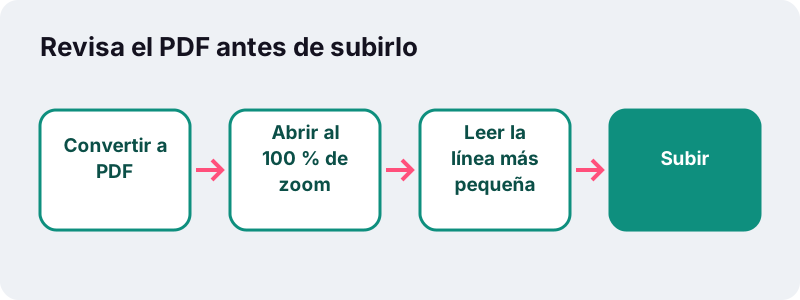
- Descargar y revisar. Toca Descargar, abre el PDF al 100 % de zoom y súbelo cuando hayas comprobado que se lee.
¿Cómo se usa esta página paso a paso?
Añade la foto o las fotos, comprueba que Tamaño máximo marca 100 KB y pulsa Convertir a PDF. El conversor redibuja las imágenes un poco más pequeñas cada vez hasta que el documento entero cabe. Con dos fotos de móvil tardó unos dos segundos en nuestras pruebas.
- Toca Elegir imágenes. En una identificación, añade primero el anverso y después el reverso: el orden de la lista es el orden de las páginas.
- Corrige el orden con ↑ y ↓ si la galería las desordenó.
- Deja los 100 KB o escribe la cifra exacta que indica tu formulario.
- Convierte, abre el resultado una vez para revisarlo y súbelo.
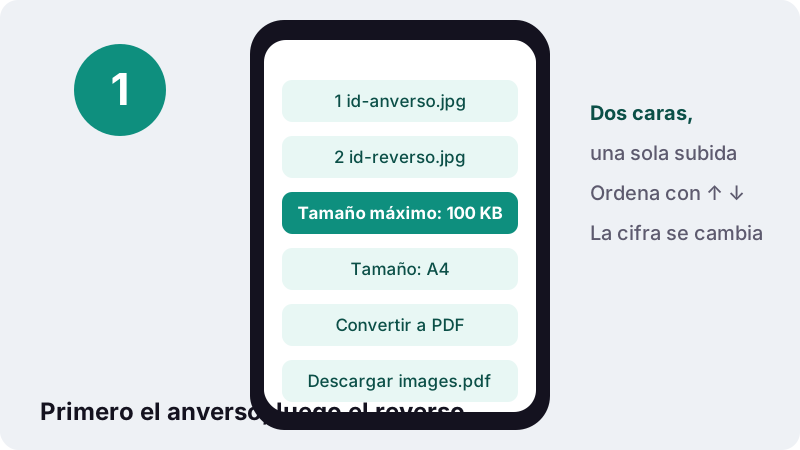
Una sola foto conserva su nombre al descargarse; varias se guardan como images.pdf. Cámbiale el nombre si la convocatoria pide uno concreto.
¿Para qué documentos está pensado un límite de 100 KB?
Para una o dos páginas que alguien tiene que leer de verdad, no solo identificar. Los formularios lo usan con justificantes que llevan números, fechas y sellos, donde 50 KB emborronaría los detalles.
- Anverso y reverso del documento nacional de identidad, la credencial para votar, la cédula o el permiso de residencia.
- Un título o un certificado de estudios de dos páginas.
- Una declaración jurada o una autorización firmada a mano.
- La primera página de una carta de recomendación o de una oferta de trabajo.
- El comprobante de pago de una tasa de examen o de matrícula.
Como cada portal fija sus propias reglas y las cambia con el tiempo, no citamos sitios concretos. Manda la cifra impresa junto al botón de subida.
Lee también el resto de la indicación. A menudo el tope de tamaño va acompañado de otras condiciones: solo PDF, un único archivo, escaneo a color o una resolución mínima. Un archivo que cumple los 100 KB pero incumple otra regla puede volver rechazado semanas después, cuando se revise la solicitud.
¿Cuánto pesaron nuestras pruebas con 100 KB?
Las tres pruebas cupieron con margen. Usamos fotos de móvil de 12 megapíxeles a resolución completa y el mismo motor que funciona en esta página, en Chrome sobre un PC con Windows corriente.
| Fotos | Antes | Después (objetivo 100 KB) | Parte del límite usada | Tiempo |
|---|---|---|---|---|
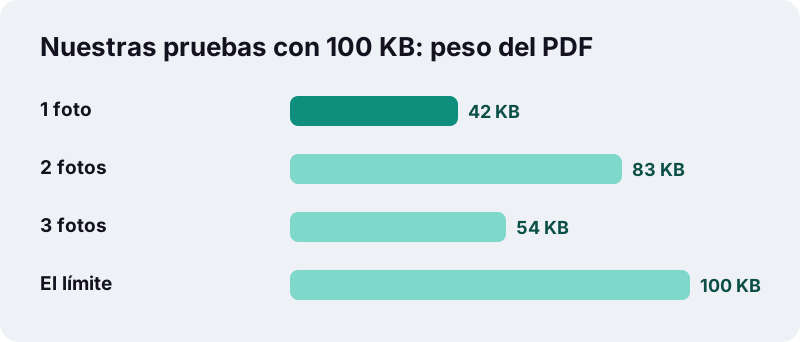
| 1 foto de móvil | 3687 KB | 42 KB | 42 % | 1,4 s |
| 2 fotos de móvil | 7375 KB | 83 KB | 83 % | 2,1 s |
| 3 fotos de móvil | 11 062 KB | 54 KB | 54 % | 3,4 s |
¿Por qué tres fotos pesaron menos que dos?
El conversor se para en el primer ajuste que cabe. Dos fotos entraron en un paso más suave y quedaron en 83 KB. Tres no entraban en ese paso, así que el motor bajó un escalón más para todas las páginas y el total cayó a 54 KB. Más pequeño no siempre significa más nítido.
¿Cómo decide la herramienta cuánto reducir cada foto?
Cada paso baja dos cosas a la vez: las dimensiones de la imagen en píxeles y su calidad JPEG. Es la flexibilidad propia del formato, que permite elegir cuánto comprimir:
“Una de las características del JPEG es la flexibilidad a la hora de ajustar el grado de compresión.”
Nuestra escalera empieza con calidad 0,8 y 2400 píxeles en el lado más largo y termina en 0,22 con 480 píxeles. Con un objetivo de 100 KB y una o dos páginas, el conversor suele detenerse mucho antes del final, y el texto impreso sigue leyéndose.
Lo que se pierde por el camino es detalle fino que el ojo apenas echa en falta a tamaño normal. Así lo resume Wikipedia al describir la compresión con pérdida:
“Esta aproximación se aprovecha de las limitaciones de la percepción humana para esconder la distorsión introducida.”
Solo las páginas con objetivo de tamaño recorren esta escalera. En la página principal de JPG a PDF, con calidad Original, tus fotos se copian en el PDF sin volver a codificarlas.
¿Cómo fotografiar el documento para que aguante la reducción?
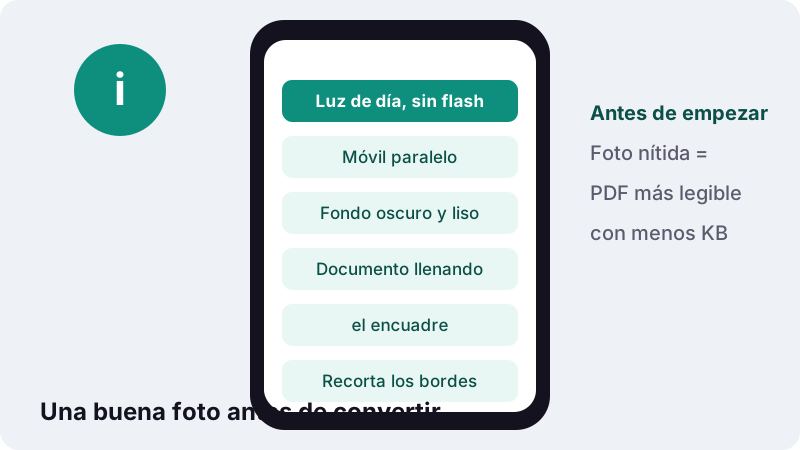
Una foto nítida y bien encuadrada llega a 100 KB con letras más claras que una oscura y torcida, porque no gasta kilobytes en sombras, ruido ni fondo. Dedica treinta segundos a la toma.
JPG a PDF menos de 100 KB: el encuadre manda
Acerca el móvil hasta que el documento ocupe casi toda la imagen. Cada píxel de mesa que aparece alrededor es un píxel que no ayuda a leer tu número de documento, y el conversor reduce la foto entera, bordes incluidos.
- Fotografía con luz de día junto a una ventana y sin flash, que crea reflejos sobre plásticos y hologramas.
- Coloca el documento sobre un fondo oscuro y liso para que los bordes se distingan bien.
- Sujeta el móvil paralelo a la hoja para que el texto no salga en trapecio.
- Recorta los bordes sobrantes en la galería antes de añadir la foto, y comprueba que no queda ningún dedo en una esquina.
¿Anverso y reverso en un PDF o en dos?
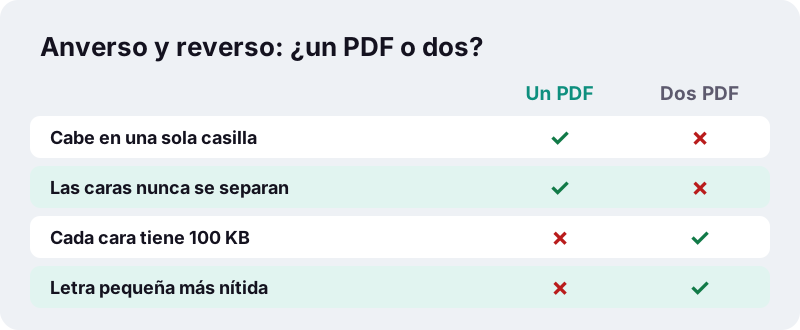
Haz lo que diga el formulario. Si ofrece una sola casilla para «identificación», pon las dos caras en un PDF para que el evaluador vea el documento completo. Si ofrece dos casillas o admite varios archivos, dos PDF dan los 100 KB enteros a cada cara.
JPG a PDF menos de 100 KB con las dos caras juntas
Elige las dos fotos de una vez, comprueba que el anverso va primero y convierte. Si ya tienes cada cara en un PDF por separado, júntalas con Unir PDF; la unión copia las páginas sin volver a comprimirlas.
¿Los 100 KB del formulario coinciden con los de aquí?
Casi. Esta herramienta cuenta 1 KB como 1024 bytes, así que su límite son 102 400 bytes. Si un portal cuenta 1000 bytes por kilobyte, su límite real son 100 000 bytes, un poco menos.
La solución práctica es dejar margen: escribe 97 si sospechas que el portal cuenta de mil en mil, o 95 si el formulario dice «menos de 100 KB» y quieres ir sobre seguro. Convertir otra vez cuesta un segundo.
Fíjate también en cómo muestra el tamaño tu propio aparato. El explorador de archivos de un ordenador y la app Archivos de un móvil pueden redondear de forma distinta, así que un PDF de 99 KB puede aparecer como 100 en un sitio y como 101 en otro. Lo que cuenta es el número de bytes exacto.
Para verlo, abre las propiedades o la información del archivo, donde suele aparecer la cifra completa en bytes, y compárala con el límite del portal antes de subirlo. En Windows está en Propiedades; en un Mac, en Obtener información; en el móvil, en los detalles del archivo.
¿Cómo saber si el PDF se lee lo bastante bien?
Ábrelo y lee al 100 % de zoom la línea más pequeña que importa, normalmente el número del documento o una fecha. Si la lees sin forzar la vista, el evaluador también.
| Comprueba | Por qué importa |
|---|---|
| Número del documento legible al 100 % | El evaluador lo compara con lo que escribiste en el formulario |
| Las cuatro esquinas de la tarjeta a la vista | Suelen exigir el documento completo, sin recortes |
| Orden: anverso y después reverso | Es el orden que espera quien revisa |
| Sin brillos sobre la foto o el holograma | Un reflejo tapa la cara y los elementos de seguridad |
| Tamaño por debajo del límite | El portal mide bytes, no aspecto |
Si el texto sale blando, repite la foto más cerca en lugar de subir el límite. Un buen original vale más que unos kilobytes extra, y repetir toma y conversión lleva menos de un minuto.
¿Y si el documento tiene tres páginas o más?
Puede caber igualmente: nuestra prueba con tres fotos terminó en 54 KB. Pero cada página extra reduce la parte que le toca a cada una, y a partir de tres o cuatro la letra pequeña empieza a resentirse.
- Si el formulario admite varios archivos, reparte las páginas en dos PDF y conviértelos por separado.
- Si ya tienes el documento en PDF y pesa demasiado, comprimir PDF a 100 KB trabaja directamente sobre ese archivo.
- Si el portal acepta otra cifra, escríbela en Tamaño máximo; el campo admite cualquier valor.
Cuando no logra llegar al límite, la herramienta lo dice y te ofrece igualmente su versión más pequeña, para que decidas si quitas una página.
¿Ya tienes el documento como archivo?
Compruébalo antes de fotografiar nada. Muchos certificados, nóminas y cartas llegan como descarga o como adjunto de correo. Un original digital es más nítido que cualquier foto de una copia impresa, y a menudo mucho más ligero.
Cuándo no conviene un JPG a PDF menos de 100 KB
- El documento llegó en PDF: comprime ese archivo en lugar de fotografiar la pantalla o una impresión.
- Llegó como imagen, por ejemplo una captura PNG de una app: convierte esa imagen, no una foto del monitor.
- Solo lo tienes en papel: entonces una foto cuidada, convertida aquí, es el camino correcto.
| Lo que tienes | Herramienta | Por qué |
|---|---|---|
| Documento en papel | Esta página | Entra una foto y sale un PDF legible dentro del límite |
| PDF descargado que pesa demasiado | Comprimir PDF a 100 KB | Mantiene el diseño original, sin pasar por una foto |
| Captura o imagen de una app | Esta página | Convierte la imagen que ya tienes |
| Varios PDF sueltos | Unir PDF y después comprimir | Un archivo, una subida |
Un PDF creado en digital, con texto y sin fotos, suele ser diminuto de partida: en nuestras pruebas, uno de seis páginas pesaba 5 KB y pasaba cualquier límite sin comprimir.
¿Tus documentos están a salvo durante la conversión?
Sí, no salen de tu dispositivo. El navegador lee las imágenes que eliges, las dibuja en un lienzo en memoria y monta el PDF con JavaScript. Al terminar, la línea de estado dice «0 bytes subidos».
MDN explica en Utilizando archivos desde aplicaciones web que una página solo puede leer archivos locales después de que el usuario los seleccione. Tu identificación y tus nóminas se quedan donde están.
Más herramientas para tu solicitud
Sin un límite de tamaño, el conversor de JPG a PDF mantiene tus fotos a calidad completa. Las herramientas de abajo cubren lo demás antes de enviar la solicitud.
Preguntas frecuentes
¿Cuántas fotos caben en un PDF de 100 KB?
En nuestras pruebas cupieron una, dos y tres fotos de móvil completas (42, 83 y 54 KB). Lo que suele limitar a dos o tres páginas es la legibilidad, no la cifra.
¿Por qué mi PDF de 100 KB pesa solo 42 KB?
El conversor se detiene en el primer ajuste que cabe y los pasos son amplios. Una sola foto puede pasar de sobrar a quedar muy por debajo en un solo paso.
¿Puedo poner 95 KB o 150 KB?
Sí. El campo Tamaño máximo se puede editar. Escribe cualquier valor y vuelve a convertir.
¿100 KB son 100 000 bytes?
Aquí son 102 400 bytes (1 KB = 1024 bytes). Si un portal cuenta 1000 bytes por kilobyte, escribe 97 para ir sobre seguro.
¿Se imprimirá bien el PDF?
Una o dos páginas a 100 KB suelen leerse bien en A4 o Carta si las fotos de partida eran nítidas. La letra muy pequeña y las fotos pierden algo de detalle frente al original.
¿Puedo mezclar archivos PNG y JPG?
Sí. JPG, PNG, WebP, GIF y BMP pueden ir en el mismo PDF. Con objetivo de tamaño, todas las imágenes se redibujan como JPEG.
¿Puedo usar una foto del iPhone en HEIC?
Todavía no. Guárdala antes como JPG, por ejemplo eligiendo El Más Compatible en Ajustes, Cámara, Formatos, o exportándola desde Fotos.
¿Se suben mis archivos?
No. La conversión ocurre en tu navegador y el resultado se guarda directamente en tu dispositivo. No se envía nada a un servidor.
¿Y si dice que no pudo llegar a 100 KB?
Quita una página, recorta las fotos más cerca del documento o reparte la subida en dos archivos. La herramienta te ofrece igualmente su versión más pequeña para que la valores.
¿ilovepdfe es lo mismo que iLovePDF?
No. ilovepdfe es un sitio independiente y no está afiliado con iLovePDF, que es otra empresa. La diferencia práctica es que ilovepdfe procesa tus archivos en el navegador en lugar de subirlos.
Fuentes
- Joint Photographic Experts Group (JPEG) — Wikipedia
- Algoritmo de compresión con pérdida — Wikipedia
- Kilobyte — Wikipedia
- Utilizando archivos desde aplicaciones web — MDN Web Docs
- FileReader — MDN Web Docs
- Usar contenido multimedia HEIF o HEVC en dispositivos de Apple — Soporte técnico de Apple