طريقة جعل ملف الصور أصغر من 100 KB
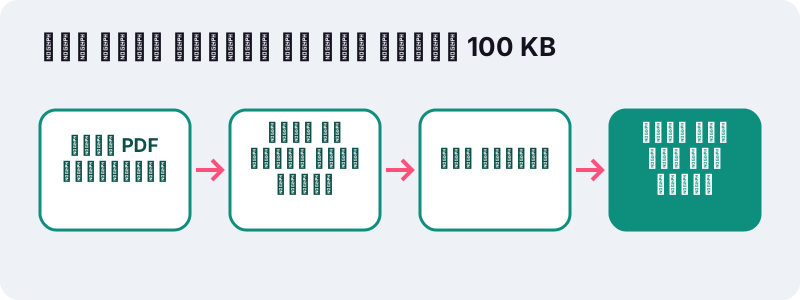
- اختر الصور. اضغط «اختر الصور» وحدد وجه الوثيقة وظهرها، أو كل صفحاتها.
- رتّب الصور وتحقق من الحد. رتّب الصور بالسهمين، وأبقِ «الحجم الأقصى» على 100 KB أو اكتب الرقم المطلوب.
- اضغط «تحويل إلى PDF». اضغط «تحويل إلى PDF» وانتظر رسالة «يناسب الحد».
- نزّل الملف وافحصه. نزّل ملف PDF، وافتحه بتكبير 100%، ثم ارفعه.
كيف تصل صورك إلى ملف PDF لا يتجاوز 100 KB؟
باختيار الصور ثم الضغط على زر واحد. الحد مكتوب مسبقًا في خانة «الحجم الأقصى»، والأداة تجرب بنفسها أحجامًا أصغر للصور حتى يناسب الملف. لا تحتاج إلى برنامج لتصغير الصور قبل ذلك.
- اضغط «اختر الصور» وحدد صورة الوثيقة، أو صورتي الوجه والظهر، أو كل صفحاتها.
- رتّب الصور بالسهمين ↑ ↓، وتأكد أن «الحجم الأقصى» يساوي 100، أو اكتب الرقم الذي تطلبه الاستمارة.
- اضغط «تحويل إلى PDF». تظهر رسالة مثل «يناسب الحد: 83 KB (الهدف 100 KB).» عند النجاح.
- نزّل الملف، وافتحه مرة للتأكد من أن كل صفحة مقروءة، ثم ارفعه.
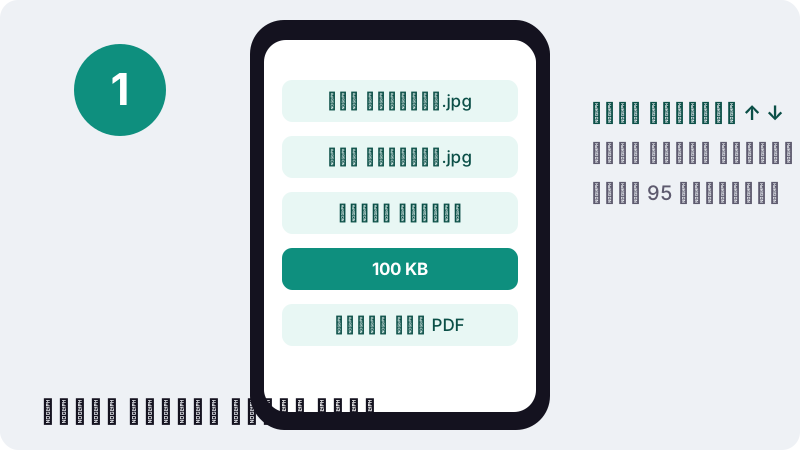
صورة واحدة تعطي ملفًا بالاسم نفسه مع .pdf، وعدة صور تعطي images.pdf. يمكنك إعادة تسميته قبل الرفع إن طلبت البوابة اسمًا معينًا.
لماذا تطلب الاستمارات ملفًا بهذا الصغر؟
لأن البوابة تجمع ملفات آلاف المتقدمين، ولأن الوثيقة المطلوبة غالبًا صفحة أو صفحتان لا تحتاجان أكثر. صورة البطاقة الوطنية، أو صفحة جواز السفر، أو شهادة مدرسية، كلها تُقرأ جيدًا في 100 KB إذا صُوّرت بعناية.
المشكلة أن صورة واحدة من هاتف حديث تزن 3 إلى 4 MB، أي أكثر من ثلاثين ضعف الحد. حين تُحوَّل الصورة كما هي، يبقى ملف PDF بالحجم نفسه تقريبًا، فترفضه الخانة فورًا.
- ملفات الترشح والتسجيل: نسخة البطاقة، شهادة السكنى، صورة الشهادة.
- ملفات الدعم والمنح: وثائق الدخل أو الحالة العائلية مصورة بالهاتف.
- الطلبات الإدارية عبر الإنترنت: إيصال أداء أو وثيقة موقعة باليد ثم مصورة.
- طلبات التوظيف: صور الشهادات حين لا تتوفر ماسحة.
والحد ليس عقابًا للمتقدم: ملف صغير يُفتح بسرعة على حاسوب الموظف، ويُرفع بسهولة حتى من شبكة هاتف ضعيفة في يوم الإقبال الأخير. لهذا تجده في الاستمارات التي يملؤها الناس من الهاتف أكثر من غيرها.
لا نذكر هنا بوابة بعينها، لأن حدودها تتغير. خذ الرقم من تعليمات الاستمارة نفسها واكتبه في الخانة، سواء كان 100 أو أقل أو أكثر.
ماذا أعطت اختباراتنا بحد 100 KB؟
دخلت المجموعات الثلاث كلها في الحد خلال أقل من أربع ثوانٍ. استعملنا صور هاتف حقيقية بدقة 12 MP، وهي أثقل بكثير من صورة وثيقة عادية.
| الصور | الحجم الأصلي | PDF الناتج | يناسب 100 KB؟ | الوقت |
|---|---|---|---|---|
| صورة هاتف واحدة 12 MP | 3,687 KB | 42 KB | نعم | 1.4 ث |
| صورتا هاتف | 7,375 KB | 83 KB | نعم | 2.1 ث |
| 3 صور هاتف | 11,062 KB | 54 KB | نعم | 3.4 ث |
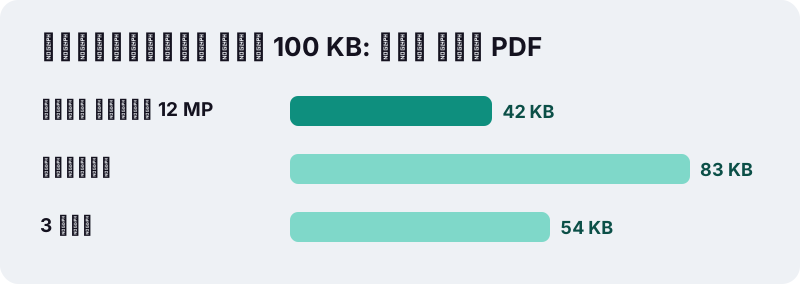
لماذا قد يخرج تحويل صورة إلى PDF أقل من 100 كيلوبايت أصغر بكثير من الحد؟
لاحظ أن ثلاث صور خرجت أصغر من صورتين. السبب أن الأداة تنزل على درجات ثابتة وتتوقف عند أول درجة تناسب. صورتان دخلتا في درجة مبكرة بحجم 83 KB، أما ثلاث صور فلم تدخل إلا في درجة أصغر، فخرجت بحجم 54 KB.
النتيجة العملية: لا تتوقع ملفًا بحجم 99 KB بالضبط. الأداة تضمن أن الملف لا يتجاوز الحد، لا أنه يلامسه. وصورة واحدة خرجت بحجم 42 KB، وهو هامش مريح لأي بوابة.
كيف تصغّر الأداة الصور خطوة بخطوة؟
تبني الملف أولًا بإعداداتك كما هي. إن جاء أكبر من الحد، تعيد بناءه بصور أصغر وجودة JPEG أقل، درجة بعد درجة، حتى يناسب، وتتوقف فورًا.
| الدرجة | الضلع الأطول لكل صورة | جودة JPEG | ما يعادله لصفحة A4 |
|---|---|---|---|
| 0 | إعداداتك كما هي | حسب اختيارك | حسب الصورة |
| 1 | 2400 px | 0.80 | نحو 205 DPI |
| 3 | 1600 px | 0.62 | نحو 137 DPI |
| 5 | 1100 px | 0.45 | نحو 94 DPI |
| 7 | 750 px | 0.32 | نحو 64 DPI |
| 9 (الأخيرة) | 480 px | 0.22 | نحو 41 DPI |
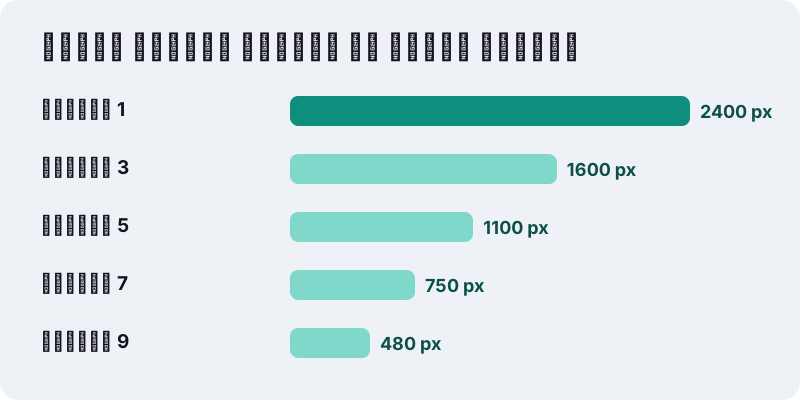
الصورة التي لا تتجاوز أبعادها أصلًا حجم الدرجة لا تُكبَّر، بل تُعاد كتابتها بالجودة الأقل فقط. وإن انتهت الدرجات ولم يناسب الملف، تعطيك الأداة أصغر نسخة مع رسالة صريحة بأن الحد لم يتحقق.
“فكلما زادت دقة تفاصيل الصورة يعني هذا زيادة التفاصيل.”
والعكس صحيح: كل درجة نزول تعني تفاصيل أقل. لذلك تبدأ الأداة من الأعلى ولا تنزل إلا بقدر ما يفرضه الحد.
كم يبقى لكل صورة داخل 100 KB؟
اقسم الحد على عدد الصور. صورة واحدة تأخذ 100 KB كاملة، وصورتان 50 KB لكل منهما، وأربع صور 25 KB فقط. كلما زاد العدد نزلت الأداة درجات أكثر.
| عدد الصور | النصيب التقريبي لكل صورة | ما نتوقعه |
|---|---|---|
| 1 | 100 KB | وضوح ممتاز لوثيقة من صفحة واحدة |
| 2 | 50 KB | وجه وظهر بطاقة، مقروءان جيدًا |
| 3 | نحو 33 KB | مقبول لصفحات نص واضح |
| 5 | 20 KB | الخطوط الصغيرة تبدأ في الصعوبة |
| 8 فأكثر | 12 KB أو أقل | الأفضل تقسيم الوثيقة على عدة ملفات |
إن كانت الوثيقة طويلة، اسأل نفسك: هل تطلب الاستمارة كل الصفحات فعلًا؟ أحيانًا تكفي الصفحة الأولى والصفحة الموقعة.
تذكر أن هذه الأرقام توزيع نظري. الصورة التي فيها مساحات بيضاء كبيرة، مثل شهادة بنص قليل، تُضغط أفضل من صورة مليئة بالألوان والزخارف مثل بطاقة بخلفية مطبوعة. لذلك قد تدخل خمس صفحات نص بسيط في الحد بوضوح جيد، بينما تحتاج بطاقتان ملونتان إلى درجة أدنى.
هل تضع الوجه والظهر في ملف واحد أم ملفين؟
اتبع شكل الاستمارة: خانة واحدة تعني ملفًا واحدًا بصفحتين، وخانتان تعنيان ملفين. في الحالة الثانية تحصل كل صورة على 100 KB كاملة، فتكون أوضح.
تحويل صورة إلى PDF أقل من 100 كيلوبايت لكل وجه على حدة
اختر صورة الوجه وحدها واضغط «تحويل إلى PDF»، ثم «البدء من جديد» وكرر مع صورة الظهر. سمّ الملفين بوضوح، مثل cin-recto.pdf وcin-verso.pdf، حتى لا ترفع أحدهما في خانة الآخر.
إن كانت الخانة واحدة وأردت الوجهين في صفحة واحدة لا صفحتين، فاجمعهما في صورة واحدة بتطبيق الصور في هاتفك أولًا. الأداة تضع كل صورة في صفحة مستقلة.
هل تغيّر خيارات الصفحة والجودة شيئًا مع الحد؟
قليلًا فقط. المحاولة الأولى تُبنى بالخيارات التي تراها في الأداة، ثم تتولى درجات السلّم الباقي. لذلك نوصي بترك «جودة الصورة» على «الأصلية» وترك الأداة تقرر.
| الخيار | أثره على الحجم | نصيحتنا |
|---|---|---|
| جودة الصورة: الأصلية | المحاولة الأولى بالصور كما هي، ثم يبدأ التصغير | اتركها؛ الأداة تنزل عند الحاجة فقط |
| جودة الصورة: ملف صغير | المحاولة الأولى بصور حتى 1600 px وجودة 0.60 | مفيد إن أردت نتيجة أسرع قليلًا مع صور كثيرة |
| حجم الصفحة: A4 أو Letter | لا أثر يذكر على الحجم | A4 للوثائق الإدارية |
| الهامش | لا أثر يذكر على الحجم | «صغير» يحمي الحواف عند الطباعة |
صور PNG، مثل لقطات الشاشة، تُعاد كتابتها بصيغة JPEG من أول درجة تصغير، فتُملأ أي خلفية شفافة بالأبيض. هذا لا يؤثر على الوثائق العادية، لكنه يفسر اختفاء الشفافية إن لاحظته.
وماذا عن استمارة ملأتها بخط اليد؟
صوّر كل صفحة على حدة ثم اخترها كلها بالترتيب. الكتابة اليدوية بقلم أزرق فاتح تفقد وضوحها أسرع من الطباعة السوداء عند التصغير، فاستعمل قلمًا أسود أو أزرق داكنًا إن كنت ستملأ الاستمارة من جديد.
إن كانت الاستمارة أربع صفحات أو أكثر والحد 100 KB، فتأكد أولًا أن البوابة تطلب الصفحات كلها. وإن كان لديك الملف بصيغة PDF وتريد صفحة واحدة منه فقط، فأداة تقسيم PDF تستخرجها دون أن تمر بالصور.
وبعد التحويل، اقرأ التاريخ والتوقيع في الصفحة الأخيرة تحديدًا، لأنهما ما يبحث عنه المراجع أولًا، وهما غالبًا أصغر ما في الصفحة.
هل 100 KB في الاستمارة هي 100 KB هنا؟
قريبة جدًا، لكن ليست مطابقة دائمًا. الأداة تحسب 1 KB على أنه 1024 بايت، وبعض المواقع تحسبه 1000 بايت، كما توضح مقالة الكيلوبايت على ويكيبيديا العربية.
الفرق عند هذا الحد نحو 2.4 KB. لا يهم إن خرج ملفك بحجم 54 أو 83 KB، لكنه قد يهم في حالة نادرة يقترب فيها الملف من الحد. الحل: اكتب 95 بدل 100 في «الحجم الأقصى».
كيف تتأكد أن الملف مقروء قبل رفعه؟
افتح الملف وكبّره إلى 100%، ثم اقرأ الأرقام الصغيرة: رقم البطاقة، تاريخ الانتهاء، الرقم التسلسلي. إن قرأتها دون جهد، فالمراجع سيقرؤها أيضًا.
- الصفحات بالترتيب الصحيح، والوجه قبل الظهر.
- لا توجد صفحة مقلوبة أو مائلة بشدة.
- الصورة الشخصية في البطاقة واضحة الملامح.
- الختم والتوقيع ظاهران.
- حجم الملف في مدير الملفات أقل من الحد.
جرّب أيضًا فتح الملف على شاشة أخرى غير هاتفك، مثل حاسوب أو جهاز لوحي، لأن شاشة الهاتف الصغيرة تخفي العيوب. ما يبدو حادًا في راحة يدك قد يظهر ضبابيًا على شاشة الموظف الكبيرة.
إن كانت الصورة باهتة بعد التحويل، فالمشكلة غالبًا في الصورة الأصلية: ظل أو انعكاس ضوء أو مسافة بعيدة. أعد التصوير قبل أن تلوم الحد.
كيف تصور الوثيقة لتبقى واضحة بعد التصغير؟
الصورة الجيدة تحتمل التصغير أكثر بكثير من الصورة الرديئة. الوثيقة التي تملأ الإطار وتُضاء جيدًا تبقى مقروءة حتى في درجات منخفضة من السلّم.
- املأ الإطار بالوثيقة. الطاولة حول البطاقة تأخذ بكسلات من نصيب الكتابة. قصّ الصورة في الألبوم قبل اختيارها.
- صوّر في ضوء النهار بعيدًا عن المصباح المباشر الذي يترك انعكاسًا على البطاقات المغلفة.
- ثبّت الهاتف فوق الوثيقة بشكل مستقيم، لا بزاوية.
- استعمل خلفية داكنة موحدة تحت الورقة البيضاء لتبرز حوافها.
- تجنب التكبير الرقمي؛ اقترب بالهاتف بدلًا منه.
تطبيقات المسح المدمجة في الهواتف تقص الحواف وتصحح الميل تلقائيًا، وهي مفيدة هنا. احفظ الناتج صورة JPG ثم اختره في هذه الصفحة. وإن أعطاك التطبيق ملف PDF مباشرة، فانتقل إلى صفحة ضغط ملف PDF الجاهز بدل هذه الصفحة.
ماذا تفعل إن كانت الوثيقة ملف PDF أصلًا؟
لا تحوّله إلى صور ثم تعيده. إن كان لديك ملف PDF جاهز، من ماسحة أو من تطبيق، فاستخدم مباشرة ضغط PDF إلى 100 KB، فهو مصمم لهذه الحالة.
وإن أردت صورًا عادية في ملف PDF دون أي حد للحجم، للطباعة مثلًا، فأداة تحويل JPG إلى PDF تحفظ صورك بجودتها الأصلية. ولجمع ملف الصور مع مستندات أخرى في ملف واحد، استعمل دمج PDF، ثم تأكد من الحجم النهائي.
كيف تنجز ذلك من الهاتف مباشرة؟
أغلب الناس يصورون الوثيقة بالهاتف ويرفعونها من الهاتف نفسه، فلا داعي لنقل الصور إلى كمبيوتر. الصفحة تعمل في Safari وChrome دون تثبيت أي تطبيق.
تحويل صورة إلى PDF أقل من 100 كيلوبايت على iPhone وAndroid
- صوّر الوثيقة بتطبيق الكاميرا، ثم قصّ الحواف في تطبيق الصور.
- افتح هذه الصفحة في المتصفح واضغط «اختر الصور». على iPhone تظهر مكتبة الصور، وعلى Android يظهر المعرض أو مدير الملفات.
- حدد الصور، رتّبها، ثم اضغط «تحويل إلى PDF».
- اضغط زر التنزيل. على iPhone يُحفظ الملف في «الملفات» داخل «التنزيلات»، وعلى Android في مجلد Download.
- عد إلى صفحة البوابة، واختر الملف من المكان نفسه في خانة الرفع.
إن ظهرت رسالة تقول إن بعض الملفات تم تخطيها، فالصورة غالبًا بصيغة HEIC. في iPhone اضبط «الإعدادات» ثم «الكاميرا» ثم «التنسيقات» على «الأكثر توافقًا»، فتُحفظ الصور الجديدة بصيغة JPEG كما تشرح صفحة دعم Apple.
ما الأخطاء التي تجعل البوابة ترفض الملف؟
الحجم ليس السبب الوحيد للرفض. بعد أن يدخل ملفك في الحد، تبقى أخطاء صغيرة قد تعيدك إلى البداية، وهذه أكثرها تكرارًا:
| الخطأ | ما يحدث | كيف تتجنبه |
|---|---|---|
| رفع الصورة بدل ملف PDF | الخانة تطلب PDF فترفض JPG | حوّل الصورة هنا أولًا، ثم ارفع الملف المنزّل |
| رفع النسخة الأصلية بالخطأ | الملف القديم بحجم عدة MB يُرفض | احذف الصور الأصلية من قائمة الاختيار أو سمّ الملف الجديد بوضوح |
| ترتيب معكوس للوجهين | الظهر يظهر قبل الوجه | رتّب بالسهمين قبل الضغط على الزر |
| وثيقة غير مقروءة | رفض يدوي بعد أيام من المراجعة | افحص الملف بتكبير 100% قبل الرفع |
| اسم ملف بحروف خاصة | بعض البوابات القديمة لا تقبله | استعمل حروفًا لاتينية وأرقامًا فقط |
نصيحة أخيرة: احتفظ بالصور الأصلية والملف الناتج معًا في مجلد واحد باسم الاستمارة. إن طلبت منك الجهة نسخة أوضح لاحقًا، تجد الأصل فورًا وتعيد التحويل بحد أعلى.
ما الفرق بين هذه الصفحة وضغط ملف PDF جاهز؟
نقطة البداية فقط. هنا تبدأ من صور وتنتهي بملف PDF صغير، وفي صفحة ضغط PDF تبدأ من ملف PDF موجود. المحركان يتبعان الفكرة نفسها: النزول درجة درجة حتى يناسب الملف الحد.
| صور إلى PDF بحد 100 KB | ضغط PDF إلى 100 KB | |
|---|---|---|
| ما تختاره | صور JPG أو PNG أو WebP أو GIF أو BMP | ملف PDF واحد أو أكثر |
| ما يُصغَّر | أبعاد كل صورة وجودة JPEG | دقة رسم كل صفحة وجودة JPEG |
| عدد الدرجات | محاولة بإعداداتك ثم 9 درجات | إعادة حفظ بلا فقد ثم 10 درجات |
| النتيجة في اختباراتنا | 3 صور هاتف: 54 KB | مسح من 5 صفحات: 82 KB |
| الأنسب حين | صوّرت الوثيقة بالهاتف | لديك ملف من ماسحة أو تطبيق |
القاعدة البسيطة: لا تمر بخطوة لا تحتاجها. إن كانت لديك صور، فابدأ هنا مباشرة. وإن كان لديك ملف PDF، فلا تحوّله إلى صور ثم تعيده، لأن كل تحويل إضافي يكلفك شيئًا من الوضوح ومن الوقت.
وفي الحالتين، افحص النتيجة بعينك قبل الرفع. الرسالة الخضراء تقول إن الحجم مناسب، لكنها لا تستطيع أن تقول إن رقم بطاقتك ما زال مقروءًا؛ هذا دورك أنت، ويأخذ أقل من دقيقة.
هل تبقى وثائقك على جهازك؟
نعم. صور البطاقات والجوازات من أكثر الملفات حساسية، ولهذا لا تُرسل إلى أي خادم: المتصفح يقرؤها ويبني ملف PDF في ذاكرة جهازك.
تعتمد الأداة على واجهة FileReader لقراءة الملفات المحلية، وعلى canvas.toBlob لإعادة كتابة الصور بجودة أقل. بعد الانتهاء يظهر سطر يقول «رُفع 0 بايت».
يمكنك التحقق بنفسك: بعد أن تُحمَّل الصفحة، افصل الإنترنت أو فعّل وضع الطيران، ثم اختر الصور واضغط الزر. إن خرج الملف، فهذا دليل عملي على أن لا شيء احتاج إلى الذهاب إلى خادم. لا حساب، ولا سجل للملفات، ولا نسخة محفوظة عندنا.
أدوات أخرى لحدود الحجم
كل الأدوات التالية تعمل على جهازك بالطريقة نفسها. ابدأ من كل الأدوات إن لم تجد ما تبحث عنه هنا:
الأسئلة الشائعة
كيف أجعل صورة البطاقة PDF بحجم أقل من 100 KB؟
اختر صورة البطاقة في هذه الصفحة واضغط «تحويل إلى PDF». الحد مضبوط مسبقًا على 100 KB، والأداة تصغر الصورة حتى يناسب الملف.
هل يمكنني إضافة صورة نسيتها بعد الاختيار؟
نعم. اضغط «إضافة ملفات أخرى» واختر الصورة، ثم ضعها في مكانها بالسهمين قبل التحويل.
هل تُضاف علامة مائية إلى ملفي؟
لا. الملف الناتج يحتوي صورك فقط، دون شعار أو نص مضاف، ودون حساب أو اشتراك.
هل يمكنني تغيير الحد إلى 50 أو 200 KB؟
نعم. اكتب أي رقم في «الحجم الأقصى»، بحد أدنى 10 KB.
لماذا خرج ملفي بحجم 42 KB والحد 100؟
لأن الأداة تنزل على درجات وتتوقف عند أول درجة تناسب. النتيجة قد تكون أصغر بكثير من الحد، وهذا هامش أمان.
كم صورة يمكن وضعها في 100 KB؟
في اختباراتنا دخلت ثلاث صور هاتف بحجم 54 KB. للوضوح، صورتان إلى ثلاث هو الأنسب؛ أكثر من ذلك يصغر كل صورة كثيرًا.
ماذا لو لم يمكن الوصول إلى الحد؟
تحصل على أصغر ملف ممكن مع رسالة تقول إن الحد لم يتحقق. قلل عدد الصور أو قسّمها على عدة ملفات.
هل تقبل الأداة صور HEIC من iPhone؟
لا. اضبط الكاميرا على «الأكثر توافقًا» أو صدّر الصورة بصيغة JPEG، ثم اخترها هنا.
هل يغير حجم الصفحة A4 أو الهامش حجم الملف؟
تقريبًا لا. الحجم تحدده الصور نفسها؛ الصفحة والهامش يغيران طريقة وضع الصورة فقط.
هل تُرفع صور هويتي إلى خادم؟
لا. كل المعالجة تجري في متصفحك، وسطر النتيجة يذكر «رُفع 0 بايت».
هل يعمل ذلك على الهاتف؟
نعم، في Safari أو Chrome على iPhone وAndroid، دون تثبيت أي تطبيق.
هل ilovepdfe هو نفسه iLovePDF؟
لا. ilovepdfe موقع مستقل لا علاقة له بشركة iLovePDF. الفرق العملي أن ilovepdfe يعالج صورك داخل متصفحك بدل رفعها.
المصادر
- دقة الصورة — ويكيبيديا العربية
- كيلوبايت — ويكيبيديا العربية
- JPEG — ويكيبيديا العربية
- بكسل — ويكيبيديا العربية
- استخدام وسائط HEIF أو HEVC على أجهزة Apple — دعم Apple
- HTMLCanvasElement: toBlob() method — MDN Web Docs
- FileReader — MDN Web Docs