Cómo dividir un PDF
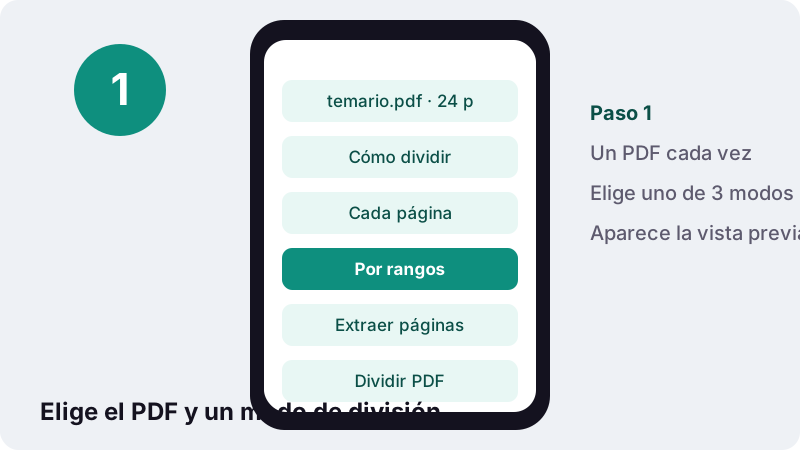
- Elegir un PDF. Toca Elegir un PDF o suelta un archivo en el recuadro. Aparece una cuadrícula con la vista previa de sus páginas.
- Elige un modo. En Cómo dividir, selecciona Cada página, Por rangos o Extraer páginas, y escribe las páginas si te las pide, por ejemplo 1-3, 4-6.
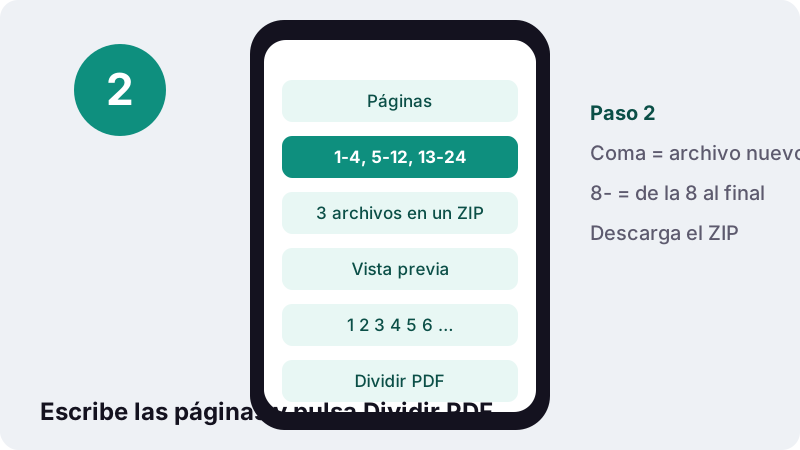
- Dividir PDF. Pulsa Dividir PDF. Tu navegador crea los archivos nuevos en tu dispositivo.
- Descargar. Descarga el ZIP o el PDF y ábrelo para comprobar las páginas.
Dividir PDF según lo que necesites
Para dividir PDF con esta herramienta, elige un archivo, escoge un modo (Cada página, Por rangos o Extraer páginas), escribe los números si el modo los pide y pulsa Dividir PDF. Si salen varios archivos, llegan juntos en un ZIP; si sale uno, se descarga directamente.
En cuanto el archivo carga aparece una cuadrícula con la vista previa de las páginas, numeradas desde el 1, para que veas cuál es cuál antes de escribir nada. Solo con eso se evitan la mayoría de los «envié la página que no era».
¿Qué modo de división me conviene?
Elige según cuántos archivos quieres recibir. Uno por página: Cada página. Unos pocos archivos de varias páginas: Por rangos. Un archivo más corto con solo algunas hojas: Extraer páginas.
| Modo | Qué escribes | Qué recibes | Ejemplo real |
|---|---|---|---|
| Cada página | Nada | Un PDF por página, en un ZIP | Un taco de tiques escaneados de golpe |
| Por rangos | 1-4, 5-12, 13-24 | Un PDF por rango, en un ZIP | Un temario cortado por temas |
| Extraer páginas | 2, 5-7 | Un PDF con esas páginas | Enviar solo la hoja firmada y el anexo |
Los archivos se nombran con el nombre del original más las páginas que contienen, por ejemplo temario-page-5.pdf o temario-pages-5-12.pdf. Si son varios, van dentro de temario-split.zip, para que el navegador no te pregunte por treinta descargas sueltas.
¿Cómo se escriben los rangos de páginas?
Escribe números y rangos separados por comas. En el modo Por rangos, cada coma empieza un archivo nuevo; en Extraer páginas, todo lo que escribas va a un único archivo. Los espacios son opcionales.
| Escribes | Significa | Por rangos | Extraer páginas |
|---|---|---|---|
| 3 | Solo la página 3 | 1 archivo: página 3 | 1 archivo: página 3 |
| 1-3, 4-6 | Dos bloques de tres | 2 archivos | 1 archivo, páginas 1 a 6 |
| 8- | De la página 8 a la última | 1 archivo: de la 8 al final | 1 archivo: de la 8 al final |
| -3 | De la primera a la 3 | 1 archivo: 1 a 3 | 1 archivo: 1 a 3 |
| 1, 3, 5 | Tres páginas sueltas | 3 archivos | 1 archivo de 3 páginas |
| 7, 2 | La 7 y luego la 2 | 2 archivos | 1 archivo: la 7 primero |
- Un rango al revés, como
6-4, se lee como 4 a 6. - Los números que pasan del final se recortan: en un archivo de 10 páginas,
8-20significa 8 a 10. - El punto y coma funciona como la coma, útil si copias una lista desde una hoja de cálculo.
- Si nada de lo que escribes coincide con una página real, la herramienta te dice cuántas páginas tiene el PDF en lugar de crear un archivo vacío.
¿Por qué un PDF se puede cortar limpio página a página?
Porque un PDF guarda el documento como una sucesión de páginas autónomas, cada una con su contenido, sus fuentes y sus imágenes. Sacar la página 5 no altera la 4 ni la 6. Wikipedia en español resume otra propiedad clave del formato:
“Es multiplataforma, es decir, puede ser utilizado en los principales sistemas operativos (GNU/Linux, MacOS, Unix, Windows), sin que se modifique el aspecto ni la estructura del documento original.”
La misma enciclopedia recuerda que el formato se convirtió en estándar abierto en 2008, cuando la ISO lo publicó como ISO 32000-1. Esta herramienta copia los objetos de página que eliges a archivos nuevos, así que el texto sigue siendo seleccionable y las imágenes mantienen su resolución. No se redibuja ni se comprime nada.
¿Es seguro dividir PDF en línea aquí?
Sí, porque el archivo no se envía a ningún sitio. La página carga su motor PDF una vez y después trabaja con el documento dentro de la pestaña del navegador. Al acabar indica el tiempo, los datos leídos y 0 bytes subidos.
La guía de Mozilla para desarrolladores web describe la función del navegador que lo hace posible:
“El uso de la API File añadida al DOM en HTML5, ahora hace posible que la página web solicite al usuario que seleccione archivos locales y, a continuación, leer el contenido de esos archivos. Esta selección se puede hacer, ya sea usando un elemento <input> de HTML o mediante arrastrar y soltar.”
En la práctica, esta página ve exactamente el PDF que elegiste y nada más de tu disco, y no guarda ninguna copia cuando cierras la pestaña.
Muchas veces se divide precisamente para compartir menos: mandar una sola nómina en lugar del año entero, o solo las páginas de una escritura que afectan a un comprador. Tiene sentido que ese paso sea privado.
Ejemplos prácticos para dividir PDF
Cada ejemplo indica el archivo, el modo y el texto exacto que hay que escribir. Adapta los números a tu propia cuadrícula de vista previa.
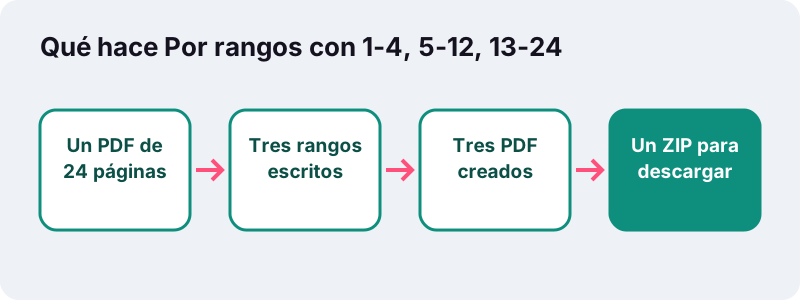
Un temario de 24 páginas en tres bloques de estudio
Modo Por rangos, escribe 1-4, 5-12, 13-24. Recibes tres PDF en un ZIP: la introducción, el bloque principal y los ejercicios, cada uno fácil de llevar en el móvil o de imprimir por separado.
Solo la hoja de firmas y el anexo de un contrato
Un contrato de 14 páginas donde la 9 lleva las firmas y de la 12 a la 14 está el anexo. Modo Extraer páginas, escribe 9, 12-14. El resultado es un PDF de 4 páginas en ese orden.
Un montón de facturas escaneadas
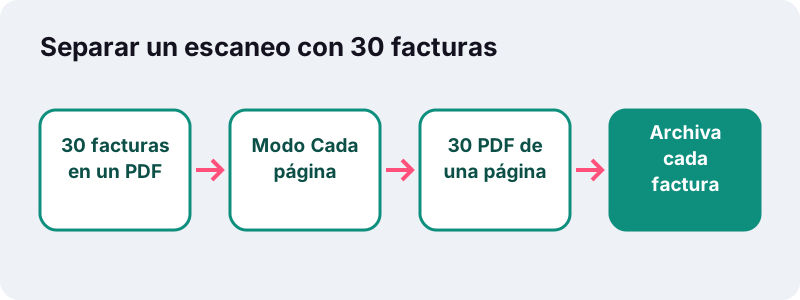
Treinta facturas de una página pasadas por el escáner suelen salir como un único PDF de 30 páginas. El modo Cada página las separa en treinta archivos numerados del 1 al 30, listos para renombrar y archivar o mandar a la gestoría.
Un extracto bancario anual, un archivo por trimestre
Un extracto de 36 páginas con nueve por trimestre. Modo Por rangos, escribe 1-9, 10-18, 19-27, 28-. El último rango queda abierto, así que funciona aunque el banco haya añadido una hoja de cierre.
Un capítulo de un manual para repasar
Un PDF de 300 páginas en el que el capítulo 6 va de la 141 a la 178. Extraer páginas, escribe 141-178. Un archivo de 38 páginas es mucho más manejable para leer y subrayar en el celular.
Por rangos o Extraer páginas: ¿en qué se diferencian?
Por rangos crea un archivo por cada grupo separado por comas; Extraer páginas crea un único archivo con todo lo que escribes. El mismo texto, 1-2, 5, da dos archivos en el primer caso y un archivo de 3 páginas en el segundo.
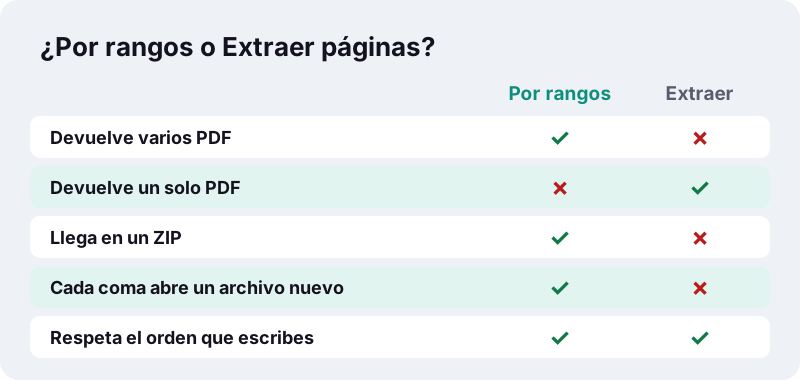
Un detalle que sorprende: en Extraer páginas, las páginas siguen el orden en que las escribes. Poner 5, 1-4 coloca la 5 delante. Es una forma rápida de mover una página al principio, aunque para cambios grandes de orden es mejor la herramienta Ordenar páginas.
¿Cómo dividir PDF en el móvil o en un Mac?
En cualquier móvil, abre esta página en el navegador, elige el PDF en el selector y sigue los mismos pasos. El ZIP o el PDF se guarda donde tu navegador deja las descargas; un ZIP se abre con el gestor de archivos o con una app para descomprimir.
| Dispositivo | Opción integrada (según la ayuda oficial) | Con ilovepdfe |
|---|---|---|
| Mac | Vista Previa: arrastrar miniaturas de la barra lateral al escritorio crea un PDF nuevo | Esta página en Safari o Chrome |
| iPhone | App Vista Previa: añadir, eliminar, girar, mover o recortar páginas; no describe dividir | Esta página en Safari |
| Android | Chrome abre PDF con Android 12 o posterior; no describe dividir | Esta página en Chrome |
| Windows | No encontramos una orden para dividir en la ayuda de Microsoft | Esta página en Edge o Chrome |
La guía de Vista Previa confirma que en un Mac puedes crear un PDF nuevo arrastrando miniaturas hasta el escritorio. Va bien para una página cada vez. Para muchos rangos de golpe, escribirlos aquí es más rápido y da nombres de archivo coherentes.
En el iPhone, la guía de Vista Previa para iPhone enumera añadir, eliminar, girar, reordenar y recortar páginas, y en Android la ayuda de Chrome habla de abrir, modificar y buscar en PDF. Ninguna de las dos describe separar un archivo en varios.
¿Qué conviene revisar después de dividir?
Abre uno o dos de los archivos resultantes y comprueba la primera y la última página de cada uno. Los rangos mal escritos son la única fuente de error habitual, y un vistazo rápido los detecta.
- Cuenta los archivos del ZIP: deben coincidir con los grupos separados por comas que escribiste.
- Abre el primero y comprueba que empieza en la página que esperas.
- Abre el último y comprueba que no se cortó nada al final.
- Renombra los archivos con algo claro antes de enviarlos, como
contrato-hoja-firmas.pdf.
Si una parte sigue pesando demasiado para un correo o un portal, pásala por Comprimir PDF o, si el límite es muy bajo, por comprimir PDF a 100 KB. Dividir primero y comprimir después mantiene cada parte legible.
¿Dividir o comprimir para cumplir un límite de subida?
Divide cuando el formulario admite varios adjuntos o solo pide algunas páginas; comprime cuando exige un único archivo. Dividir nunca baja la calidad, mientras que una compresión fuerte convierte las páginas en imágenes.
- El portal tiene varias casillas (identidad, justificante de domicilio, nóminas): separa el escaneo en las partes que corresponden y sube cada una.
- Solo piden la primera página: extráela. Una sola página casi siempre queda muy por debajo de cualquier límite.
- Una casilla con tope estricto: comprime a un tamaño objetivo y quita antes las páginas que nadie ha pedido.
- El correo rebotó por tamaño: divide en dos o tres rangos y mándalos en mensajes separados.
Para hacerse una idea: en nuestras pruebas, un contrato escaneado de 5 páginas y 2522 KB bajó a 384 KB con el límite de 500 KB, pero su texto dejó de poder seleccionarse. Al dividir, cada página queda exactamente como se escaneó y cada parte pesa lo que pesan sus páginas.
Un orden sensato cuando hacen falta las dos cosas: primero divide, mira qué partes siguen siendo demasiado grandes y comprime solo esas. Así las páginas de texto ligeras conservan su texto nítido y buscable.
¿Qué límites tiene esta herramienta?
Trabaja con un PDF cada vez, no abre archivos protegidos con contraseña y los documentos muy largos dependen de la memoria del dispositivo. En detalle:
- Un archivo por tarea. Para cortar varios PDF, hazlo uno detrás de otro; la página no recuerda nada entre tareas.
- Contraseñas: un PDF bloqueado muestra un mensaje que pide quitar la contraseña antes en tu lector.
- Límite de la vista previa: la cuadrícula muestra hasta 200 miniaturas. Los archivos más largos se dividen igual por completo; la página te dice cuántas páginas no se muestran.
- No divide por tamaño ni por marcadores. Las páginas se eligen por número.
- Las páginas escaneadas siguen siendo imágenes. Dividir no añade texto buscable.
La tarea contraria, juntar archivos, está en Unir PDF. Con dividir y unir puedes rehacer casi cualquier documento.
Después de dividir, ¿qué?
Las partes separadas suelen necesitar un paso más. Lo típico es convertir una página en imagen, volver a juntar partes de dos documentos distintos o reducir el peso de una parte grande.
- Vuelve a juntar las partes elegidas en otro orden con Unir PDF.
- Convierte una página extraída en JPG para un chat o un formulario con PDF a JPG.
- Mira el resto de opciones en la página de todas las herramientas.
Preguntas frecuentes
¿Cómo separo un PDF en páginas sueltas?
Elige el PDF, selecciona Cada página y pulsa Dividir PDF. Recibes un ZIP con un PDF por página, nombrado con su número de página.
¿Cómo saco solo algunas páginas de un PDF?
Selecciona Extraer páginas y escribe las que quieres, por ejemplo 2, 5-7. Obtienes un PDF nuevo con solo esas páginas, en el orden en que las escribiste.
¿Dividir un PDF reduce la calidad?
No. Las páginas se copian a los archivos nuevos sin recomprimir imágenes ni convertir texto, así que cada parte se ve idéntica a las páginas originales.
¿Se sube mi PDF al dividirlo?
No. Tu navegador lee y corta el archivo en tu dispositivo. La pantalla final confirma que se subieron 0 bytes.
¿Por qué me ha llegado un archivo ZIP?
Cada página y Por rangos suelen crear varios PDF, así que se empaquetan en un ZIP para descargarlos de una vez. Extraer páginas, o un único rango, da un PDF normal.
¿Qué significa 8- en el campo de páginas?
Significa de la página 8 hasta la última. Del mismo modo, -3 significa de la primera página hasta la 3.
¿Puedo dividir un PDF protegido con contraseña?
No directamente. Quita la contraseña en tu lector de PDF, guarda una copia desbloqueada y divide esa copia.
¿Puedo dividir varios PDF a la vez?
La herramienta trabaja con un PDF por tarea. Carga el siguiente cuando termine el primero; con documentos normales cada tarea dura segundos.
¿ilovepdfe es lo mismo que iLovePDF?
No. ilovepdfe es un sitio independiente y no está afiliado con iLovePDF, que es otra empresa. La diferencia práctica es que ilovepdfe procesa los archivos en tu navegador en lugar de subirlos.
¿Puedo dividir PDF en el móvil?
Sí. Abre la página en el navegador del móvil, elige el PDF, escoge un modo y descarga el resultado. Los archivos grandes tardan un poco más en un teléfono que en un ordenador.
Fuentes
- PDF — Wikipedia
- Utilizando archivos desde aplicaciones web — MDN Web Docs (Mozilla)
- FileReader — MDN Web Docs (Mozilla)
- Añadir, eliminar o mover páginas en un archivo PDF en la app Vista Previa del Mac — Soporte técnico de Apple
- Añadir, eliminar, girar, trasladar o recortar páginas de un documento PDF en la app Vista Previa del iPhone — Soporte técnico de Apple
- Gestionar PDFs en Chrome (Android) — Ayuda de Google Chrome