Как объединить PDF с помощью ilovepdfe
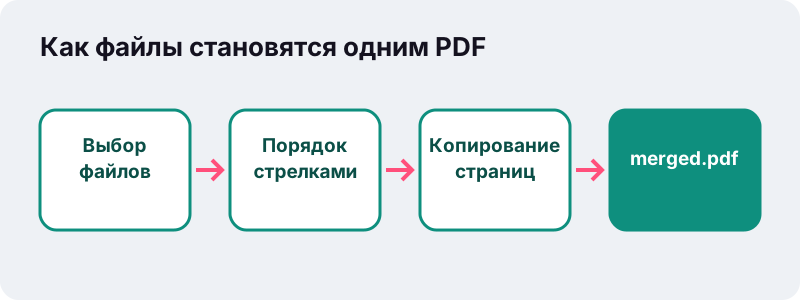
- Выбрать PDF-файлы. Нажмите «Выбрать PDF-файлы» и отметьте два или больше PDF. Их можно и перетащить в рамку на компьютере.
- Расставить порядок. Стрелками ↑ и ↓ поставьте файлы в нужном порядке; верхний станет началом документа. Лишний файл уберите кнопкой ×.
- Нажать «Объединить PDF». Нажмите кнопку «Объединить PDF». Страницы копируются в новый файл прямо в браузере.
- Скачать merged.pdf. Нажмите «Скачать merged.pdf» и откройте файл, чтобы проверить порядок страниц.
Как объединить PDF в один файл?
Нажмите «Выбрать PDF-файлы», отметьте два документа или больше, расставьте их стрелками ↑ и ↓ и нажмите «Объединить PDF». Через мгновение появится кнопка «Скачать merged.pdf».
- Нажмите «Выбрать PDF-файлы» или перетащите файлы в рамку на компьютере.
- Отметьте нужные PDF. Большинство окон выбора позволяют выделить несколько файлов сразу; если нет, добавляйте по одному через «Добавить ещё файлы».
- Проверьте список: верхний файл станет началом нового документа.
- При необходимости поменяйте порядок стрелками и запустите объединение.
- Скачайте результат и один раз откройте его, чтобы проверить порядок страниц.
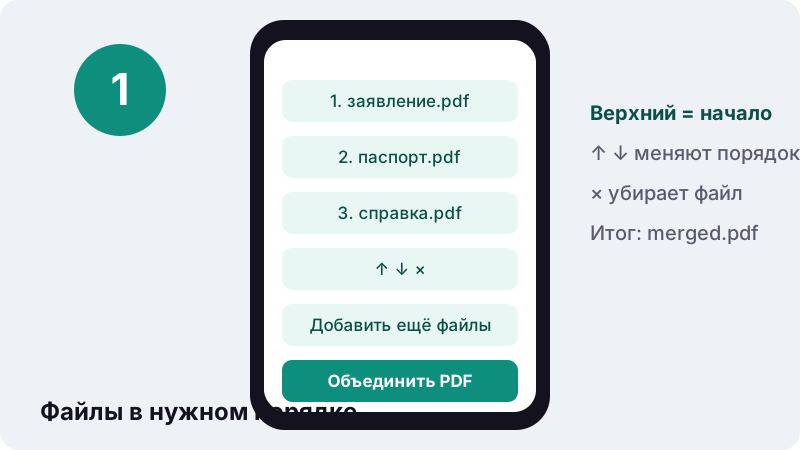
Выбрали только один файл? Кнопка останется неактивной, а страница попросит добавить не меньше 2 файлов. Второй можно добавить, не начиная заново.
Что происходит с файлами, когда вы объединяете PDF здесь?
Их читает ваш браузер, и они никуда не уходят. Страница получает байты выбранных файлов, соединяет страницы в памяти и сразу отдаёт готовый файл вам. Наш сервер лишь доставил саму страницу.
Это обычная веб-технология. В документации MDN для разработчиков описан стандартный способ, которым страница читает выбранный пользователем файл:
“Используя File API, добавленный к DOM в HTML5, в веб-приложениях теперь можно запрашивать пользователя выбрать локальные файлы и затем читать содержимое этих файлов. Выбор файлов может осуществляться с помощью элемента <input> или drag and drop.”
Под кнопкой скачивания появляется строка: сколько времени заняло, сколько данных прочитано и что загружено 0 байт. Многие онлайн-сервисы для PDF загружают документы на свои серверы; здесь этого шага просто нет.
Меняется ли качество, текст или вёрстка?
Нет. Каждая страница копируется из исходного PDF в новый файл как есть, поэтому текст остаётся выделяемым и доступным для поиска, векторная графика — резкой, а фото — в исходном разрешении. Ничего не сжимается и не конвертируется.
Так позволяет сам формат: PDF хранит документ как набор страниц со своими шрифтами и картинками, а с 1 июля 2008 года он является открытым стандартом ISO 32000, как отмечает Википедия.
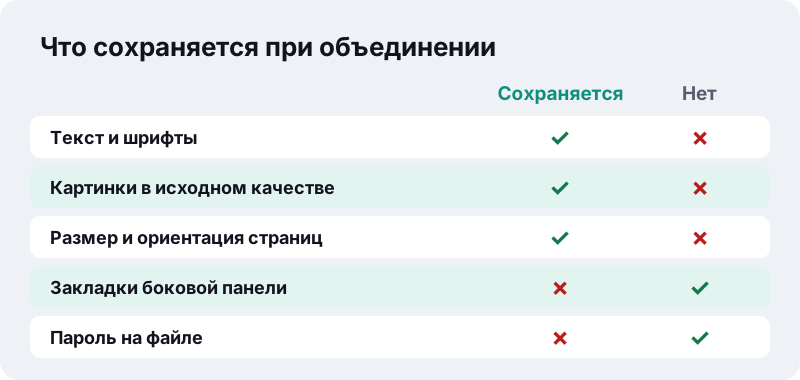
- Сохраняются: содержимое страниц, шрифты, картинки, размер и ориентация каждой страницы.
- Альбомная страница остаётся альбомной, даже если соседние книжные.
- Не переносятся: закладки боковой панели исходных файлов.
- Проверьте после объединения: заполняемые поля форм. Лучше заполнить и сохранить формы до объединения.
Раз ничего не пережимается, итог обычно весит примерно как сумма исходных файлов. Два письма по 400 КБ дадут около 800 КБ, а не что-то радикально меньшее.
Как расставить файлы в правильном порядке?
Стрелками рядом с каждым файлом. В каждой строке видны миниатюра первой страницы, имя и размер, так что похожие документы легко различить ещё до нажатия кнопки.
| Кнопка | Что делает | Когда нужна |
|---|---|---|
| ↑ (Выше) | Меняет файл местами с тем, что выше | Документ должен идти раньше |
| ↓ (Ниже) | Меняет файл местами с тем, что ниже | Приложение нужно отправить в конец |
| × (Убрать) | Убирает файл из списка | Выбран не тот файл |
| Добавить ещё файлы | Снова открывает выбор и дописывает файлы | Забыли файл или файлы лежат в разных папках |
| Начать заново | Очищает всё после объединения | Новая, не связанная задача |
Совет для длинных пачек: переименуйте файлы с префиксом 01-, 02- до выбора. Окна выбора обычно сортируют их по имени, и стрелки почти не понадобятся.
Как объединить PDF на iPhone, Android, Windows или Mac?
Откройте эту страницу в браузере, который у вас уже есть: Safari на iPhone, Chrome на Android, Edge или Chrome на Windows, Safari или Chrome на Mac. Инструмент везде работает одинаково. У систем Apple есть и встроенные способы — ниже по официальной справке.
| Устройство | Встроенный путь (по справке Apple) | С ilovepdfe |
|---|---|---|
| iPhone | «Просмотр»: открыть PDF, удерживать миниатюру, «Вставить из файла» | Safari → «Выбрать PDF-файлы» → «Файлы» |
| Mac | «Просмотр»: перетянуть миниатюры или значок PDF в боковое меню другого PDF | Safari или Chrome → перетащить файлы в рамку |
| Android | Встроенного способа в справке мы не нашли | Chrome → «Выбрать PDF-файлы» → «Загрузки» или Диск |
| Windows | Встроенного способа в справке мы не нашли | Edge или Chrome → перетащить файлы в рамку |
Руководство Apple для iPhone описывает вставку PDF-документа через миниатюры в приложении «Просмотр» (Служба поддержки Apple). На Mac «Просмотр» объединяет файлы перетаскиванием, но с важной оговоркой:
“ВНИМАНИЕ! Изменения, внесенные в документ в приложении «Просмотр», сохраняются автоматически. Если Вы хотите сохранить исходные файлы PDF (в дополнение к новому объединенному файлу), выберите «Файл» > «Дублировать», чтобы создать копию каждого файла PDF перед их объединением.”
Здесь такой проблемы нет: каждая операция создаёт новый файл, а исходники остаются нетронутыми.
Для каких задач нужен один общий PDF?
Чаще всего для тех, где просят «одним файлом». Формы с одним полем загрузки, бухгалтер, которому нужно одно вложение в месяц, преподаватель, собирающий по одной работе от студента, — вот обычные причины объединить PDF.
| Задача | Типичные файлы | Какой порядок ждут |
|---|---|---|
| Заявление на визу или ВНЖ | Анкета, скан паспорта, выписки, приглашение | Как в чек-листе к заявлению |
| Отклик на вакансию | Сопроводительное письмо, резюме, дипломы | Письмо, резюме, подтверждения |
| Отчёт о расходах | Чеки в PDF, выписка по карте | Выписка, затем чеки по дате |
| Учебное портфолио | Работы из разных программ | По дате или номеру модуля |
| Документ с двух сторон | Два одностраничных скана | Лицевая, затем оборот |
У вас фото, а не PDF? Снимки чеков или документов сначала нужно превратить в страницы. Конвертер JPG в PDF сразу собирает несколько фото в один PDF, и объединение часто вообще не требуется.
Что делать, если общий PDF слишком тяжёлый для загрузки?
Сожмите его после объединения через сжатие PDF или готовый лимит вроде сжать PDF до 1 МБ. Объединение складывает размеры, поэтому пачка сканов легко превышает лимит портала.
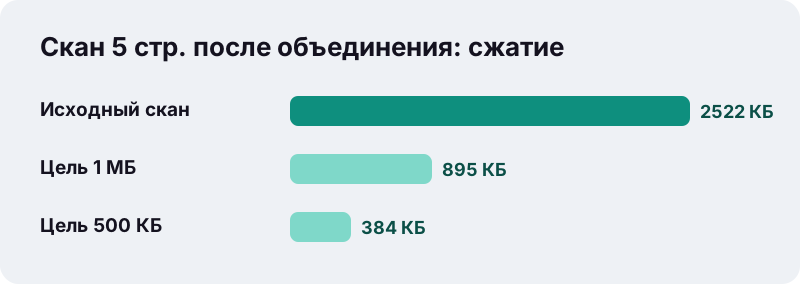
В наших тестах скан договора на 5 страниц при 200 DPI (2 522 КБ) сжался до 895 КБ при цели 1 МБ примерно за 2 секунды на обычном ПК с Windows. Тяжёлые фотостраницы обрабатываются дольше, особенно на телефоне.
Сжатие до цели перерисовывает страницы как картинки, и текст перестаёт выделяться. Если поиск по тексту важен, отправьте документы двумя половинами вместо одного файла.
Можно ли объединить только некоторые страницы из каждого PDF?
Да, в два коротких захода. Объединение берёт файлы целиком, поэтому сначала обрежьте каждый источник, затем соедините обрезанные копии.
- Извлеките нужные страницы через разделение PDF в режиме «Извлечь страницы».
- Вернитесь сюда и объедините обрезанные файлы в нужном порядке.
- Если портал ограничивает размер, сожмите результат в конце.
Пример: банковская выписка на 12 страниц, из которой важны только 1 и 2, и три расчётных листка. Извлеките страницы 1-2 из выписки, затем соедините: листки, выдержка из выписки. Вместо пятнадцати страниц получится пять.
Чего этот инструмент пока не умеет?
Он не открывает PDF с паролем и не выбирает отдельные страницы внутри экрана объединения. Честно о пробелах:
- Закрытые файлы: PDF, который требует пароль, вызывает ошибку. Снимите пароль в своей программе и попробуйте снова.
- Повреждённые файлы: если PDF не открывается, инструмент так и скажет вместо того, чтобы выдать битый файл.
- Нет перетаскивания для сортировки: файлы двигаются только стрелками.
- Нет импорта из облака: файлы берутся из окна выбора вашего устройства.
- Чужие типы пропускаются: файлы Word или картинки в рамке игнорируются с сообщением.
Очень большие пачки зависят от памяти устройства. Если телефон не справляется с десятками тяжёлых сканов, объедините их двумя группами, а затем соедините оба результата.
Что значат сообщения об ошибках?
Большинство проблем идёт от самих файлов, а не от инструмента. Вот что значит каждое сообщение и что делать.
| Сообщение или симптом | Вероятная причина | Что делать |
|---|---|---|
| Добавьте не меньше 2 файлов. | В списке один PDF | Нажать «Добавить ещё файлы» |
| Этот PDF защищён паролем… | Файл зашифрован | Снять пароль в программе для чтения |
| Не удалось открыть файл… | Файл повреждён или это не PDF | Скачать или экспортировать заново |
| Пропущено файлов… | В рамку попал не PDF | Сначала перевести его в PDF |
| Страницы не в том порядке | Файлы выбраны вразнобой | Поправить стрелками до объединения |
Если после нажатия «Скачать» ничего не происходит, загляните в список загрузок браузера, прежде чем запускать объединение снова: файл обычно уже там.
Какие инструменты пригодятся для тех же документов?
После того как вы объедините PDF, следующим шагом часто бывает сжатие или перевод страниц в картинки через PDF в JPG. Каждый инструмент ниже работает так же приватно, в браузере; полный список — на главной.
Частые вопросы
Это бесплатно?
Да. Без регистрации, без дневных лимитов и без водяного знака на итоговом файле.
Сколько файлов можно соединить за раз?
Минимум два, верхнего предела в инструменте нет. Практическое ограничение — память устройства при десятках тяжёлых сканов.
Ухудшится ли качество после объединения?
Нет. Страницы копируются без перерисовки: текст остаётся выделяемым, картинки — в исходном разрешении.
Как поменять порядок файлов?
Стрелками ↑ и ↓ рядом с каждым файлом до нажатия кнопки. Порядок отдельных страниц внутри файла меняется отдельным инструментом для страниц.
Можно объединить PDF и JPG?
Не напрямую: этот инструмент принимает только PDF. Сначала переведите фото в PDF конвертером JPG в PDF, затем соедините файлы здесь.
Почему не открывается мой PDF?
Скорее всего, он защищён паролем или повреждён. Снимите пароль в своей программе или скачайте файл заново.
Работает ли это на телефоне?
Да, в Safari на iPhone и Chrome на Android. Файлы выбираются из «Файлов», «Загрузок» или другого места, которое показывает окно выбора.
Мои документы загружаются на сервер?
Нет. Объединение идёт в браузере, а под кнопкой скачивания видно: загружено 0 байт.
ilovepdfe и iLovePDF — это одно и то же?
Нет. ilovepdfe — независимый сайт, не связанный с iLovePDF, отдельной компанией. Практическая разница: ilovepdfe обрабатывает файлы в браузере, а не загружает их на сервер.
Источники
- Использование файлов в веб-приложениях — MDN Web Docs
- FileReader — MDN Web Docs
- Portable Document Format — Википедия
- Объединение файлов PDF в приложении «Просмотр» на Mac — Служба поддержки Apple
- Добавление, удаление, поворот, перемещение или обрезка страниц в PDF‑документах в приложении «Просмотр» на iPhone — Служба поддержки Apple