Comment fusionner des fichiers PDF
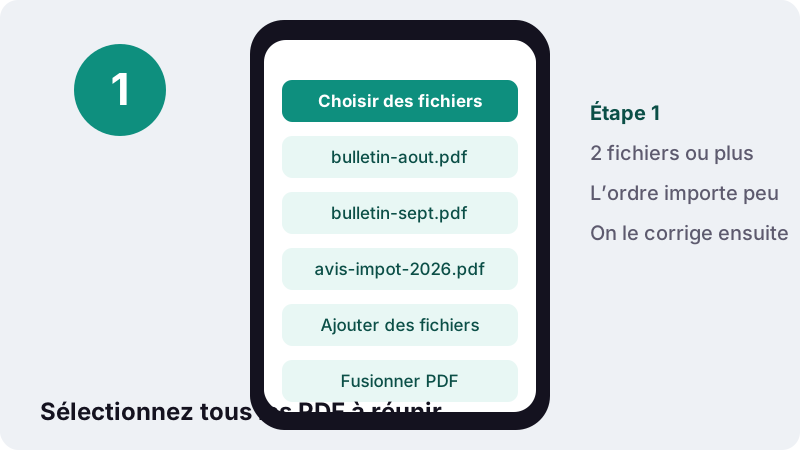
- Choisir des fichiers PDF. Touchez Choisir des fichiers PDF, ou déposez deux PDF ou plus dans le cadre.
- Régler l’ordre. Rangez les fichiers avec les flèches Monter et Descendre ; le fichier du haut fournit les premières pages. Retirez les intrus avec ×.
- Fusionner PDF. Appuyez sur Fusionner PDF. Votre navigateur assemble les pages sur votre appareil.
- Télécharger. Touchez Télécharger merged.pdf et ouvrez le fichier pour vérifier l’ordre.
Fusionner PDF en trois gestes
Pour fusionner PDF sur cette page, choisissez deux documents ou plus, rangez-les avec les flèches ↑ et ↓, puis appuyez sur Fusionner PDF. Un fichier unique nommé merged.pdf est prêt à télécharger quelques instants plus tard.
Pas de compte, pas de quota journalier, pas de filigrane sur le résultat. La page charge un petit moteur PDF dans l’onglet, et c’est le processeur de votre téléphone ou de votre ordinateur qui fait tout le travail.
Le premier fichier de la liste fournit les premières pages, le deuxième suit juste après, et ainsi de suite. Rien n’est retapé ni redessiné : chaque page est recopiée exactement comme dans son fichier d’origine.
Comment fusionner 2 PDF en un seul ?
Touchez Choisir des fichiers PDF, sélectionnez les deux documents, puis Fusionner PDF. S’ils arrivent dans le mauvais ordre, appuyez sur ↓ sur le premier avant de lancer. C’est tout, et la méthode est la même pour deux fichiers ou pour vingt.
- Touchez Choisir des fichiers PDF, ou déposez les fichiers dans le cadre sur un ordinateur.
- Sélectionnez les deux PDF. La plupart des sélecteurs acceptent plusieurs fichiers d’un coup ; sinon, prenez-en un, puis utilisez Ajouter des fichiers pour le second.
- Regardez la liste : le fichier du haut devient le début du nouveau document.
- Inversez-les avec ↑ ou ↓ si besoin, puis touchez Fusionner PDF.
- Touchez Télécharger merged.pdf et ouvrez le fichier une fois pour contrôler l’ordre des pages.
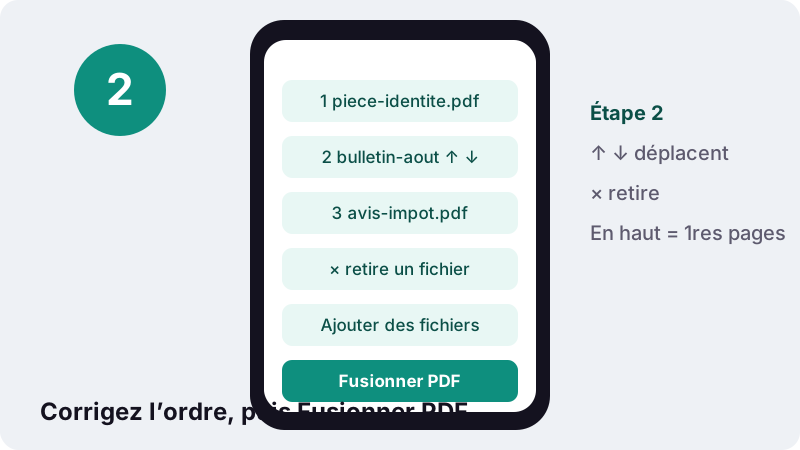
Un seul fichier choisi ? La page affiche « Ajoutez au moins 2 fichiers. ». Utilisez Ajouter des fichiers pour compléter la liste sans tout recommencer.
Que deviennent mes fichiers quand je les fusionne ici ?
Ils sont lus par votre navigateur et ne sont envoyés nulle part. La page demande au navigateur le contenu de chaque fichier choisi, assemble les pages en mémoire et vous rend le fichier terminé. Notre serveur n’a fourni que la page elle-même.
C’est une technologie web ordinaire. La documentation MDN, destinée aux développeurs, la résume ainsi :
« Grâce à l'API File, une application ou un site web peut demander à la personne de choisir des fichiers locaux et en lire les contenus. La sélection peut être effectuée à l'aide d'un élément <input type="file"> ou à l'aide d'un glisser-déposer. »
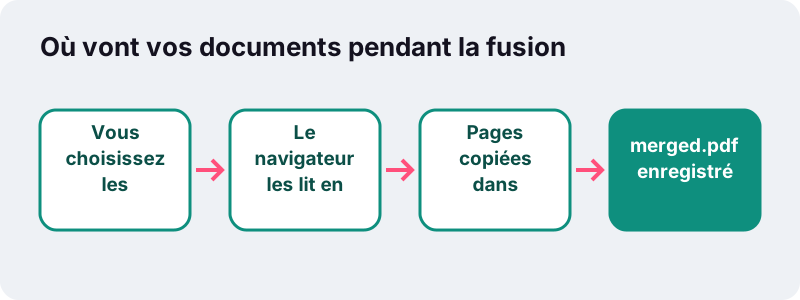
À la fin, une ligne sous le bouton de téléchargement indique la durée, la quantité de données lues et « 0 octet envoyé ». Beaucoup de services PDF en ligne envoient les documents sur leurs serveurs pour les traiter ; ici, cette étape n’existe tout simplement pas.
C’est précieux pour les fichiers qu’on réunit le plus souvent : bulletins de salaire, avis d’imposition, relevés bancaires, contrats signés, copies de pièce d’identité. Sur un ordinateur partagé, pensez à supprimer la copie téléchargée une fois le dossier envoyé.
Fusionner PDF change-t-il la qualité ou la mise en page ?
Non. La fusion recopie chaque page des PDF sources dans un nouveau fichier : le texte reste sélectionnable et consultable par recherche, les dessins vectoriels restent nets, les photos gardent leur résolution. Rien n’est compressé ni converti en route.
Cela tient à la nature du format, décrit par l’ISO dans la norme ISO 32000-2 comme une façon de représenter des documents indépendamment de l’environnement où ils ont été créés, affichés ou imprimés. Une page peut donc passer d’un fichier à l’autre intacte.
- Conservé : contenu, polices, images, format et orientation de chaque page.
- Page par page : une page paysage reste en paysage, même entourée de pages portrait.
- Non repris : les signets (la table des matières latérale) des fichiers d’origine.
- À vérifier : les champs de formulaire. Remplissez et enregistrez vos formulaires avant la fusion, car des champs venant de fichiers différents peuvent cesser de se comporter comme un seul formulaire.
Comme rien n’est réencodé, le fichier final pèse à peu près la somme des fichiers d’entrée. Deux attestations de 300 Ko donnent environ 600 Ko, pas beaucoup moins.
Comment mettre les fichiers dans le bon ordre ?
Avec les flèches à côté de chaque fichier. Chaque ligne affiche une vignette de la première page, le nom et la taille du fichier, ce qui permet de distinguer deux documents qui se ressemblent.
| Commande | Effet | Quand l’utiliser |
|---|---|---|
| ↑ (Monter) | Échange le fichier avec celui du dessus | Un document qui doit venir plus tôt |
| ↓ (Descendre) | Échange le fichier avec celui du dessous | Renvoyer une annexe à la fin |
| × (Retirer) | Enlève le fichier de la liste | Vous avez pris le mauvais fichier |
| Ajouter des fichiers | Rouvre le sélecteur et ajoute à la suite | Un oubli, ou des fichiers dans des dossiers différents |
| Recommencer | Vide tout après une fusion | Pour un nouveau dossier sans rapport |
Astuce pour les longues séries : renommez les fichiers avec un préfixe numéroté, 01-, 02-, avant de les choisir. La plupart des sélecteurs les listent alors dans cet ordre, ce qui évite beaucoup de clics sur les flèches.
Les flèches déplacent des fichiers entiers. Pour déplacer une page précise après la fusion, l’outil Organiser les pages affiche chaque page en vignette (accessible depuis la grille des outils en bas de page).
Fusionner PDF sur iPhone, Android, Windows ou Mac
Ouvrez cette page dans le navigateur que vous avez déjà : Safari sur iPhone, Chrome sur Android, Edge ou Chrome sur Windows, Safari ou Chrome sur Mac. L’outil se comporte partout de la même façon. Chaque système a aussi ses propres solutions, résumées d’après l’aide officielle des éditeurs.
| Appareil | Solution intégrée (aide officielle) | Avec ilovepdfe |
|---|---|---|
| iPhone | App Aperçu : maintenir le doigt sur une vignette, puis « Insérer depuis un fichier » | Safari → Choisir des fichiers PDF → app Fichiers |
| Android | Chrome ouvre, modifie et recherche dans les PDF (Android 12 ou ultérieur) ; pas de fusion décrite | Chrome → Choisir des fichiers PDF → Téléchargements ou Drive |
| Windows | Microsoft Print to PDF crée un PDF à partir d’autres formats ; pas de fusion décrite | Edge ou Chrome → déposer les fichiers dans le cadre |
| Mac | Aperçu : glisser des vignettes ou un PDF entier dans la barre latérale d’un autre | Safari ou Chrome → déposer les fichiers dans le cadre |
Sur iPhone et iPad
D’après le guide Apple, dans l’app Aperçu on ouvre un PDF, on affiche les vignettes, on maintient le doigt sur l’une d’elles et on touche « Insérer depuis un fichier » (Assistance Apple). Pratique pour glisser un document dans un autre ; avec plusieurs fichiers, tout sélectionner d’un coup ici va plus vite.
Sur Android
L’aide de Chrome pour Android indique qu’on peut ouvrir des PDF, les modifier et y faire des recherches, à partir d’Android 12 (Aide Google Chrome). Elle ne parle pas d’assembler des fichiers : un outil dans le navigateur comble ce manque. Le fichier merged.pdf apparaît ensuite dans la liste des téléchargements, via le menu Plus.
Sur un PC Windows
Microsoft présente Microsoft Print to PDF comme une option permettant de créer un PDF à partir d’autres formats de fichier à l’aide d’une imprimante (Support Microsoft). Cela transforme un document imprimable en PDF, sans réunir des PDF existants. Glissez plutôt vos fichiers depuis l’Explorateur vers cette page.
Sur Mac
Aperçu sait combiner des PDF en faisant glisser des vignettes d’un document à l’autre. Apple prévient toutefois :
« AVERTISSEMENT : les changements que vous apportez à un document dans Aperçu sont enregistrés automatiquement. Si vous souhaitez conserver les PDF originaux (en plus du nouveau qui les regroupe), choisissez Fichier > Dupliquer pour créer une copie de chaque PDF avant de les combiner. »
Cette page ne touche jamais à vos originaux : elle écrit un fichier merged.pdf séparé.
Dans quels cas a-t-on besoin d’un PDF fusionné ?
Surtout quand quelqu’un réclame « un seul fichier PDF ». Formulaires avec un unique champ de dépôt, agences immobilières qui veulent un dossier complet, comptables qui demandent une pièce par mois : ce sont les raisons habituelles de chercher à fusionner PDF.
| Démarche | Pièces typiques | Ordre attendu |
|---|---|---|
| Dossier de location | Pièce d’identité, 3 derniers bulletins de salaire, avis d’imposition, contrat de travail | Celui de la liste de l’agence, de haut en bas |
| Candidature à un emploi | Lettre de motivation, CV, diplômes | Lettre, puis CV, puis justificatifs |
| Demande de visa | Formulaire, passeport, relevés bancaires, lettre d’invitation | L’ordre de la liste de pièces du consulat |
| Note de frais | Tickets scannés, relevé de carte | Relevé d’abord, tickets par date |
| Inscription universitaire | Relevés de notes, diplôme, attestation | Du plus récent au plus ancien, sauf consigne |
| Carte recto verso | Deux scans d’une page | Recto, puis verso |
Vous avez des photos plutôt que des PDF ? Les clichés de justificatifs ou de carte d’identité doivent d’abord devenir des pages PDF. L’outil JPG en PDF place plusieurs photos dans un même PDF, ce qui évite souvent la fusion.
Et si le PDF fusionné est trop lourd pour l’envoi ?
Allégez-le après coup avec Compresser PDF, ou avec le réglage tout prêt compresser à 100 Ko si le formulaire est très strict. Fusionner additionne les poids : un lot de scans dépasse vite la limite d’un site qui n’accepte qu’un petit fichier.
Dans nos tests, un contrat scanné de 5 pages à 200 DPI (2 522 Ko) est descendu à 895 Ko avec une cible de 1 Mo, en 2 secondes environ sur un PC Windows ordinaire. Les pages photo plus chargées prennent plus de temps, surtout sur téléphone.
Attention : la compression vers une taille cible redessine les pages en images, et le texte n’est plus sélectionnable ensuite. Si vous avez besoin d’un texte consultable, essayez d’abord l’étape sans perte, ou envoyez le dossier en deux moitiés fusionnées.
Peut-on fusionner seulement certaines pages de chaque PDF ?
Oui, en deux passages. La fusion prend des fichiers entiers : on réduit donc d’abord chaque source, puis on assemble les extraits. Tous les outils utilisés tournent dans le même onglet et gardent les fichiers sur votre appareil.
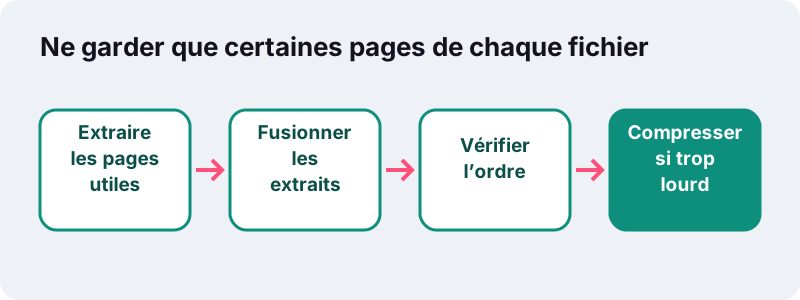
- Gardez seulement les pages utiles avec le mode Extraire des pages de Diviser PDF.
- Revenez ici et fusionnez les extraits dans le bon ordre.
- Si une page reste mal placée, corrigez-la avec l’outil d’organisation.
- Compressez à la fin si le site impose une taille maximale.
Exemple : un relevé bancaire de 12 pages dont seules les pages 1 et 2 comptent, et trois bulletins de salaire. Extrayez les pages 1-2 du relevé, puis fusionnez dans cet ordre : bulletins, extrait du relevé. Le dossier fait 5 pages au lieu de 15.
Ce que l’outil de fusion ne fait pas encore
Il n’ouvre pas les PDF protégés par mot de passe et ne permet pas de choisir des pages dans l’écran de fusion. Autant le dire franchement :
- Fichiers verrouillés : un PDF qui demande un mot de passe à l’ouverture affiche une erreur. Retirez le mot de passe dans votre lecteur PDF, puis ajoutez de nouveau le fichier.
- Fichiers endommagés : si un PDF ne s’ouvre pas du tout, l’outil le signale au lieu de produire un fichier cassé.
- Pas de tri par glisser-déposer : les fichiers se déplacent uniquement avec les flèches.
- Pas d’import depuis le cloud : les fichiers viennent du sélecteur de votre appareil, qui affiche souvent, sur mobile, les stockages en ligne connectés.
- Mauvais types ignorés : un fichier Word ou une image déposés dans le cadre sont écartés avec un message ; convertissez d’abord les images.
Les très gros lots dépendent de la mémoire de l’appareil, puisque tout se passe en local. Si un téléphone peine avec des dizaines de gros scans, fusionnez-les en deux groupes, puis fusionnez les deux résultats.
Fusionner PDF en ligne ou avec un logiciel ?
Un logiciel de bureau offre plus de contrôle page par page ; cette page donne le même résultat sur n’importe quel appareil, sans rien installer. La comparaison s’appuie sur Aperçu, l’app du Mac, parce qu’Apple documente publiquement son fonctionnement.
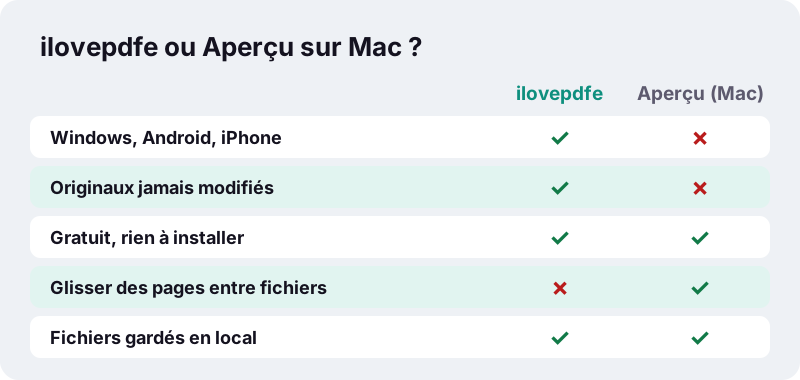
Aperçu permet de faire glisser des pages isolées d’un document à l’autre, ce que notre outil ne fait pas. En revanche, Aperçu modifie le fichier ouvert et enregistre automatiquement, alors que chaque fusion ici crée un nouveau fichier. Sur Windows et Android, les pages d’aide que nous avons lues ne décrivent pas d’équivalent intégré.
Que signifient les messages d’erreur ?
La plupart des problèmes viennent des fichiers, pas de l’outil. Voici ce que dit chaque message et comment réagir.
| Message ou symptôme | Cause probable | Solution |
|---|---|---|
| Ajoutez au moins 2 fichiers. | Un seul PDF dans la liste | Utiliser Ajouter des fichiers |
| Ce PDF est protégé par un mot de passe… | Le fichier est chiffré | Retirer d’abord le mot de passe dans votre lecteur |
| Impossible d’ouvrir ce fichier… | Fichier endommagé ou pas vraiment un PDF | Le télécharger ou l’exporter de nouveau |
| fichier(s) ignoré(s)… | Un fichier non PDF a été déposé | Le convertir en PDF d’abord |
| Pages dans le désordre | Fichiers choisis dans le mauvais ordre | Utiliser ↑ ↓ avant de fusionner |
Si rien ne semble se passer après avoir touché Télécharger, regardez la liste des téléchargements du navigateur avant de relancer : le fichier y est généralement déjà.
D’autres outils pour les mêmes documents
Après avoir fusionné vos PDF, l’étape suivante consiste souvent à numéroter, faire pivoter ou alléger le résultat. Chaque outil ci-dessous fonctionne de la même façon privée, dans votre navigateur.
Par exemple, numérotez les pages d’un dossier de candidature pour qu’un recruteur puisse citer « la page 7 », ou redressez le scan sorti de travers. La page d’accueil présente l’ensemble des outils.
Questions fréquentes
Comment fusionner 2 PDF gratuitement ?
Touchez Choisir des fichiers PDF, sélectionnez les deux fichiers, vérifiez que celui qui doit venir en premier est en haut, puis touchez Fusionner PDF et téléchargez merged.pdf. C’est gratuit, sans compte et sans filigrane.
Mes fichiers sont-ils envoyés quand je les fusionne ?
Non. Votre navigateur lit les fichiers choisis et les assemble sur votre appareil. L’écran de résultat confirme « 0 octet envoyé ». Seule la page web elle-même vient de notre serveur.
Combien de PDF peut-on fusionner à la fois ?
L’outil ne fixe pas de limite. La limite pratique est la mémoire de l’appareil : un ordinateur gère sans peine de gros lots, un téléphone peut ralentir avec des dizaines de gros scans. Fusionnez alors par groupes.
Le PDF fusionné perd-il en qualité ?
Non. Les pages sont recopiées telles quelles, sans recompression des images ni conversion du texte : le résultat est identique aux originaux et le texte reste sélectionnable.
Peut-on changer l’ordre des pages, pas seulement des fichiers ?
L’écran de fusion range des fichiers entiers. Pour déplacer une page précise, ouvrez le fichier fusionné dans l’outil Organiser les pages et utilisez les flèches sous chaque vignette.
Pourquoi l’outil dit-il que mon PDF est protégé ?
Le fichier est chiffré et demande un mot de passe pour s’ouvrir. L’outil ne retire pas les mots de passe : ouvrez-le dans votre lecteur PDF, enregistrez une copie sans protection et ajoutez cette copie.
Peut-on fusionner des PDF sur téléphone ?
Oui. La page fonctionne dans Safari sur iPhone et dans Chrome sur Android. Choisissez les fichiers, réglez l’ordre et téléchargez : le fichier est enregistré là où votre navigateur range ses téléchargements.
Les signets et les champs de formulaire survivent-ils à la fusion ?
Le contenu des pages, toujours. Les signets des fichiers d’origine ne sont pas repris, et des champs venant de fichiers différents peuvent ne plus fonctionner ensemble : remplissez vos formulaires avant de fusionner.
ilovepdfe est-il le même site qu’iLovePDF ?
Non. ilovepdfe est un site indépendant, sans affiliation avec iLovePDF, qui est une société distincte. La différence pratique : ilovepdfe traite vos fichiers dans votre navigateur au lieu de les envoyer sur un serveur.
Peut-on fusionner des images et des PDF ensemble ?
Pas en une seule étape. Transformez d’abord les images en PDF avec l’outil JPG en PDF, puis fusionnez ce PDF avec vos autres documents.
Sources
- Utiliser des fichiers dans des applications web — MDN Web Docs
- FileReader — MDN Web Docs
- Combiner des fichiers PDF dans Aperçu sur Mac — Assistance Apple
- Ajouter, supprimer, faire pivoter, déplacer ou recadrer des pages PDF dans Aperçu sur l’iPhone — Assistance Apple
- Gérer des PDF dans Chrome (Android) — Aide Google Chrome
- Imprimer un planning dans Plannings (Microsoft Print to PDF) — Support Microsoft
- ISO 32000-2:2020 Format de document portable — Partie 2 : PDF 2.0 — ISO
- Portable Document Format — Wikipédia