ilovepdfe PDF araçları nasıl kullanılır?
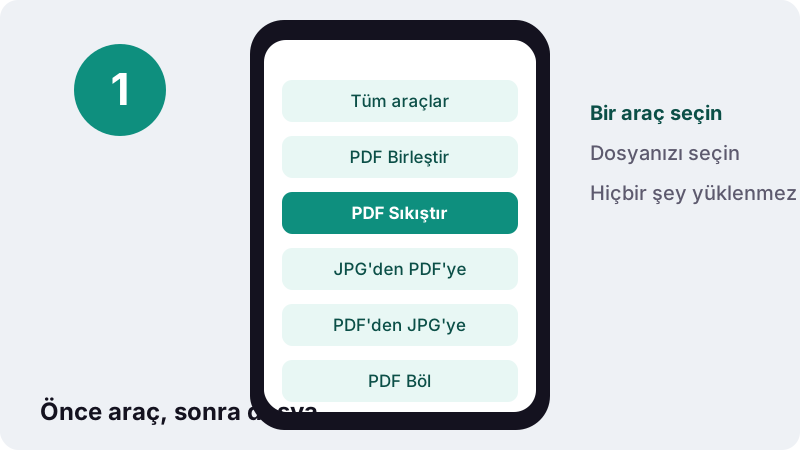
- Bir araç seçin. Yapmak istediğiniz işe göre aracı açın: birleştir, böl, sıkıştır ya da dönüştür.
- Dosyanızı seçin. “PDF dosyalarını seçin”, “PDF seçin” ya da “Resimleri seçin” düğmesine dokunun veya dosyaları kutuya bırakın. Dosya yalnızca cihazınızda açılır.
- Seçenekleri ayarlayıp başlatın. Sıra, mod, sıkıştırma seviyesi ya da sayfa boyutu gibi seçenekleri ayarlayın ve aracın düğmesine basın.
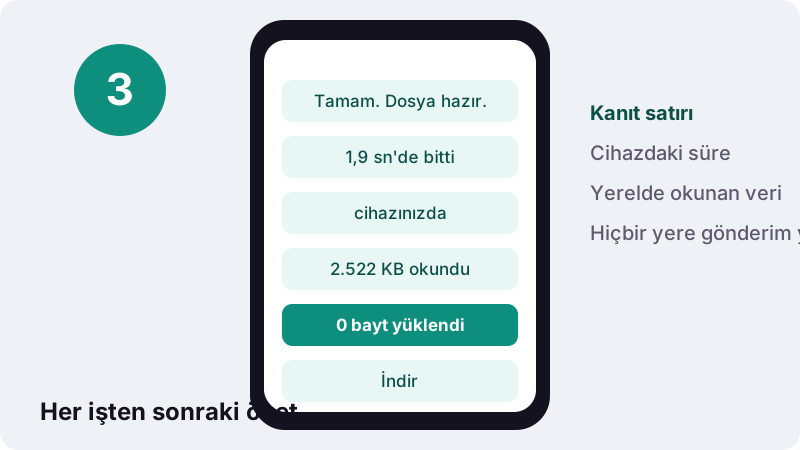
- Sonucu indirin. İndirme düğmesine dokunun. Özet satırı süreyi, okunan veriyi ve 0 bayt yüklendiğini gösterir.
Bu PDF araçları bir dakikada nedir?
ilovepdfe, işini web tarayıcınızın içinde yapan ücretsiz PDF araçlarından oluşan bir settir. Bir dosya seçersiniz, sayfa onu telefonunuzda ya da bilgisayarınızda düzenler ve sonucu kaydedersiniz. Dosya sunucularımıza hiç gitmez, çünkü ortada bir sunucu adımı yoktur.
ilovepdfe bağımsız bir sitedir; iLovePDF ile bağlantılı değildir ve onun bir parçası değildir.
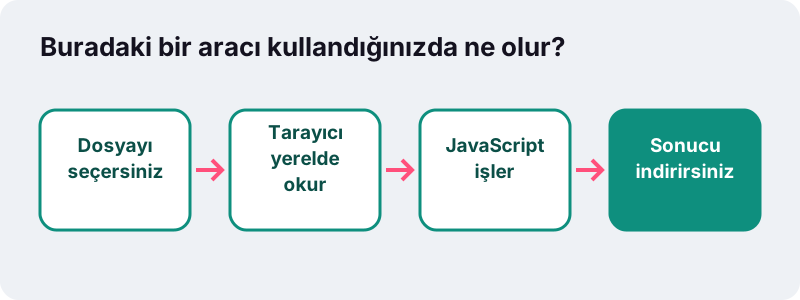
Bugün on bir araç var; bunlara ek olarak 100 KB ya da 1 MB gibi en sık karşılaşılan sınırlar için hazır boyut ayarları bulunuyor. Her araç tek bir iş yapar ve yapamadığında bunu açıkça söyler.
- Ücretsiz: deneme süresi, ücretli paket ya da dosya boyutu duvarı yok.
- Hesap yok: sayfayı açın ve kullanın.
- Filigran eklenmez: çıktınıza hiçbir işaret basılmaz.
- Yükleme yok: tarayıcı dosyayı cihazınızda okur.
- Reklam yok: şu an için sayfalarda reklam bulunmuyor.
Hangi PDF araçları var?
PDF araçları dört grupta toplanır: birleştir ve ayır, küçült, dönüştür ve düzenle. Tablo her birinin gerçekte ne yaptığını, ona ne verdiğinizi ve ne geri aldığınızı gösterir.
| Araç | Ne yapar? | Ona verdiğiniz | Aldığınız |
|---|---|---|---|
| PDF Birleştir | Dosyaları ↑ ↓ ile belirlediğiniz sırayla birleştirir | 2 ya da daha fazla PDF | merged.pdf |
| PDF Böl | Her sayfa, aralıklara göre ya da seçili sayfaları çıkarma | 1 PDF | PDF'lerden oluşan ZIP ya da tek PDF |
| PDF Sıkıştır | Hafif, Önerilen, Güçlü ya da kesin bir KB sınırı | 1 ya da daha fazla PDF | Daha küçük PDF |
| JPG'den PDF'ye | Fotoğrafları ve taramaları tek PDF'ye koyar | JPG, PNG, WebP, GIF, BMP | Tek PDF |
| PDF'den JPG'ye | Sayfaları 72, 150 ya da 300 DPI görsel olarak kaydeder | 1 PDF | JPG, PNG ya da WebP (birden çoksa ZIP) |
| Sayfaları düzenle | Sayfaları ← → oklarıyla taşır | 1 PDF | Yeniden sıralanmış PDF |
| Sayfa sil | Dokunduğunuz ya da yazdığınız sayfaları siler | 1 PDF | Daha kısa PDF |
| PDF'den uzun görsele | Tüm sayfaları tek uzun resimde üst üste dizer | 1 PDF | Tek JPG ya da PNG |
Düzenleme grubunda üç araç daha var: sayfaları döndürmek, sayfa numarası eklemek ve yazı filigranı basmak. Türkçe sayfaları hazırlandıkça bu listeye eklenecekler.
PDF sayfaları nasıl birleştirilir, kesilir ve yeniden sıralanır?
Dosyaları birleştirmek için Birleştir'i, birini kesmek için Böl'ü, sırayı değiştirmek için Sayfaları düzenle'yi, gereksizleri atmak için Sayfa sil'i kullanın. Dördü de sayfaları yeniden çizmeden kopyalar; metin seçilebilir kalır ve hiçbir şey kalite kaybetmez.
PDF birleştirme
İki ya da daha fazla dosya ekleyin, sırayı yukarı ve aşağı oklarla ayarlayın, birini × ile kaldırın, başlamadan önce yenilerini ekleyin. Tipik örnek: bir iş portalının tek ek olarak istediği ön yazı, özgeçmiş ve iki sertifika. Bunun için PDF Birleştir sayfasını açın.
PDF bölme
Üç mod ihtiyaçların çoğunu karşılar. Her sayfa, tek sayfalık dosyalardan oluşan bir ZIP verir. Aralıklara göre, örneğin 1-3, 4-6, her aralık için bir dosya verir. Sayfa çıkar, örneğin 2, 5-7, yalnızca bu sayfaları içeren tek dosya verir. Önce bir önizleme ızgarası her sayfayı gösterir; ayrıntılar PDF Böl sayfasında.
Sayfaları düzenleme ve silme
Sayfaları düzenle aracı küçük resimleri sola ya da sağa oklarla taşımanıza izin verir, sonra gördüğünüz sırayı kaydeder. Sayfa sil aracında küçük resimlerde × simgesine dokunabilir ya da sayfa numaralarını yazabilirsiniz; tüm sayfaları silmenize izin vermez.
Sıkıştırma aracı kesin bir boyuta nasıl ulaşır?
“Kesin boyut” seçin, sınırı KB olarak yazın; motor dosya sığana kadar on çözünürlük ve kalite basamağından aşağı iner. Sayfaları okunmaz hale getirmeden sığdıramıyorsa size bulanık bir dosya vermek yerine bunu söyler.
Her iş kayıpsız bir yeniden kayıtla başlar. Hafif, Önerilen ve Güçlü seviyeleri ardından her sayfayı belirli bir çözünürlükte JPEG olarak yeniden çizer ve araç en küçüğünü saklar: orijinal, kayıpsız kopya ya da yeniden çizilmiş olan.
Dürüst denge: yeniden çizilen sayfalar resme dönüşür. Metin artık seçilemez ve aranamaz, bağlantılar ve form alanları kaybolur. Bunlara ihtiyacınız varsa Hafif'i ya da kayıpsız sonucu kullanın.
Hazır ayarlar yazma zahmetinden kurtarır: 100 KB altı, 200 KB altı, 500 KB altı, 1 MB altı ve 50 KB altı. 10 KB'tan 25 MB'a kadar tüm değerler PDF boyutları sayfasında.
Fotoğraflar PDF'ye, PDF resimlere nasıl çevrilir?
JPG'den PDF'ye resimleri tek belgeye çevirir, PDF'den JPG'ye tersini yapar. Üçüncü bir araç, PDF'den uzun görsele, tüm sayfaları sohbetler için tek uzun bir resimde üst üste dizer.
JPG'den PDF'ye
JPG, PNG, WebP, GIF ve BMP kabul eder. Sayfa boyutunu (resimle aynı, A4 ya da US Letter), yönü, kenar boşluğunu ve resim kalitesini siz seçersiniz. “Orijinal” kalitede JPG ve PNG resimler hiç dokunulmadan girer; diğer biçimler JPEG olarak yeniden kodlanır.
Katı sınırlı formlar için hazır ayarlar var: 50 KB altı, 100 KB altı ve 200 KB altı. Resimler PDF sığana kadar adım adım küçültülüp yeniden kodlanır. Biçim ve sınırların tamamı resimden PDF'ye boyutlar sayfasında.
PDF'den JPG'ye ve uzun görsele
PDF'den JPG'ye, sayfaları tüm sayfalar ya da yazdığınız bir liste için 72, 150 ya da 300 DPI'da JPG, PNG ya da WebP olarak kaydeder; PNG için hazır sayfa da var. PDF'den uzun görsele aracı 800, 1.200 ya da 1.600 piksel genişliğinde, sayfalar arasında boşluksuz, ince ya da geniş boşluklu tek bir resim oluşturur.
Hangi küçük düzenlemeler yapılabilir?
Üç PDF aracı hızlı düzeltmeleri üstlenir: sayfaları döndürmek, sayfa numarası eklemek ve yazı filigranı basmak. Hiçbiri hesap istemez ya da bize ait bir işaret eklemez.
- PDF Döndür: tüm sayfaları sağa 90°, 180° ya da sola 90° döndürün veya tek sayfalarda ↻ simgesine dokunun. Döndürme kayıpsızdır.
- Sayfa numarası: altı konum; “1”, “Sayfa 1”, “1 / 10” ya da “Sayfa 1 / 10” gibi biçimler, ilk numara, 6–48 pt yazı boyutu ve kapak sayfasını atlama seçeneği.
- Filigran: kendi metniniz, boyut, %10 ile %50 arası opaklık, çapraz ya da yatay, gri, kırmızı ya da mavi. Şimdilik yalnızca Latin harfleri desteklenir.
Yüklemesiz PDF araçları gizlilik için neden önemli?
Çünkü düzenlediğiniz dosya çoğu zaman bir pasaport taraması, maaş bordrosu ya da sağlık raporu içerir. İş tarayıcınızda yapıldığında o dosya kendi depolama alanınızdan okunur ve hiç kimsenin bilgisayarına kopyalanmaz.
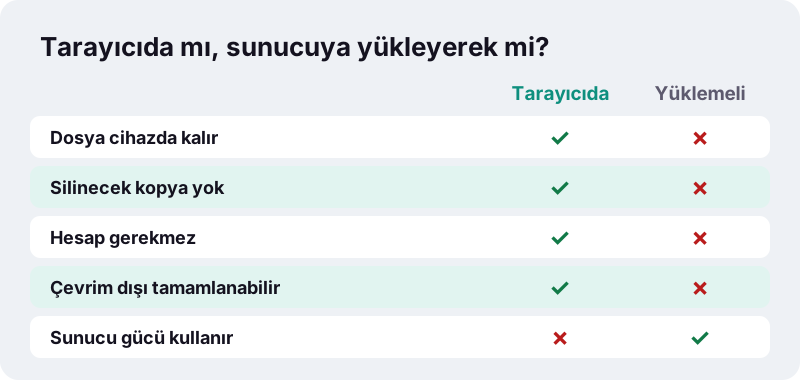
Bu bir hile değil, standart bir tarayıcı özelliğidir. MDN'nin File API özetine göre bir sayfa bir dosyaya ancak siz onu dosya seçiciyle ya da bırakarak verdikten sonra erişebilir. FileReader belgesi de bu arayüzün yalnızca kullanıcının açıkça seçtiği dosyaları okuyabildiğini belirtir. Sayfalarımız bu baytları bellekte işler ve sonucu indirme olarak geri verir.
Hiçbir şeyin yüklenmediğini nasıl kontrol edebilirsiniz?
Her işten sonra sayfa “Cihazınızda 1,9 sn'de bitti · 2.522 KB okundu · 0 bayt yüklendi” gibi bir özet yazar. Bunu bir dakikada tarayıcınızın kendi araçlarıyla da doğrulayabilirsiniz.
- Herhangi bir araç sayfasını açın ve yüklenmesini bekleyin.
- Geliştirici araçlarını açın (çoğu masaüstü tarayıcıda F12) ve Ağ sekmesini seçin.
- Bir iş çalıştırın, örneğin bir PDF sıkıştırın.
- Listeyi okuyun: sayfa ilovepdfe.com'dan kendi kod dosyalarını (pdf-lib.min.js gibi) çeker, ama hiçbir istek belgenizi taşımaz.
Tarayıcıda çalışan PDF araçları ne kadar hızlı?
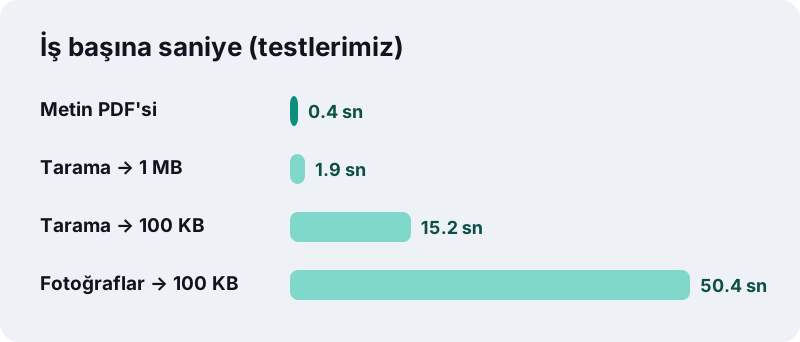
Çoğu iş bir iki saniyede biter; çok küçük bir boyuta zorlanan ağır taramalar daha uzun sürer. Sıradan bir Windows bilgisayarda Chrome ile yaptığımız testlerde en yavaş durum, 100 KB'a sıkıştırılan dört tam renkli fotoğraf sayfasıydı: yaklaşık 50 saniye.
| Testlerimizdeki dosya | İş | Sonuç | Süre |
|---|---|---|---|
| 6 sayfalık metin PDF'si, 5 KB | Sıkıştır, her hedef | 4 KB | 0,1–0,4 sn |
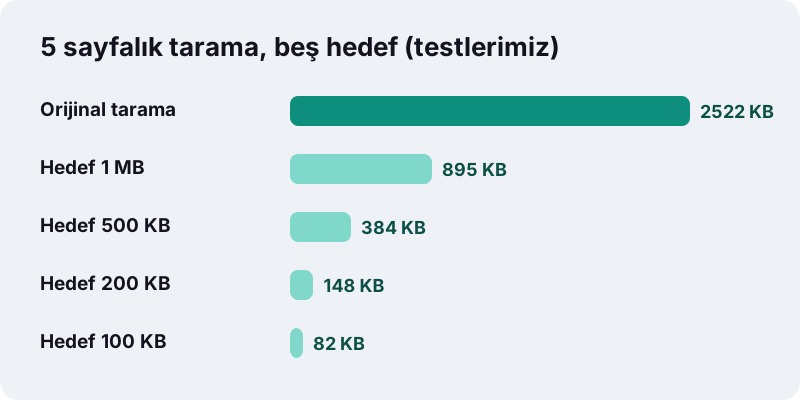
| 5 sayfalık taranmış sözleşme, 2.522 KB | 1 MB'a sıkıştır | 895 KB | 1,9 sn |
| 5 sayfalık taranmış sözleşme, 2.522 KB | 100 KB'a sıkıştır | 82 KB | 15,2 sn |
| 4 renkli fotoğraf sayfası, 8.265 KB | 100 KB'a sıkıştır | 91 KB | 50,4 sn |
| 1 telefon fotoğrafı, 12 MP, 3.687 KB | JPG'den 200 KB altı PDF | 110 KB | 0,7 sn |
| 3 telefon fotoğrafı, 11.062 KB | JPG'den 100 KB altı PDF | 54 KB | 3,4 sn |
Bilgisayarda oluşturulmuş metin PDF'leri genellikle zaten küçüktür; megabaytlar taramalardan ve fotoğraflardan gelir. Testlerimizden çıkan yararlı bir kural: sonuç 100 KB'ta okunur kalmalıysa taranmış sayfa başına yaklaşık 15 ila 20 KB ayırın.
Bir portal çok küçük bir sınır koyduğunda ve dosya yine sığmadığında, onu PDF Böl ile bölüp parçalar halinde göndermek çoğu zaman kaliteyi ezmekten iyi sonuç verir.
Bu PDF araçları telefon, tablet ve bilgisayarda çalışır mı?
Evet. iPhone, iPad, Android, Windows, macOS, Linux ve ChromeOS'taki her güncel tarayıcıda çalışırlar. Ağır işler cihazınızın belleğine bağlıdır; büyük taramalar telefonda daha uzun sürer.
| Cihaz | Tarayıcı | Dosyanızı nerede bulursunuz? | Bilmekte yarar var |
|---|---|---|---|
| iPhone, iPad | Safari ya da herhangi bir tarayıcı | Dosyalar uygulaması; indirmeler genellikle iCloud Drive'daki İndirilenler klasörüne düşer | Çok uzun görseller cihaz belleğiyle sınırlıdır |
| Android telefon ya da tablet | Chrome ya da güncel bir tarayıcı | Tarayıcınızın indirme listesi | Büyük taramalar bilgisayardan uzun sürer |
| Windows PC | Edge, Chrome, Firefox | İndirilenler klasörü | Büyük partiler için en hızlı yer |
| Mac | Safari, Chrome, Firefox | İndirilenler klasörü | Aynı araçlar, aynı sonuçlar |
| Linux, ChromeOS | Chrome, Firefox | İndirilenler klasörü | Kurulum gerekmez |
iPhone'da indirdiğiniz bir PDF'yi bulamıyorsanız Apple'ın önerisi basit:
“İndirilen bir dosyayı bulamazsanız iCloud Drive'daki İndirilenler klasörünü kontrol edin.”
PDF nedir ve düzenlemesi neden zordur?
PDF, ISO 32000 olarak standartlaştırılmış, her cihazda aynı görünmek üzere tasarlanmış sabit düzenli bir belge biçimidir. Göndermek ve yazdırmak için harikadır, ama sayfaların yeniden yazılmak için değil gösterilmek için kurulduğu anlamına gelir.
“PDF (Portable Document Format; Taşınabilir Belge Biçimi), platformlar arası taşınabilir ve yazdırılabilir belgeler oluşturmak amacıyla üretilmiş sayısal bir dosya biçimidir.”
PDF bir sayfalar dizisi olduğundan birleştirme, bölme, döndürme ve yeniden sıralama gibi sayfa düzeyindeki işler temiz ve kayıpsızdır. Bir sayfanın içindeki kelimeleri değiştirmek ise farklı ve daha zor bir sorundur; metin düzenleme sunmamamızın nedeni budur.
Bu araçlar henüz neleri yapamıyor?
Dürüst olmak zaman kazandırır. Aşağıdaki özellikler bugün mevcut değil; bunlara ihtiyacınız varsa farklı türde bir araç doğru seçimdir.
- Parola koyma ya da kaldırma. Parola korumalı bir PDF, önce parolayı kaldırmanızı isteyen bir hata gösterir.
- İmzalama, form doldurma ya da bir sayfanın içindeki metni düzenleme.
- OCR (taranmış bir resmi aranabilir metne çevirme).
- PDF'yi Word, Excel ya da PowerPoint'e veya bunlardan PDF'ye çevirme.
- Sürükle-bırakla sayfa sıralama (Sayfaları düzenle oklarla çalışır) ve bulut sürücülerden içe aktarma.
- Filigranlarda Latin dışı karakterler.
Başka bir PDF sitesini mi arıyordunuz?
Pek çok ziyaretçi buraya bir arama kutusuna “i love pdf” ya da benzer bir ad yazdıktan sonra gelir. Açık olalım: ilovepdfe bağımsız bir web sitesidir. Ayrı bir şirket olan iLovePDF S.L. ile bağlantılı değildir, onun tarafından desteklenmez ya da onaylanmaz.
Pratikteki fark, işin nasıl yapıldığıdır. Pek çok çevrim içi PDF hizmeti dosyanızı kendi sunucularına yükler; buradaki araçlar ise dosyayı tarayıcınızda işler. Türkçe arayüzle, yükleme yapmadan çalışan PDF araçları arıyorsanız doğru yerdesiniz.
Bunu kim yapıyor ve nasıl finanse ediliyor?
ilovepdfe küçük ve bağımsız bir projedir. Bu PDF araçları PDF sayfalarını okumak, yazmak ve çizmek için bilinen açık kaynak kütüphanelere (pdf-lib, PDF.js, JSZip) dayanır ve hepsi cihazınızda çalışır.
Şu an reklam ve satın alınacak bir şey yok. Dosyalar bize hiç ulaşmadığı için korunacak ya da satılacak bir belge depomuz da yok.
Önce hangi aracı açmalısınız?
Araç adından değil, işten başlayın. Aşağıdaki liste yaygın görevleri doğru sayfayla eşleştirir; altındaki ızgara tüm PDF araçlarına bağlantı verir.
- Bir portal “en fazla 200 KB” diyor: PDF'yi 200 KB altına küçültün.
- Fişleri telefonla fotoğrafladınız: JPG'den PDF'ye.
- Bir rapordan yalnızca 3–7. sayfalar lazım: “Sayfa çıkar” modunda PDF Böl.
- Başvuru için birkaç belge tek dosya olmalı: PDF Birleştir.
- Bir sayfayı sohbette resim olarak paylaşacaksınız: PDF'den JPG'ye.
Sık sorulan sorular
ilovepdfe'deki PDF araçları gerçekten ücretsiz mi?
Evet. Deneme süresi, ücretli paket ya da dosya boyutu duvarı yok, hesap da gerekmez. Çıktınıza filigran eklenmez.
Dosyalarım bir sunucuya yükleniyor mu?
Hayır. Dosyalar tarayıcınız tarafından okunur ve cihazınızda işlenir. Her işten sonraki özet satırı 0 bayt yüklendiğini gösterir; bunu tarayıcının Ağ sekmesinde de doğrulayabilirsiniz.
Bir PDF'yi 100 KB altına nasıl indiririm?
PDF Sıkıştır'da Kesin boyut'u seçip 100 yazın ya da doğrudan 100 KB altı hazır sayfasını açın. Testlerimizde 2.522 KB'lık 5 sayfalık bir tarama 82 KB'a indi.
Telefonda çalışıyor mu?
Evet; iPhone, iPad ve Android'deki güncel tarayıcılarda. Büyük taramalar telefonda bilgisayardan daha uzun sürer.
Uygulama kurmam gerekiyor mu?
Hayır. Araçlar web sayfasının içinde çalışır; tarayıcınız yeterlidir.
Parola korumalı PDF'ler çalışır mı?
Hayır. Önce PDF okuyucunuzda parolayı kaldırmanız gerekir; araç bunu bir hata mesajıyla söyler.
PDF'yi Word'e çevirebilir miyim?
Henüz değil. Word, Excel ve PowerPoint dönüştürme ile OCR şu an mevcut değil.
Sıkıştırma metni bozar mı?
Yeniden çizilen sayfalarda metin resme dönüşür ve seçilemez. Kayıpsız kayıt yeterliyse ya da dosya zaten küçükse metin olduğu gibi kalır.
Hangi dosya türleri kabul ediliyor?
PDF araçları PDF dosyalarıyla, JPG'den PDF'ye aracı JPG, PNG, WebP, GIF ve BMP ile çalışır. iPhone'un HEIC fotoğrafları henüz kabul edilmiyor.
Birden fazla dosyayı aynı anda işleyebilir miyim?
Evet, aracın izin verdiği yerde. PDF Birleştir ve PDF Sıkıştır birden çok dosya alır; PDF Böl ve PDF'den JPG'ye her seferinde tek PDF ile çalışır.
Kaynaklar
- PDF — Vikipedi
- iPhone veya iPad'inizde dosyaları bulma — Apple Destek
- File API — MDN Web Docs
- FileReader — MDN Web Docs
- JPEG — Vikipedi
- Apple aygıtlarında HEIF veya HEVC ortamlarını kullanma — Apple Destek
- Mac’teki Önizleme’de PDF’in büyüklüğünü azaltma — Apple Destek