طريقة استخدام أدوات PDF
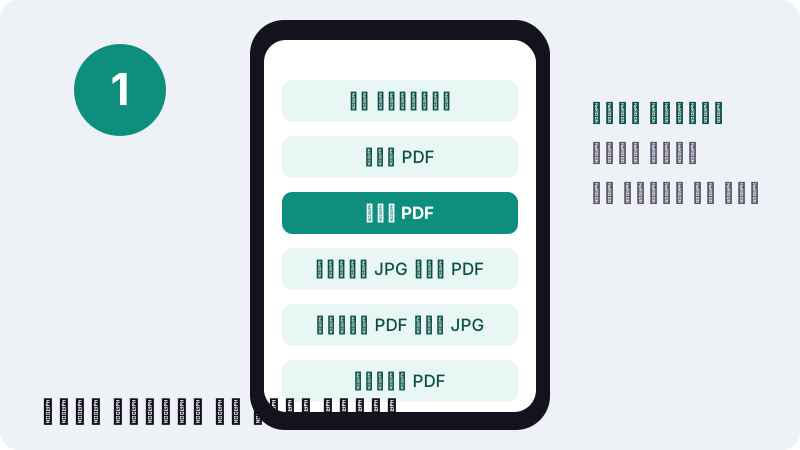
- اختر الأداة. اختر المهمة من القائمة، مثل ضغط PDF أو دمج PDF.
- اختر ملفك. اضغط «اختر ملف PDF» أو «اختر ملفات PDF» (أو «اختر الصور» في تحويل JPG إلى PDF)، أو اسحب الملفات إلى المربع. يُقرأ الملف على جهازك.
- اضبط الخيارات. حدد الترتيب أو الصفحات أو المستوى أو الحد الأقصى أو الصيغة. تحت كل خيار تلميح قصير.
- نفّذ ونزّل النتيجة. اضغط زر الإجراء مثل «ضغط PDF» أو «دمج PDF»، ثم اضغط «تنزيل». يعرض الإيصال الوقت المستغرق و«رُفع 0 بايت».
ما هي أدوات PDF هذه باختصار؟
ilovepdfe مجموعة من أدوات PDF المجانية التي تنجز عملها داخل متصفح الويب نفسه. تختار ملفًا، فتعالجه الصفحة على هاتفك أو حاسوبك، ثم تحفظ النتيجة. لا ينتقل الملف إلى خوادمنا، لأنه لا توجد أصلًا أي خطوة على خادم.
تنبيه مهم منذ البداية: ilovepdfe موقع مستقل، ولا يتبع شركة iLovePDF ولا يرتبط بها بأي شكل. الاسم متقارب، لكن الجهة مختلفة وطريقة العمل مختلفة أيضًا.
تضم المجموعة اليوم إحدى عشرة أداة، إضافة إلى إعدادات جاهزة لأكثر حدود الحجم شيوعًا مثل 100 KB أو 1 MB. كل أداة تؤدي مهمة واحدة، وتخبرك بوضوح عندما لا تستطيع أداءها.
- مجانية: لا فترة تجريبية ولا باقة مدفوعة ولا حد للحجم خلف اشتراك.
- بلا حساب: افتح الصفحة واستخدمها مباشرة.
- بلا علامة مائية تُضاف إلى ملفاتك.
- بلا رفع: المتصفح يقرأ الملف على جهازك.
- بلا إعلانات في الوقت الحالي.
ما أدوات PDF المتاحة على الموقع؟
تنقسم أدوات PDF هنا إلى أربع مجموعات: الدمج والتقسيم، وتصغير الحجم، والتحويل، والتعديل. يوضح الجدول ما تفعله كل أداة فعليًا، وما تعطيها، وما تحصل عليه في النهاية.
| الأداة | ماذا تفعل | ماذا تعطيها | ماذا تحصل |
|---|---|---|---|
| دمج PDF | تجمع الملفات بالترتيب الذي تحدده بالسهمين ↑ ↓ | ملفان أو أكثر | merged.pdf |
| تقسيم PDF | كل صفحة، أو حسب النطاقات، أو استخراج صفحات | ملف PDF واحد | ملف ZIP أو ملف PDF واحد |
| ترتيب الصفحات | تنقل الصفحات بسهمين ← → | ملف PDF واحد | ملف بترتيب جديد |
| حذف الصفحات | تحذف الصفحات التي تنقر عليها أو تكتب أرقامها | ملف PDF واحد | ملف أقصر |
| ضغط PDF | خفيف أو موصى به أو قوي أو حد محدد بالـ KB | ملف أو أكثر | ملف أصغر |
| تحويل JPG إلى PDF | تضع الصور والمسوح في ملف واحد | JPG وPNG وWebP وGIF وBMP | ملف PDF واحد |
| تحويل PDF إلى JPG | تحفظ الصفحات صورًا بدقة 72 أو 150 أو 300 DPI | ملف PDF واحد | JPG أو PNG أو WebP (ZIP عند تعدد الصفحات) |
| PDF إلى صورة طويلة | ترصّ كل الصفحات في صورة واحدة طويلة | ملف PDF واحد | صورة JPG أو PNG |
| تدوير PDF | تدير كل الصفحات أو صفحات بعينها | ملف PDF واحد | ملف مُدار |
| ترقيم الصفحات | تطبع الأرقام في أحد 6 مواضع | ملف PDF واحد | ملف مرقّم |
| علامة مائية | تطبع نصًا مثل DRAFT على كل صفحة (أحرف لاتينية فقط) | ملف PDF واحد | ملف بعلامة مائية |
كيف تدمج صفحات PDF وتقسمها وتعيد ترتيبها؟
استخدم أداة الدمج لجمع الملفات، والتقسيم لفصل ملف واحد إلى أجزاء، وترتيب الصفحات لتغيير تسلسلها، وحذف الصفحات للتخلص مما لا تحتاجه. الأدوات الأربع تنسخ الصفحات دون إعادة رسمها، فيبقى النص قابلًا للتحديد ولا تنخفض الجودة.
الدمج: عدة ملفات في ملف واحد
أضف ملفين أو أكثر، وحدد الترتيب بسهمي الأعلى والأسفل، واحذف ما لا تريده بالرمز ×، وأضف ملفات أخرى قبل البدء. مثال شائع: ملف طلب منحة دراسية يضم رسالة دافع وكشف درجات وشهادة لغة، والبوابة تقبل مرفقًا واحدًا. التفاصيل الكاملة في صفحة دمج ملفات PDF.
التقسيم: ملف واحد إلى أجزاء
ثلاثة أوضاع تغطي معظم الحاجات. «كل صفحة» يعطيك ملف ZIP من ملفات بصفحة واحدة. «حسب النطاقات» مثل 1-3, 4-6 يعطيك ملفًا لكل نطاق. «استخراج صفحات» مثل 2, 5-7 يعطيك ملفًا واحدًا بهذه الصفحات فقط. وتعرض شبكة معاينة كل صفحة قبل التنفيذ.
ترتيب الصفحات وحذفها
أداة ترتيب الصفحات تعرض صورًا مصغرة تنقلها يمينًا ويسارًا بالأسهم، ثم تحفظ الترتيب الظاهر. وأداة حذف الصفحات تتيح النقر على × فوق الصور المصغرة أو كتابة أرقام الصفحات، وترفض حذف كل الصفحات حتى لا تنتهي بملف فارغ.
كيف تصل أداة الضغط إلى حجم محدد بالكيلوبايت؟
اختر «حجم محدد»، واكتب الحد بالـ KB، فيتدرج المحرك نزولًا عبر عشر درجات من الدقة والجودة حتى يناسب الملف الحد. وإذا تعذّر ذلك دون أن تصبح الصفحات غير مقروءة، يخبرك صراحة بدل أن يسلمك ملفًا مشوشًا.
تبدأ كل مهمة بإعادة حفظ بلا فقد. ثم تعيد مستويات «خفيف» و«موصى به» و«قوي» رسم كل صفحة كصورة JPEG بدقة محددة، وتحتفظ الأداة بالأصغر بين ثلاث نسخ: الأصلية، والنسخة بلا فقد، والنسخة المعاد رسمها.
مقايضة صريحة: الصفحات المعاد رسمها تصبح صورًا. لا يعود النص قابلًا للتحديد أو البحث، وتضيع الروابط وحقول النماذج. إن كنت تحتاجها، فاختر «خفيف» أو اكتفِ بالنتيجة بلا فقد.
لأشهر الحدود صفحة جاهزة: ضغط PDF إلى 100 KB، وهي الأداة نفسها مع الحد مكتوب مسبقًا، ويمكنك تغييره. ولبقية الحالات افتح ضغط ملف PDF واكتب الرقم الذي تطلبه الاستمارة.
كيف تحوّل الصور إلى PDF أو ملف PDF إلى صور؟
أداة تحويل JPG إلى PDF تجمع الصور في مستند واحد، وأداة تحويل PDF إلى JPG تفعل العكس. وأداة ثالثة ترصّ كل الصفحات في صورة طويلة واحدة تناسب تطبيقات المحادثة.
من الصور إلى PDF
تقبل الأداة JPG وPNG وWebP وGIF وBMP. تختار حجم الصفحة (مثل حجم الصورة، أو A4، أو US Letter)، والاتجاه، والهامش، وجودة الصورة. عند اختيار «الأصلية» تدخل صور JPG وPNG كما هي دون تعديل، أما الصيغ الأخرى فيُعاد ترميزها إلى JPEG.
للاستمارات ذات الحد الصارم توجد صفحة JPG إلى PDF أقل من 100 KB، حيث تُصغَّر الصور ويُعاد ترميزها خطوة بخطوة حتى يناسب ملف PDF الحد.
من PDF إلى صور وصورة طويلة
أداة التحويل إلى صور تحفظ الصفحات بصيغة JPG أو PNG أو WebP بدقة 72 أو 150 أو 300 DPI، لكل الصفحات أو لقائمة تكتبها. وأداة الصورة الطويلة تبني صورة واحدة بعرض 800 أو 1200 أو 1600 بكسل، بلا فاصل أو بفاصل رفيع أو واسع بين الصفحات.
ما التعديلات السريعة التي يمكنك إجراؤها؟
ثلاث من أدوات PDF مخصصة للإصلاحات السريعة: تدوير الصفحات، وإضافة أرقامها، وطباعة علامة مائية نصية. لا تحتاج أي منها إلى حساب، ولا تضيف أي علامة خاصة بنا.
- تدوير PDF: أدر كل الصفحات 90° لليمين أو 180° أو 90° لليسار، أو اضغط ↻ على صفحات بعينها. تعتمد الأداة على علامة التدوير في ملف PDF، فلا يُعاد رسم أي شيء.
- ترقيم الصفحات: ستة مواضع، وصيغ مثل «1» و«1 / 10» و«Page 1 of 10»، ورقم بداية، وحجم من 6 إلى 48 pt، وخيار لتجاوز صفحة الغلاف. الخط المستخدم Helvetica، لذا تُكتب الأرقام بالأرقام الغربية.
- العلامة المائية: نصك، وحجمه، وشفافية من 10 إلى 50%، قطري أو أفقي، بالرمادي أو الأحمر أو الأزرق. تنبيه للمستخدم العربي: الأداة لا تستطيع رسم الحروف العربية حاليًا، فهي تدعم الأحرف اللاتينية والأرقام فقط. اكتب مثلًا CONFIDENTIAL أو COPY بدل «سري» أو «نسخة».
لماذا تهم أدوات PDF التي لا ترفع ملفاتك لخصوصيتك؟
لأن الملف الذي تعدّله يحتوي غالبًا على صورة جواز سفر أو كشف راتب أو تقرير طبي أو عقد إيجار. عندما يتم العمل داخل متصفحك، يُقرأ الملف من وحدة التخزين لديك ولا يُنسخ أبدًا إلى حاسوب شخص آخر.
هذه ميزة قياسية في المتصفحات وليست حيلة. توثّق شبكة مطوري موزيلا (MDN) واجهة FileReader التي تتيح لتطبيقات الويب قراءة محتوى الملفات المخزنة على حاسوب المستخدم بشكل غير متزامن، اعتمادًا على كائنات File أو Blob.
ولا تستطيع الصفحة الوصول إلى أي ملف إلا بعد أن تسلّمه لها بنفسك عبر نافذة اختيار الملفات أو بالسحب والإفلات، كما يشرح ملخص File API. بعدها تعالج صفحاتنا هذه البيانات في الذاكرة وتقدم لك النتيجة للتنزيل.
كيف تتأكد بنفسك أن شيئًا لم يُرفع؟
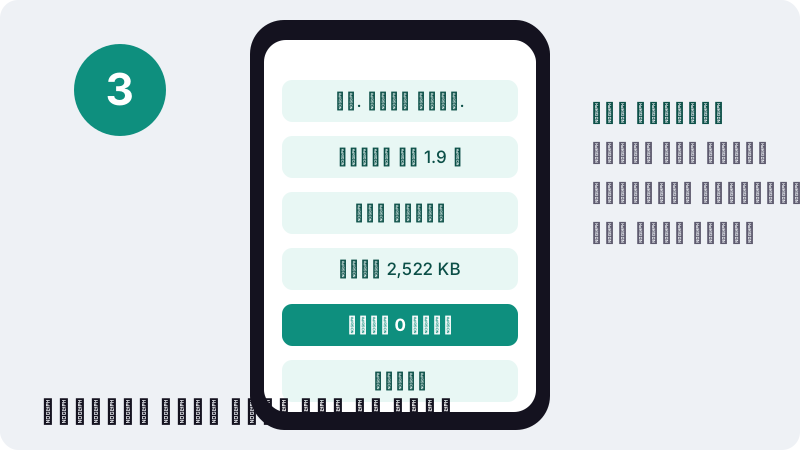
بعد كل مهمة تطبع الصفحة إيصالًا مثل «اكتمل في 1.9 ث على جهازك · قُرئ 2,522 KB · رُفع 0 بايت». ويمكنك التحقق من ذلك بنفسك خلال دقيقة واحدة بأدوات المتصفح.
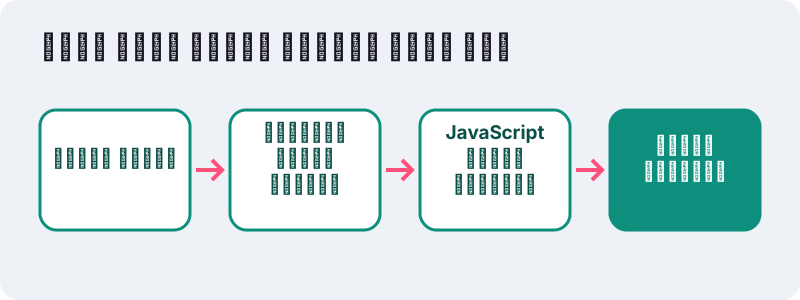
- افتح أي صفحة أداة وانتظر حتى يكتمل تحميلها.
- افتح أدوات المطور (F12 في معظم متصفحات الكمبيوتر) واختر تبويب Network.
- نفّذ مهمة، مثل ضغط ملف PDF.
- اقرأ القائمة: تجلب الصفحة ملفات الشيفرة الخاصة بها من ilovepdfe.com مثل pdf-lib.min.js، لكن لا يحمل أي طلب مستندك، ولا يُرسل شيء عند الضغط على «تنزيل».
ما سرعة أدوات PDF التي تعمل داخل المتصفح؟
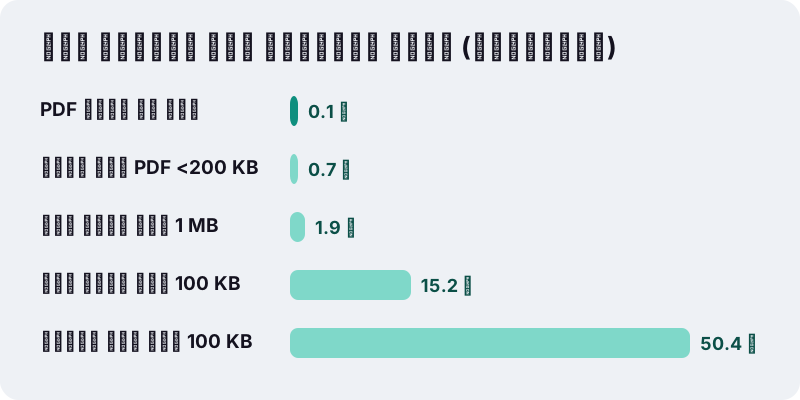
تنتهي معظم المهام في ثانية أو ثانيتين، أما المسوح الثقيلة المضغوطة إلى حجم صغير جدًا فتستغرق وقتًا أطول. في اختباراتنا على كمبيوتر Windows عادي مع Chrome، كانت أبطأ حالة أربع صفحات صور ملونة مضغوطة إلى 100 KB، واستغرقت نحو 50 ثانية.
| الملف في اختباراتنا | المهمة | النتيجة | الوقت |
|---|---|---|---|
| PDF نصي من 6 صفحات، 5 KB | ضغط، أي هدف | 4 KB | 0.1–0.4 ث |
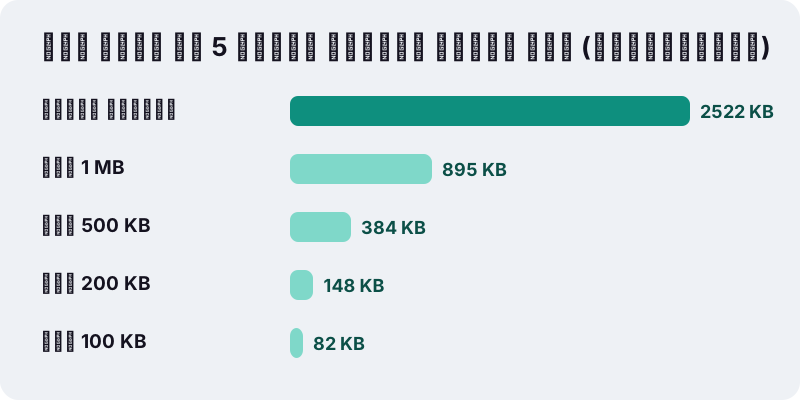
| عقد ممسوح من 5 صفحات، 2,522 KB | ضغط إلى 1 MB | 895 KB | 1.9 ث |
| عقد ممسوح من 5 صفحات، 2,522 KB | ضغط إلى 100 KB | 82 KB | 15.2 ث |
| 4 صفحات صور ملونة، 8,265 KB | ضغط إلى 100 KB | 91 KB | 50.4 ث |
| صورة هاتف واحدة 12 MP، 3,687 KB | JPG إلى PDF أقل من 200 KB | 110 KB | 0.7 ث |
| 3 صور هاتف، 11,062 KB | JPG إلى PDF أقل من 100 KB | 54 KB | 3.4 ث |
ما الأحجام التي يمكنك توقعها واقعيًا؟
ملفات PDF النصية المصنوعة على الحاسوب صغيرة غالبًا من الأصل، والميغابايتات تأتي من المسوح والصور. قاعدة مفيدة من اختباراتنا: للصفحات الممسوحة، احسب نحو 15 إلى 20 KB لكل صفحة إذا أردت أن تبقى مقروءة عند حد 100 KB.
- ملفنا النصي من 6 صفحات كان 5 KB قبل الضغط و4 KB بعده، أي تحت كل الأهداف أصلًا.
- مسحنا الضوئي من 5 صفحات ناسب 1 MB و500 KB و200 KB و100 KB، ونزل إلى 34 KB عند حد 50 KB لكن الخط الصغير صار صعب القراءة.
- أربع صفحات صور ملونة ناسبت 100 KB (91 KB)، ونزلت إلى 39 KB عند حد 50 KB بفقد كبير في الجودة بعد 73.4 ثانية.
- ثلاث صور هاتف بدقة 12 MP أصبحت ملف PDF بحجم 36 KB عند حد 50 KB.
عندما تفرض بوابة حدًا صغيرًا جدًا ولا يناسبه الملف، فإن تقسيمه عبر تقسيم PDF وإرساله على أجزاء ينجح غالبًا أكثر من سحق الجودة.
هل تعمل أدوات PDF على الهاتف والجهاز اللوحي والكمبيوتر؟
نعم. تعمل في أي متصفح حديث على iPhone وiPad وAndroid وWindows وmacOS وLinux وChromeOS. المهام الثقيلة تعتمد على ذاكرة جهازك، لذا تستغرق المسوح الكبيرة وقتًا أطول على الهواتف.
| الجهاز | المتصفح | أين تجد ملفك | معلومة مفيدة |
|---|---|---|---|
| iPhone وiPad | Safari أو أي متصفح | تطبيق «الملفات»، وغالبًا مجلد «التنزيلات» في iCloud Drive | اختر «على iPhone» للملفات المحفوظة محليًا |
| هاتف أو لوحي Android | Chrome أو متصفح حديث | قائمة «المزيد» ثم «عمليات التنزيل» في Chrome | المسوح الكبيرة أبطأ من الكمبيوتر |
| كمبيوتر Windows | Edge وChrome وFirefox | مجلد التنزيلات في المتصفح | الأسرع للدفعات الكبيرة |
| Mac | Safari وChrome وFirefox | مجلد التنزيلات في المتصفح | الأدوات والنتائج نفسها |
| Linux وChromeOS | Chrome وFirefox | مجلد التنزيلات في المتصفح | لا حاجة لتثبيت أي شيء |
“إذا لم تتمكن من العثور على ملف تم تنزيله، فتحقق من مجلد «التنزيلات» في iCloud Drive.”
وعلى Android تذكر مساعدة Chrome أنك تجد كل الملفات التي نزّلتها عبر «المزيد» ثم «عمليات التنزيل».
ما هو ملف PDF، ولماذا يصعب تعديله؟
PDF صيغة مستندات ذات تخطيط ثابت، معتمدة كمعيار دولي برقم ISO 32000، صُممت لتبدو بالشكل نفسه على أي جهاز. هذا ممتاز للإرسال والطباعة، لكنه يعني أن الصفحات مبنية لتُعرض، لا لتُعاد كتابتها.
“استنادًا إلى لغة بوست سكريبت ، يحتوي كل ملف PDF على وصف كامل لمستند مسطح ذي تخطيط ثابت، بما في ذلك النص والخطوط والرسوميات الشعاعية والصور النقطية والمعلومات الأخرى اللازمة لعرضه.”
ولأن ملف PDF مجموعة صفحات مستقلة، فإن المهام على مستوى الصفحة كالدمج والتقسيم والتدوير وإعادة الترتيب نظيفة وبلا فقد. أما تغيير الكلمات داخل الصفحة فمشكلة مختلفة وأصعب، ولهذا لا نقدم تعديل النصوص بعد.
ما الذي لا تستطيع هذه الأدوات فعله بعد؟
الصراحة توفر وقتك. الميزات التالية غير متاحة اليوم، فإن كنت تحتاجها فالأنسب لك نوع آخر من البرامج.
- الحماية بكلمة مرور أو فك الحماية. الملف المحمي يُظهر رسالة تطلب إزالة كلمة المرور أولًا.
- التوقيع، أو تعبئة النماذج، أو تعديل النص داخل الصفحة.
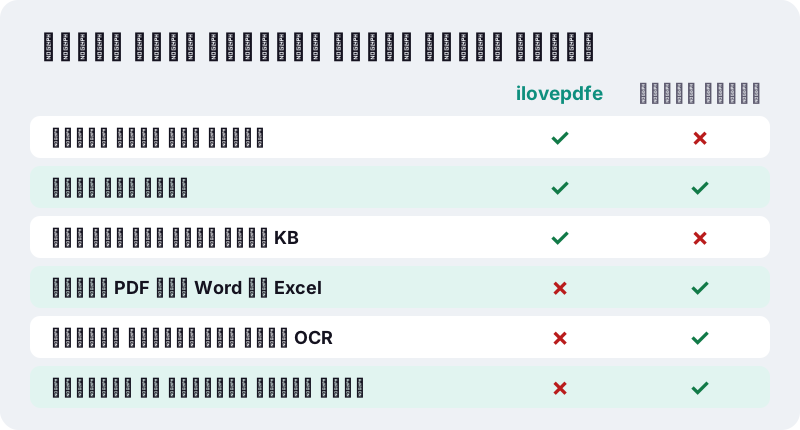
- التعرف الضوئي على الحروف OCR (تحويل صورة ممسوحة إلى نص قابل للبحث).
- التحويل من PDF إلى Word أو Excel أو PowerPoint وبالعكس.
- إعادة ترتيب الصفحات بالسحب والإفلات (أداة الترتيب تعمل بالأسهم) والاستيراد من خدمات التخزين السحابي.
- الحروف العربية وغير اللاتينية في العلامة المائية.
هل تبحث عن i love pdf بالعربي؟
يصل كثير من الزوار بعد كتابة هذا الاسم أو اسم مشابه له في محرك البحث. للتوضيح: ilovepdfe موقع مستقل، لا يتبع ذلك الموقع ولا الشركة المالكة له، ولا يحظى بتأييدها. إنها شركة منفصلة تمامًا.
الفرق العملي في طريقة إنجاز العمل. كثير من خدمات PDF على الإنترنت ترفع ملفك إلى خوادمها لمعالجته، أما هنا فالمعالجة تتم داخل متصفحك. وواجهة الأدوات متاحة بالعربية كاملة: الأزرار والخيارات ورسائل الخطأ.
لمن صُممت هذه الأدوات في العالم العربي؟
لكل من يتعامل مع بوابات إلكترونية تطلب ملفات PDF بحجم محدود: طلاب يرفعون شهاداتهم لمنصات التسجيل الجامعي، وباحثون عن عمل يرسلون سيرهم الذاتية، ومواطنون يقدمون مستندات لمعاملة إدارية أو طلب تأشيرة.
- طالب في المغرب أو الجزائر يجمع نسخة البكالوريا وكشف النقط وبطاقة التعريف في ملف واحد.
- موظف في مصر يصوّر إيصالات المصاريف بالهاتف ويحوّلها إلى ملف PDF واحد للمحاسبة.
- متقدم لوظيفة في السعودية يضغط ملف مؤهلاته ليناسب حد الرفع في بوابة التوظيف.
- مدرّس يفصل فصلًا واحدًا من كتاب PDF طويل ليرسله لطلابه.
حدود الرفع تختلف من بوابة إلى أخرى، لذا اقرأ دائمًا التعليمات المكتوبة على البوابة نفسها، ثم اكتب الرقم المطلوب في وضع «حجم محدد».
من يبني الموقع، وكيف يُموَّل؟
ilovepdfe مشروع صغير مستقل. تعتمد أدوات PDF هنا على مكتبات مفتوحة المصدر معروفة لقراءة صفحات PDF وكتابتها ورسمها، وكلها تعمل على جهازك: pdf-lib وPDF.js وJSZip.
لا توجد إعلانات حاليًا ولا شيء للبيع. ولأن الملفات لا تصل إلينا أبدًا، فليس لدينا مخزن مستندات نحميه أو نبيعه. لا نطلب بريدك الإلكتروني، ولا نحتفظ بأي نسخة من ملفاتك بعد إغلاق الصفحة.
أي أداة تفتح أولًا؟
ابدأ من المهمة لا من اسم الأداة. تربط القائمة التالية المهام الشائعة بالصفحة المناسبة، وتحتها شبكة تضم كل أدوات PDF على الموقع.
- بوابة تقول «الحد الأقصى 100 KB»: ضغط PDF إلى 100 KB.
- صوّرت مستندات بهاتفك: تحويل JPG إلى PDF.
- تريد إرسال صفحة من ملف كصورة في محادثة: تحويل PDF إلى JPG.
- تحتاج الصفحات من 3 إلى 7 فقط: تقسيم PDF بوضع «استخراج صفحات».
- عدة مرفقات يجب أن تصبح ملفًا واحدًا: دمج PDF.
الأسئلة الشائعة
هل أدوات PDF هذه مجانية فعلًا؟
نعم. كل الأدوات مجانية بلا فترة تجريبية ولا باقة مدفوعة ولا حد للحجم مقابل اشتراك. ولا توجد إعلانات حاليًا.
هل تُرفع ملفاتي إلى أي مكان؟
لا. يقرأ متصفحك الملف من جهازك وتعالجه الصفحة في الذاكرة. بعد كل مهمة يظهر سطر مثل «رُفع 0 بايت»، ويمكنك التأكد من ذلك في تبويب Network بأدوات المطور.
هل أحتاج إلى حساب أو تثبيت برنامج؟
لا حساب ولا تطبيق ولا إضافة. افتح الصفحة في متصفح حديث على هاتفك أو حاسوبك واختر ملفًا.
هل ilovepdfe هو نفسه iLovePDF؟
لا. ilovepdfe موقع مستقل لا يتبع تلك الشركة ولا مالكها. الفرق العملي أن ilovepdfe يعالج الملفات داخل متصفحك بدل رفعها.
هل يوجد حد لحجم الملف؟
لا نضع أي حد. الحد العملي هو ذاكرة جهازك. في اختباراتنا ضُغط ملف صور من 4 صفحات بحجم 8 MB إلى 100 KB في نحو 50 ثانية على كمبيوتر عادي، والهواتف أبطأ.
هل يجعل الضغط النص غير قابل للبحث؟
فقط إذا أُعيد رسم الصفحات. الخطوة بلا فقد تحافظ على كل شيء، أما مستويات خفيف وموصى به وقوي وحجم محدد فقد تحوّل الصفحات إلى صور، فيضيع النص القابل للتحديد والروابط وحقول النماذج. وتحتفظ الأداة دائمًا بالنسخة الأصغر.
هل يمكنني ضغط ملف PDF إلى 100 KB بالضبط؟
يمكنك تعيين 100 KB حدًا أقصى، فتخفض الأداة الجودة تدريجيًا حتى يناسب الملف الحد. في اختباراتنا أصبح مسح ضوئي من 5 صفحات بحجم 2,522 KB ملفًا بحجم 82 KB. وإن تعذّر ذلك مع بقاء الملف مقروءًا، تخبرك الصفحة.
هل تضيفون علامة مائية إلى ملفاتي؟
لا. لا نضيف أي علامة خاصة بنا. أداة العلامة المائية تطبع فقط النص الذي تكتبه أنت.
هل يمكن كتابة علامة مائية بالعربية؟
ليس حاليًا. أداة العلامة المائية ترسم الأحرف اللاتينية والأرقام والحروف المشكولة الشائعة فقط، وتُحذف الحروف العربية من النص مع رسالة توضيحية. استخدم كلمة لاتينية مثل CONFIDENTIAL.
هل يمكنني فتح ملفات PDF المحمية بكلمة مرور؟
ليس بعد. يظهر للملف المحمي خطأ يطلب إزالة كلمة المرور أولًا. أدوات كلمات المرور غير متاحة اليوم.
هل يمكنني تحويل PDF إلى Word أو Excel هنا؟
ليس بعد. يحوّل الموقع بين PDF والصور (JPG وPNG وWebP)، لكن ليس من وإلى Word أو Excel أو PowerPoint.
هل تعمل الأدوات على iPhone وAndroid؟
نعم، في Safari وChrome والمتصفحات الحديثة الأخرى. على iPhone وiPad تظهر التنزيلات عادة في مجلد «التنزيلات» في iCloud Drive داخل تطبيق «الملفات».
المصادر
- File API — MDN Web Docs
- FileReader — MDN Web Docs
- PDF — ويكيبيديا العربية
- JPEG — ويكيبيديا العربية
- البحث عن الملفات على iPhone أو iPad — دعم Apple
- كيفية إدارة ملفات PDF في Chrome (Android) — مساعدة متصفح Google Chrome