Comment utiliser les outils PDF d’ilovepdfe
- Choisir un outil. Sélectionnez la tâche dans la liste, par exemple Compresser PDF ou Fusionner PDF.
- Choisir le fichier. Touchez « Choisir un PDF » (ou « Choisir des images » pour JPG en PDF), ou déposez les fichiers dans le cadre. Le fichier est lu sur votre appareil.
- Régler les options. Ordre, pages, niveau, taille maximale ou format : chaque option a une courte aide juste en dessous.
- Lancer et télécharger. Appuyez sur le bouton d’action, comme « Compresser PDF » ou « Fusionner PDF », puis sur Télécharger. Le reçu indique la durée et 0 octet envoyé.
Des outils PDF gratuits, en deux phrases
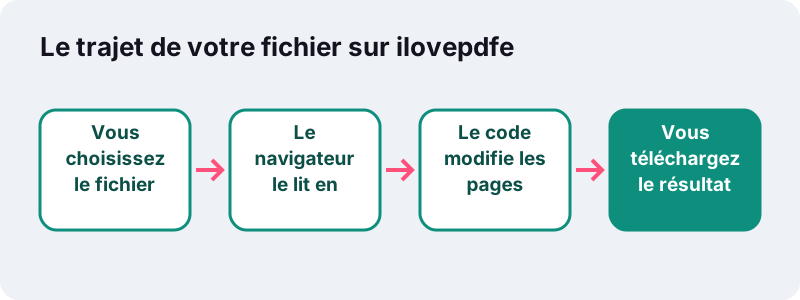
ilovepdfe réunit des outils PDF gratuits qui font tout leur travail dans votre navigateur. Vous ouvrez une page, vous choisissez un document, il est modifié sur place, puis vous enregistrez le résultat.
Il n’y a pas d’étape serveur : le fichier ne quitte jamais votre appareil. C’est utile pour une copie de passeport, un bulletin de salaire, un relevé bancaire ou un dossier médical, bref tout ce qu’on n’a pas envie de confier à un inconnu.
ilovepdfe est un site indépendant. Il n’est pas affilié à iLovePDF S.L.
- Gratuit : pas d’essai limité, pas d’abonnement, pas de plafond de taille payant.
- Sans compte : aucune adresse e-mail demandée.
- Sans filigrane : rien n’est ajouté à vos pages.
- Sans envoi : le navigateur lit le fichier depuis votre stockage.
- Sans publicité pour le moment.
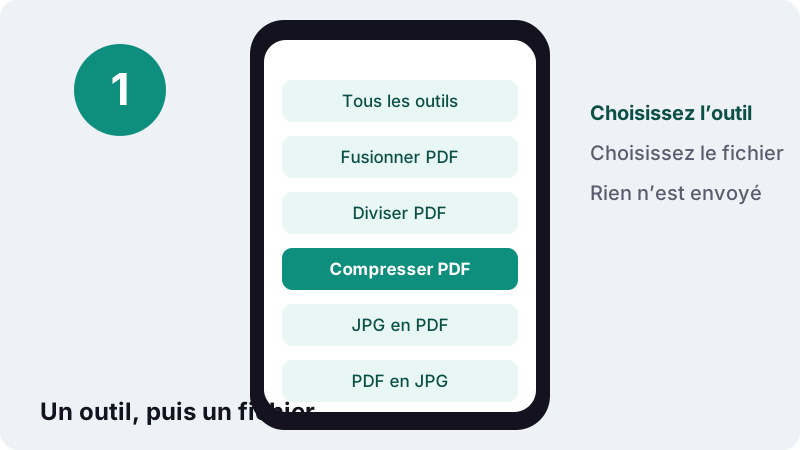
Quels outils PDF sont disponibles ?
Onze outils PDF couvrent quatre familles de besoins : assembler et découper, réduire la taille, convertir, faire de petites retouches. Le tableau dit précisément ce que fait chacun, ce qu’il attend et ce qu’il rend.
| Outil | Ce qu’il fait | Vous fournissez | Vous obtenez |
|---|---|---|---|
| Fusionner PDF | Réunit les fichiers dans l’ordre réglé avec ↑ ↓ | 2 PDF ou plus | merged.pdf |
| Diviser PDF | Chaque page, par plages, ou extraction | 1 PDF | ZIP de PDF, ou un PDF |
| Compresser PDF | Légère, Recommandée, Forte ou taille exacte | 1 PDF ou plus | PDF plus léger |
| JPG en PDF | Met photos et scans dans un seul document | JPG, PNG, WebP, GIF, BMP | Un PDF |
| PDF en JPG | Enregistre les pages en images (72, 150 ou 300 DPI) | 1 PDF | JPG, PNG ou WebP (ZIP si plusieurs) |
| Organiser les pages | Déplace les pages avec les flèches ← → | 1 PDF | PDF réordonné |
| Supprimer des pages | Retire les pages touchées ou tapées | 1 PDF | PDF plus court |
| PDF en image longue | Empile toutes les pages en une image | 1 PDF | Un JPG ou PNG |
| Faire pivoter un PDF | Tourne toutes les pages ou une seule | 1 PDF | PDF redressé |
| Numéroter les pages | Ajoute un numéro, 6 positions au choix | 1 PDF | PDF numéroté |
| Filigrane | Appose un texte comme BROUILLON | 1 PDF | PDF avec filigrane |
Comment assembler, découper et remettre les pages en ordre ?
Fusionner réunit des fichiers, Diviser en découpe un, Organiser change l’ordre et Supprimer des pages retire le superflu. Ces quatre outils copient les pages sans les redessiner : le texte reste sélectionnable et la qualité ne bouge pas.
Fusionner : un dossier complet en un seul fichier
Ajoutez au moins deux PDF, réglez l’ordre avec les flèches, retirez un fichier avec ×. Exemple courant : une lettre de motivation, un CV et deux diplômes qu’une plateforme de recrutement veut recevoir en une seule pièce jointe. Le mode d’emploi complet est sur la page fusionner un PDF.
Diviser : un document en plusieurs morceaux
Trois modes : Chaque page donne un ZIP de fichiers d’une page ; Par plages, par exemple 1-3, 4-6, donne un fichier par plage ; Extraire des pages, par exemple 2, 5-7, donne un seul fichier avec ces pages. Une grille d’aperçu montre chaque page avant de lancer.
Organiser et supprimer des pages
L’outil d’organisation affiche des vignettes que vous déplacez à gauche ou à droite avec des flèches, puis enregistre l’ordre visible. La suppression de pages se fait en touchant × ou en tapant des numéros ; l’outil refuse de tout effacer, vous ne finirez donc jamais avec un fichier vide.
Comment réduire un PDF à une taille exacte en Ko ?
Choisissez « Taille exacte », tapez la limite en Ko, et le moteur descend une échelle de résolutions et de qualités jusqu’à ce que le fichier tienne. S’il n’y arrive pas sans rendre les pages illisibles, il vous le dit au lieu de livrer un fichier flou.
Chaque traitement commence par un réenregistrement sans perte. Les niveaux Légère, Recommandée et Forte redessinent ensuite chaque page en image JPEG, et l’outil garde la plus petite des trois versions : l’original, la copie sans perte ou la copie redessinée.
Le compromis, sans détour : une page redessinée devient une image. Le texte n’est plus sélectionnable ni consultable par recherche, et les liens et champs de formulaire disparaissent.
Pour gagner du temps, un raccourci prérempli existe : compresser un PDF à 100 Ko, la limite qu’on croise le plus souvent dans les candidatures et inscriptions en ligne. Les autres tailles se règlent dans l’outil de compression. Petite précision : l’interface affiche « KB », l’équivalent anglais de Ko.
Comment passer de la photo au PDF, et du PDF à l’image ?
JPG en PDF rassemble des images dans un document, PDF en JPG fait l’inverse. Un troisième outil empile toutes les pages en une seule image haute, pratique pour WhatsApp ou une story.
Des images vers un PDF
Formats acceptés : JPG, PNG, WebP, GIF et BMP. Vous réglez le format de page (identique à l’image, A4 ou US Letter), l’orientation, la marge et la qualité. En qualité « Originale », les JPG et PNG sont insérés tels quels ; les autres formats sont réencodés en JPEG.
Quand un formulaire impose un plafond, le raccourci JPG en PDF de moins de 100 Ko réduit et réencode les photos pas à pas jusqu’à ce que le PDF passe sous la limite. Dans nos tests, trois photos de téléphone de 12 Mpx ont donné un PDF de 54 Ko.
Un PDF vers des images
PDF en JPG enregistre les pages en JPG, PNG ou WebP, à 72, 150 ou 300 DPI, pour toutes les pages ou une liste tapée. L’image longue fait 800, 1 200 ou 1 600 pixels de large, avec un espace nul, fin ou large entre les pages.
Quelles retouches rapides sont possibles ?
Trois outils PDF règlent les petits défauts : faire pivoter, numéroter, apposer un filigrane. Aucun ne demande de compte ni n’ajoute de marque à notre nom.
- Faire pivoter : toutes les pages de 90° à droite, 180° ou 90° à gauche, ou une seule page avec ↻. L’outil modifie l’indicateur de rotation du PDF : rien n’est redessiné.
- Numéroter les pages : six positions, formats « 1 », « Page 1 », « 1 / 10 » ou « Page 1 sur 10 », premier numéro au choix, taille de 6 à 48 pt, option pour sauter la couverture.
- Filigrane : votre texte, sa taille, une opacité de 10 à 50 %, en diagonale ou à l’horizontale, en gris, rouge ou bleu. Pour l’instant, seuls les caractères latins sont pris en charge (accents compris, mais pas l’arabe).
Pourquoi des outils PDF sans envoi protègent-ils mieux vos documents ?
Parce que le fichier ne sort pas de chez vous. Quand le traitement a lieu dans le navigateur, le document est lu depuis votre propre stockage et n’est jamais copié sur l’ordinateur de quelqu’un d’autre.
Ce n’est pas une astuce maison, c’est une fonction standard des navigateurs. La documentation de Mozilla pour les développeurs décrit ainsi l’interface qu’une page utilise pour lire un fichier choisi par l’utilisateur :
« L'objet FileReader permet à des applications web de lire le contenu de fichiers (ou de tampons de mémoire brute) de façon asynchrone. On peut ainsi lire le contenu des objets File ou Blob (qui représentent respectivement un fichier ou des données). »
Une page n’accède à un fichier que si vous le lui donnez, via le sélecteur ou par glisser-déposer, comme l’explique le guide MDN Utiliser des fichiers dans des applications web. Nos pages traitent ensuite ces octets en mémoire et vous proposent le résultat en téléchargement.
Comment vérifier vous-même que rien n’est envoyé ?
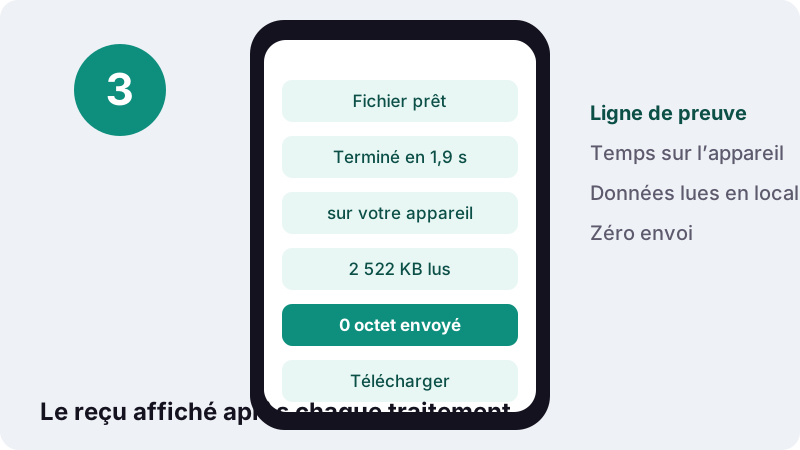
Après chaque traitement, la page affiche un reçu du type « Terminé en 1,9 s sur votre appareil · 2 522 KB lus · 0 octet envoyé ». Vous pouvez aussi le contrôler en une minute avec les outils intégrés à votre navigateur.
- Ouvrez une page d’outil et attendez la fin du chargement.
- Ouvrez les outils de développement (F12 sur la plupart des navigateurs d’ordinateur), onglet Réseau.
- Lancez un traitement, par exemple une compression.
- Lisez la liste : la page charge ses propres fichiers de code depuis ilovepdfe.com, mais aucune requête ne transporte votre document, et rien ne part quand vous cliquez sur Télécharger.
Combien de temps prend un traitement dans le navigateur ?
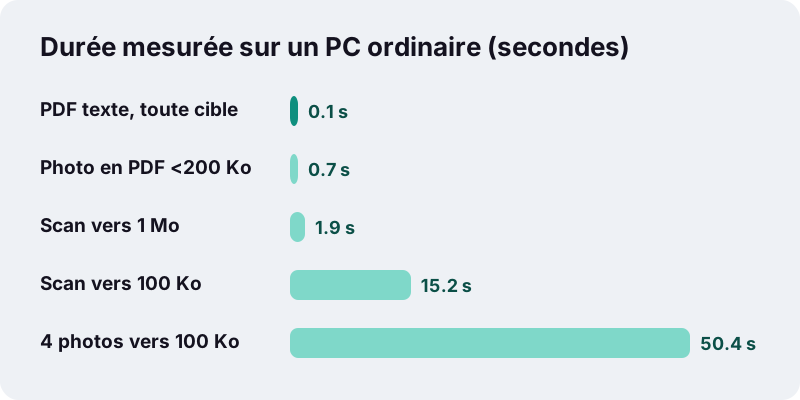
La plupart des tâches durent une à deux secondes ; les gros scans poussés vers une très petite taille prennent plus longtemps. Dans nos tests sur un PC Windows ordinaire avec Chrome, le cas le plus lent, quatre pages photo en couleur ramenées à 100 Ko, a demandé environ 50 secondes.
| Fichier testé | Tâche | Résultat | Durée |
|---|---|---|---|
| PDF texte de 6 pages, 5 Ko | Compression, toute cible | 4 Ko | 0,1 à 0,4 s |
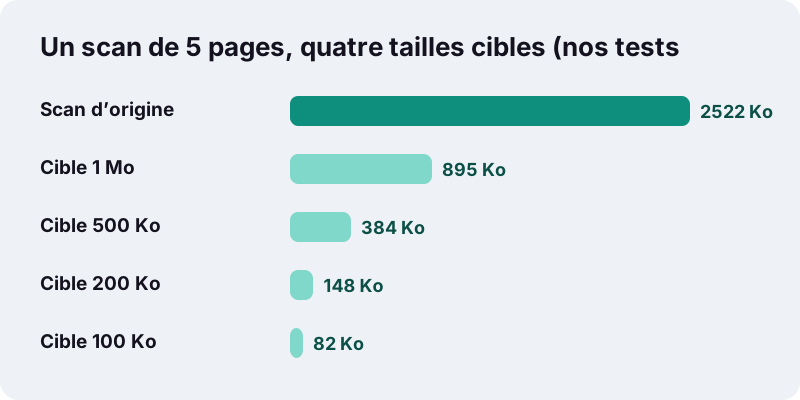
| Contrat scanné de 5 pages, 2 522 Ko | Compression vers 1 Mo | 895 Ko | 1,9 s |
| Contrat scanné de 5 pages, 2 522 Ko | Compression vers 100 Ko | 82 Ko | 15,2 s |
| 4 pages photo couleur, 8 265 Ko | Compression vers 100 Ko | 91 Ko | 50,4 s |
| 1 photo de téléphone 12 Mpx, 3 687 Ko | JPG en PDF sous 200 Ko | 110 Ko | 0,7 s |
| 3 photos de téléphone, 11 062 Ko | JPG en PDF sous 100 Ko | 54 Ko | 3,4 s |
Quelle taille de fichier espérer, concrètement ?
Un PDF de texte créé sur ordinateur est presque toujours déjà léger ; les mégaoctets viennent des scans et des photos. Repère tiré de nos tests : pour des pages scannées, comptez environ 15 à 20 Ko par page si le résultat doit rester lisible sous 100 Ko.
- Notre PDF texte de 6 pages pesait 5 Ko avant et 4 Ko après : déjà sous toutes les cibles.
- Notre scan de 5 pages est passé sous 1 Mo, 500 Ko, 200 Ko et 100 Ko ; à 50 Ko, c’est limite, mieux vaut moins de pages.
- Quatre pages photo en couleur ont tenu dans 100 Ko (91 Ko) et même dans 50 Ko (39 Ko), mais avec une forte perte de détails.
- Trois photos de téléphone de 12 Mpx ont donné un PDF de 36 Ko avec une limite fixée à 50 Ko.
Si un site impose une limite minuscule et que le fichier ne passe toujours pas, le découper avec Diviser PDF et l’envoyer en plusieurs parties marche souvent mieux que d’écraser la qualité.
Ces outils PDF marchent-ils sur téléphone, tablette et ordinateur ?
Oui. Ils fonctionnent dans tout navigateur récent sur iPhone, iPad, Android, Windows, macOS, Linux et ChromeOS. Les tâches lourdes dépendent de la mémoire de l’appareil : un gros scan prend plus de temps sur un téléphone.
| Appareil | Navigateur | Où retrouver le fichier | Bon à savoir |
|---|---|---|---|
| iPhone, iPad | Safari ou autre | App Fichiers ; un téléchargement introuvable est à chercher dans le dossier Téléchargements d’iCloud Drive | Certains appareils iOS limitent le canevas à 4 096 × 4 096 pixels, ce qui borne les images très longues |
| Téléphone ou tablette Android | Chrome ou autre navigateur récent | Dans Chrome, menu Plus, puis la liste des fichiers téléchargés | Les gros scans prennent plus de temps que sur ordinateur |
| PC Windows | Edge, Chrome, Firefox | Dossier de téléchargement du navigateur | Le plus rapide pour les gros lots |
| Mac | Safari, Chrome, Firefox | Dossier de téléchargement du navigateur | Mêmes outils, mêmes résultats |
| Linux, ChromeOS | Chrome, Firefox | Dossier de téléchargement du navigateur | Rien à installer |
L’article Apple Trouver des fichiers sur votre iPhone ou iPad détaille l’app Fichiers, et la page MDN sur l’élément canvas mentionne la limite propre à iOS.
Qu’est-ce qu’un PDF, et pourquoi est-il si peu modifiable ?
Le PDF est un format à mise en page fixe, normalisé par l’ISO, conçu pour s’afficher de la même façon partout. Parfait pour envoyer et imprimer, moins pour réécrire : une page PDF est faite pour être affichée, pas éditée.
« Le Portable Document Format, communément abrégé en PDF, est un langage de description de page présenté par la société Adobe Systems en 1992 et qui est devenu en 2008 une norme ISO en format ouvert. »
La version actuelle, PDF 2.0, est publiée sous la référence ISO 32000-2:2020. Comme un PDF est une suite de pages, fusionner, diviser, faire pivoter ou réordonner se fait proprement et sans perte.
Changer les mots à l’intérieur d’une page est un autre problème, bien plus difficile : c’est pourquoi nous ne proposons pas d’édition de texte.
Que ne savent pas (encore) faire nos outils PDF ?
Mieux vaut le savoir avant de perdre du temps. Les fonctions ci-dessous n’existent pas aujourd’hui sur le site ; si vous en avez besoin, un autre type d’outil sera plus adapté.
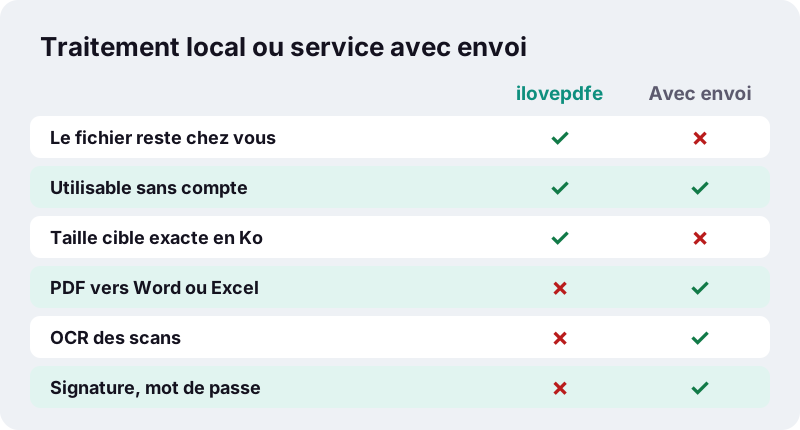
- Protéger par mot de passe ou déverrouiller. Un PDF protégé affiche une erreur qui demande de retirer le mot de passe d’abord.
- Signer, remplir des formulaires ou modifier le texte d’une page.
- L’OCR, c’est-à-dire transformer un scan en texte consultable par recherche.
- Convertir un PDF vers ou depuis Word, Excel ou PowerPoint.
- Réordonner les pages par glisser-déposer (l’organisation se fait avec des flèches) et importer depuis un stockage en ligne.
- Écrire un filigrane en caractères non latins.
Vous cherchiez un autre site PDF au nom proche ?
Beaucoup de visiteurs arrivent ici après avoir tapé « ilovepdf français » ou un nom proche dans un moteur de recherche. Mettons les choses au clair : ilovepdfe est un site indépendant, qui n’est ni affilié, ni approuvé, ni lié à la société mentionnée en haut de page, qui est une entreprise distincte.
La différence pratique tient à la façon de travailler. De nombreux services PDF en ligne envoient votre fichier sur leurs serveurs pour le traiter ; ici, tout se passe dans votre navigateur. Si c’est ce critère qui compte pour vous, commencez par l’outil dont vous avez besoin, par exemple fusionner ou compresser.
Par quel outil commencer selon votre besoin ?
Partez de la tâche, pas du nom de l’outil. La liste ci-dessous associe des situations fréquentes à la bonne page ; la grille qui suit regroupe nos outils PDF traduits en français.
- Un formulaire d’inscription indique « 100 Ko maximum » : compresser à 100 Ko.
- Vous avez photographié des justificatifs avec votre téléphone : JPG en PDF.
- Un recruteur veut une seule pièce jointe : Fusionner PDF.
- Vous n’avez besoin que des pages 3 à 7 : Diviser PDF, mode Extraire des pages.
- Vous voulez montrer une page dans une conversation : PDF en JPG.
Qui fait ce site, et comment est-il financé ?
ilovepdfe est un petit projet indépendant. Ses outils PDF s’appuient sur des bibliothèques libres reconnues (pdf-lib, PDF.js, JSZip) pour lire, écrire et dessiner les pages, le tout sur votre appareil.
Il n’y a pas de publicité pour l’instant et rien à acheter. Comme les fichiers ne nous parviennent jamais, nous n’avons aucun stock de documents à protéger, ni à revendre. Les pages À propos, Confidentialité et Contact, accessibles en bas de page, précisent le reste.
Questions fréquentes
Ces outils PDF sont-ils vraiment gratuits ?
Oui. Tous les outils sont gratuits, sans période d’essai, sans formule payante et sans plafond de taille réservé aux abonnés. Il n’y a pas de publicité pour le moment.
Mes fichiers sont-ils envoyés quelque part ?
Non. Votre navigateur lit le fichier sur votre appareil et la page le traite en mémoire. Après chaque tâche, une ligne indique « 0 octet envoyé », ce que vous pouvez vérifier dans l’onglet Réseau des outils de développement.
Faut-il créer un compte ou installer un logiciel ?
Ni compte, ni application, ni extension. Ouvrez la page dans un navigateur récent, sur téléphone ou ordinateur, et choisissez un fichier.
ilovepdfe, c’est la même chose qu’iLovePDF ?
Non. ilovepdfe est un site indépendant, sans lien avec cette société ni avec son propriétaire. La différence pratique : ilovepdfe traite les fichiers dans votre navigateur au lieu de les envoyer sur un serveur.
Y a-t-il une taille maximale de fichier ?
Nous n’imposons aucune limite. La limite réelle est la mémoire de votre appareil. Dans nos tests, un PDF photo de 4 pages et 8 Mo a été compressé à 100 Ko en 50 secondes environ sur un PC ordinaire ; un téléphone est plus lent.
La compression rend-elle mon texte impossible à rechercher ?
Seulement si les pages sont redessinées. L’étape sans perte garde tout. Les niveaux Légère, Recommandée, Forte et Taille exacte peuvent transformer les pages en images, ce qui supprime le texte sélectionnable, les liens et les champs. L’outil garde la version la plus légère.
Peut-on compresser un PDF à 100 Ko pile ?
Vous fixez 100 Ko comme maximum et l’outil baisse la qualité jusqu’à ce que le fichier tienne. Dans nos tests, un scan de 5 pages de 2 522 Ko est sorti à 82 Ko. Si un fichier ne peut pas tenir en restant lisible, la page le signale.
Ajoutez-vous un filigrane à mes fichiers ?
Non, jamais. L’outil Filigrane n’appose que le texte que vous tapez vous-même.
Peut-on ouvrir un PDF protégé par mot de passe ?
Pas encore. Un fichier protégé affiche une erreur qui demande de retirer le mot de passe d’abord. Les outils de mot de passe ne sont pas disponibles aujourd’hui.
Peut-on convertir un PDF en Word ou en Excel ici ?
Pas encore. Le site convertit entre PDF et images (JPG, PNG, WebP), mais pas vers ou depuis Word, Excel ou PowerPoint.
Les outils fonctionnent-ils sur iPhone et Android ?
Oui, dans Safari, Chrome et les autres navigateurs mobiles récents. Sur iPhone et iPad, un fichier téléchargé introuvable se trouve en général dans le dossier Téléchargements d’iCloud Drive, dans l’app Fichiers.
Sources
- FileReader — MDN Web Docs
- Utiliser des fichiers dans des applications web — MDN Web Docs
- <canvas> : l’élément de canevas graphique (taille maximale) — MDN Web Docs
- Portable Document Format — Wikipédia
- ISO 32000-2:2020 Gestion de documents — Format de document portable — Partie 2 : PDF 2.0 — ISO
- JPEG — Wikipédia
- Trouver des fichiers sur votre iPhone ou iPad — Assistance Apple
- Gérer des PDF dans Chrome (Android) — Aide Google Chrome