Cara memakai alat PDF ilovepdfe
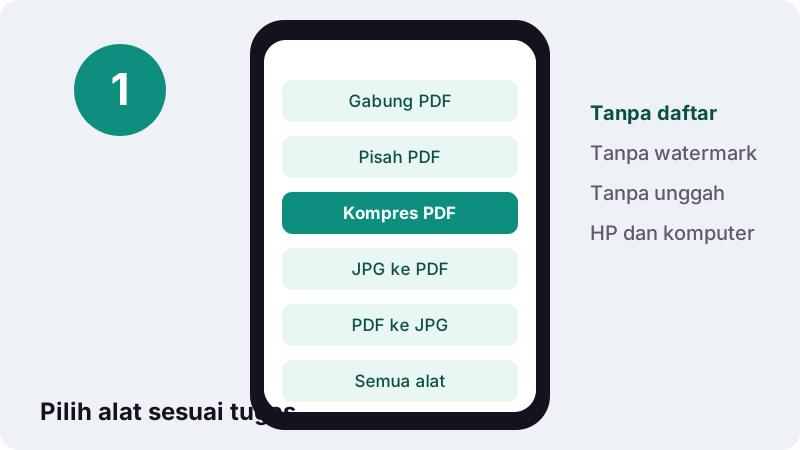
- Pilih alat. Pilih alat yang sesuai, misalnya Kompres PDF atau JPG ke PDF.
- Pilih file. Ketuk Pilih file PDF, Pilih PDF, atau Pilih gambar, lalu ambil file dari perangkat Anda.
- Atur opsi dan jalankan. Atur opsinya lalu tekan tombol utama, misalnya Gabung PDF, Kompres PDF, atau Ubah ke PDF.
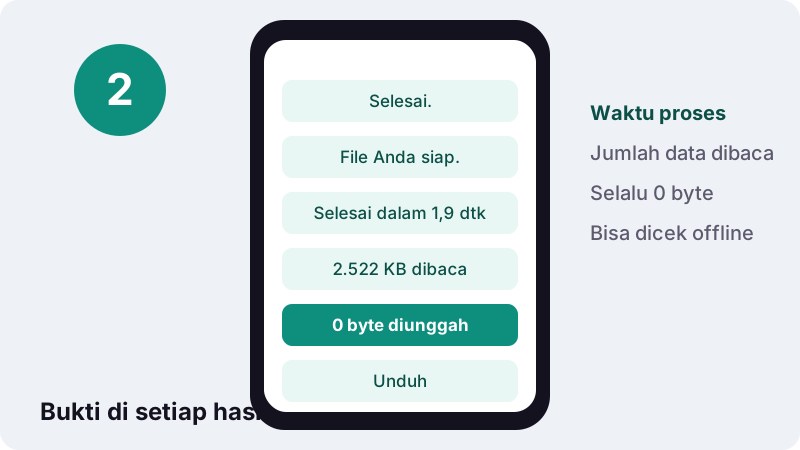
- Unduh hasilnya. Unduh file hasil. Baris hasil menunjukkan waktu proses dan 0 byte diunggah.
Apa itu ilovepdfe, dalam satu menit?
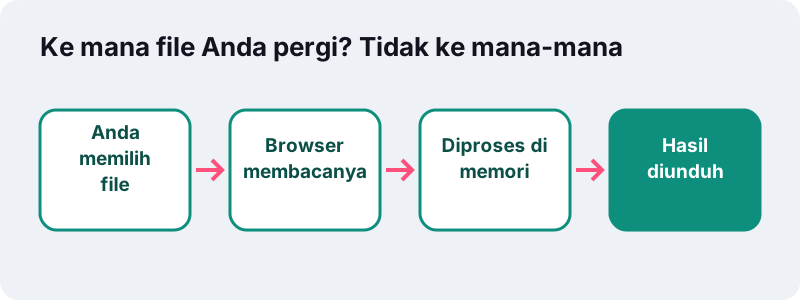
ilovepdfe adalah kumpulan alat PDF online gratis yang semuanya berjalan di browser Anda. Anda memilih file, halaman memprosesnya dengan JavaScript di perangkat Anda, lalu Anda mengunduh hasilnya.
Tidak ada langkah server. File tidak dikirim, tidak disimpan, dan tidak ada yang perlu dihapus sesudahnya. Tidak perlu akun, tidak ada watermark yang ditambahkan, dan tidak ada batas ukuran berbayar.
ilovepdfe adalah situs independen dan tidak berafiliasi dengan iLovePDF.
Alat PDF online gratis apa saja yang tersedia?
Ada sebelas alat PDF online gratis untuk pekerjaan sehari-hari. Lima alat utama sudah punya halaman bahasa Indonesia; sisanya sementara tersedia dengan halaman berbahasa Inggris yang bekerja dengan cara yang sama.
| Alat | Fungsinya | Masukan | Hasil |
|---|---|---|---|
| Gabung PDF | Menyatukan file sesuai urutan yang Anda atur dengan ↑ ↓ | 2 PDF atau lebih | merged.pdf |
| Pisah PDF | Setiap halaman, per rentang, atau ambil halaman tertentu | 1 PDF | ZIP berisi PDF, atau satu PDF |
| Kompres PDF | Ringan, Disarankan, Kuat, atau batas KB yang pasti | 1 PDF atau lebih | PDF lebih kecil |
| JPG ke PDF | Menyusun foto dan scan menjadi satu PDF | JPG, PNG, WebP, GIF, BMP | Satu PDF |
| PDF ke JPG | Menyimpan halaman sebagai gambar pada 72, 150, atau 300 DPI | 1 PDF | JPG, PNG, atau WebP (ZIP jika banyak) |
| Atur urutan halaman | Memindahkan halaman dengan tombol ← → | 1 PDF | PDF dengan urutan baru |
| Hapus halaman | Membuang halaman yang Anda ketuk atau ketik | 1 PDF | PDF lebih pendek |
| Putar PDF | Memutar semua halaman atau halaman tertentu | 1 PDF | PDF yang sudah lurus |
| Nomor halaman | Mencetak nomor di salah satu dari 6 posisi | 1 PDF | PDF bernomor |
| Watermark | Membubuhkan teks seperti DRAFT di setiap halaman | 1 PDF | PDF bertanda |
| PDF ke gambar panjang | Menumpuk semua halaman menjadi satu gambar tinggi | 1 PDF | Satu JPG atau PNG |
Bagaimana menggabung, memisah, dan merapikan halaman PDF?
Gunakan Gabung PDF untuk menyatukan beberapa dokumen dan Pisah PDF untuk memotongnya kembali. Keduanya menyalin halaman tanpa digambar ulang, jadi teks tetap bisa dipilih dan kualitas tidak berubah.
- Berkas lamaran: satukan surat lamaran, CV, ijazah, dan transkrip dengan gabung PDF, lalu atur urutannya dengan panah.
- Scan gabungan: satu PDF dari mesin fotokopi berisi KTP, KK, dan akta bisa dipecah per halaman dengan pisah PDF.
- Hanya halaman tertentu: mode Ambil halaman menghasilkan satu PDF berisi, misalnya, halaman biodata dan tanda tangan saja.
Bagaimana alat kompres mencapai ukuran KB yang pasti?
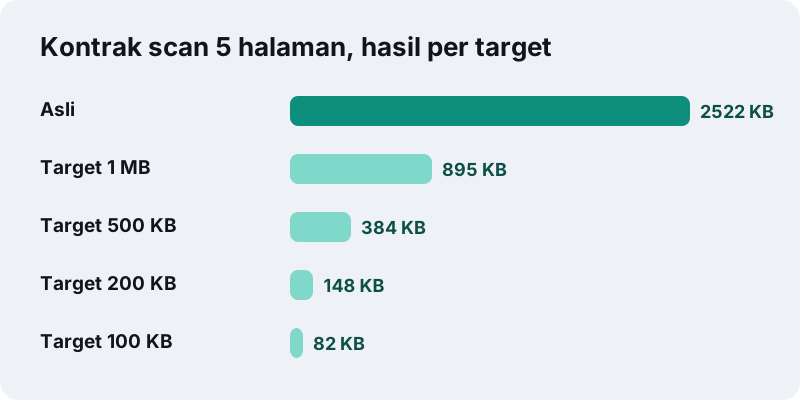
Anda mengetik batas dari formulir, misalnya 500 KB, dan mesin menurunkan resolusi serta kualitas setahap demi setahap sampai file muat. Ia berhenti di tahap pertama yang cukup kecil, jadi Anda mendapat versi paling tajam yang masih memenuhi batas.
Kompromi yang jujur: halaman yang digambar ulang menjadi gambar. Teks tidak bisa lagi dipilih atau dicari, dan tautan serta kolom isian hilang. Jika Anda membutuhkannya, pilih Ringan atau hasil lossless.
Batas yang sering diminta portal punya halaman siap pakai: 200 KB, 500 KB, dan 1 MB. Semua target lain ada di daftar semua ukuran.
Bagaimana mengubah foto menjadi PDF, atau PDF menjadi gambar?
Foto dokumen menjadi PDF lewat JPG ke PDF, dan halaman PDF menjadi gambar lewat PDF ke JPG. Keduanya menerima banyak file sekaligus.
- Foto KTP depan dan belakang menjadi satu PDF A4, dengan margin kecil.
- Foto lembar tugas tulisan tangan disusun berurutan untuk dikirim ke guru.
- Butuh PDF di bawah batas tertentu? JPG ke PDF di bawah 100 KB mengecilkan foto sampai muat.
- Halaman sertifikat dijadikan gambar 150 DPI untuk diunggah ke kolom yang hanya menerima JPG.
Foto HEIC dari iPhone belum diterima. Simpan sebagai JPEG dulu, atau atur kamera ke format Paling Kompatibel.
Suntingan kecil apa yang bisa dilakukan?
Memutar halaman, mengatur ulang urutan, menghapus halaman, menambahkan nomor halaman, dan membubuhkan watermark teks. Semua perubahan ini juga berjalan di perangkat Anda.
Watermark untuk saat ini hanya mendukung huruf Latin, angka, dan aksen umum, sehingga cocok untuk teks bahasa Indonesia seperti SALINAN atau CONTOH.
Mengapa alat PDF tanpa unggah lebih baik untuk privasi?
Karena dokumen yang tidak pernah dikirim tidak bisa bocor dari server orang lain. Banyak layanan PDF online mengunggah file ke server mereka sebelum memprosesnya; dengan alat PDF online gratis di sini, file Anda tidak pernah meninggalkan perangkat.
Ini dimungkinkan oleh File API, antarmuka standar browser. Dokumentasi MDN menjelaskan bahwa FileReader hanya bisa membaca file yang dipilih sendiri oleh pengguna:
“FileReader can only access the contents of files that the user has explicitly selected; it cannot be used to read a file by pathname from the user's file system.”
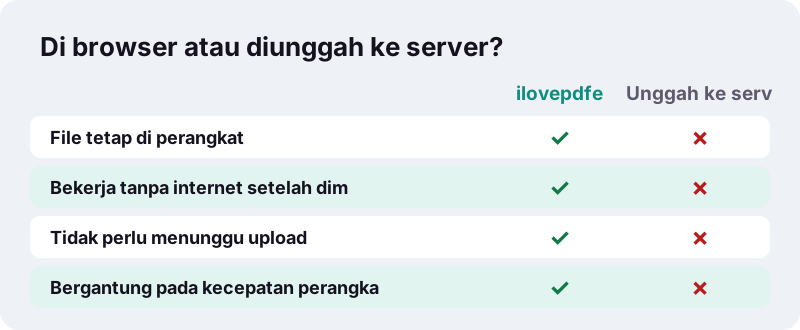
Untuk ijazah, KTP, slip gaji, atau rekening koran, artinya tidak ada salinan yang tertinggal di pihak lain dan tidak ada yang perlu Anda minta untuk dihapus.
Bagaimana memastikan sendiri bahwa tidak ada yang diunggah?
Matikan internet setelah halaman termuat, lalu jalankan alatnya. Jika file tetap selesai diproses, berarti tidak ada server yang terlibat.
- Buka alat yang Anda butuhkan dan tunggu halaman termuat penuh.
- Aktifkan mode pesawat atau matikan Wi-Fi dan data seluler.
- Pilih file dan jalankan prosesnya seperti biasa.
- Perhatikan baris hasil: waktu proses, jumlah data dibaca, dan 0 byte diunggah.
Seberapa cepat alat PDF online gratis di browser?
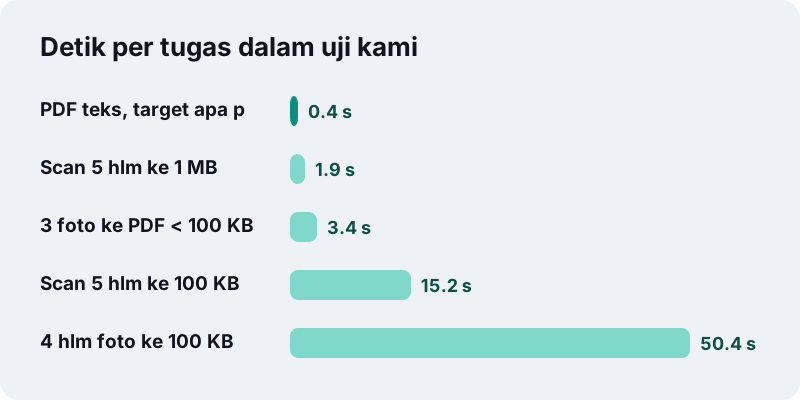
Pekerjaan ringan selesai dalam hitungan detik; scan dan foto berat bisa sampai sekitar satu menit di komputer biasa. Angka di bawah berasal dari uji kami pada 17-10-2026 di Chrome headless pada PC Windows biasa.
| File uji | Tugas | Hasil | Waktu |
|---|---|---|---|
| PDF teks 6 halaman, 5 KB | Kompres, target apa pun | 4 KB | 0,1–0,4 dtk |
| Kontrak scan 5 halaman, 2.522 KB | Kompres ke 1 MB | 895 KB | 1,9 dtk |
| Kontrak scan 5 halaman, 2.522 KB | Kompres ke 100 KB | 82 KB | 15,2 dtk |
| 4 halaman foto berwarna, 8.265 KB | Kompres ke 100 KB | 91 KB | 50,4 dtk |
| 1 foto HP 12 MP, 3.687 KB | JPG ke PDF di bawah 200 KB | 110 KB | 0,7 dtk |
| 3 foto HP, 11.062 KB | JPG ke PDF di bawah 100 KB | 54 KB | 3,4 dtk |
Di HP, waktu bisa lebih lama karena semuanya dikerjakan prosesor dan memori perangkat. Imbalannya, Anda tidak perlu menunggu upload dan download file besar.
Apakah alat ini bisa dipakai di HP, tablet, dan komputer?
Bisa, di browser modern mana pun. Tidak ada aplikasi yang perlu dipasang.
| Perangkat | Browser | Lokasi file hasil | Catatan |
|---|---|---|---|
| HP Android | Chrome atau browser modern lain | Folder Download | Scan besar butuh waktu lebih lama daripada di komputer |
| iPhone, iPad | Safari atau browser lain | App File, folder Unduhan | Foto HEIC perlu disimpan sebagai JPEG dulu |
| Laptop Windows | Edge, Chrome, Firefox | Folder Downloads | Tempat tercepat untuk banyak file |
| Mac | Safari, Chrome, Firefox | Folder Unduhan | Alat dan hasil sama |
| Linux, ChromeOS | Chrome, Firefox | Folder unduhan browser | Tanpa instalasi |
Apa itu PDF, dan mengapa sulit diubah?
PDF dibuat untuk tampil sama persis di perangkat mana pun, bukan untuk disunting. Itulah sebabnya formulir dan instansi menyukainya, dan itu juga sebabnya Anda butuh alat khusus untuk memotong, menggabung, atau memperkecilnya.
“PDF atau Format Dokumen Portabel (bahasa Inggris: Portable Document Format) adalah sebuah format berkas yang dibuat oleh Adobe Systems pada tahun 1993 untuk keperluan pertukaran dokumen digital.”
Halaman yang sama juga mencatat bahwa PDF menjadi standar ISO pada 1 Juli 2008 dengan kode ISO 32000-1:2008. Karena itu file PDF dari aplikasi mana pun bisa dibuka dan diolah oleh alat seperti ini.
Apa yang belum bisa dilakukan alat PDF online gratis ini?
- Mengunci atau membuka PDF berpassword.
- Tanda tangan elektronik dan menyunting teks di dalam PDF.
- OCR (mengenali teks dari scan) dan konversi PDF ke Word, Excel, atau PowerPoint.
- Mengatur halaman dengan seret dan lepas, serta mengambil file langsung dari Google Drive.
Kami lebih suka menyebut batasan ini terang-terangan daripada membuat Anda mencoba lalu kecewa.
Mencari situs PDF dengan nama yang mirip?
Banyak orang mengetik nama situs PDF yang sudah terkenal, misalnya “ilovepdf indonesia”, saat mencari alat PDF. Jika Anda sampai di sini lewat pencarian seperti itu: ilovepdfe adalah situs lain yang independen dan tidak berafiliasi dengan iLovePDF.
Perbedaan praktisnya sederhana: di ilovepdfe, file Anda diproses di browser dan tidak diunggah. Jika itu yang Anda cari, alat di atas siap dipakai.
Alat mana yang dibuka lebih dulu?
| Kebutuhan Anda | Buka alat ini |
|---|---|
| Portal menolak file karena terlalu besar | Kompres PDF |
| Beberapa scan harus jadi satu file | Gabung PDF |
| Hanya beberapa halaman yang diminta | Pisah PDF |
| Punya foto, butuh PDF | JPG ke PDF |
| Punya PDF, butuh gambar | PDF ke JPG |
Siapa yang membuat situs ini, dan bagaimana dibiayai?
ilovepdfe dibuat oleh tim kecil yang independen. Saat diluncurkan, situs ini tidak menampilkan iklan dan tidak menjual data, karena memang tidak ada data file yang kami terima.
Biaya kami rendah justru karena semua pekerjaan berat dilakukan perangkat Anda. Kami cukup menyajikan halaman, bukan memproses jutaan file di server.
Pertanyaan yang sering diajukan
Apakah semua alat benar-benar gratis?
Ya. Tanpa akun, tanpa batas harian, tanpa watermark, dan tanpa batas ukuran berbayar.
Apakah file saya diunggah ke server?
Tidak. File dibaca dan diproses di browser Anda. Setiap hasil menampilkan 0 byte diunggah.
Apakah perlu memasang aplikasi?
Tidak. Cukup buka halaman di Chrome, Safari, Edge, atau Firefox, di HP maupun komputer.
Bisakah memperkecil PDF ke 200 KB atau 500 KB?
Bisa. Pilih Ukuran pasti di alat kompres dan ketik angkanya, atau buka halaman target yang sudah terisi.
Bisakah dipakai tanpa internet?
Setelah halaman alat termuat, prosesnya berjalan di perangkat. Anda bisa memutus internet dan alat tetap bekerja.
Apakah ada batas ukuran file?
Tidak ada batas berbayar. Batas nyatanya adalah memori perangkat; file sangat besar butuh waktu lebih lama di HP.
Apakah PDF berpassword bisa diproses?
Belum. Hapus kata sandinya di aplikasi pembaca PDF dulu, lalu coba lagi.
Bisakah mengubah PDF ke Word?
Belum. Untuk saat ini alat yang tersedia adalah gabung, pisah, kompres, konversi gambar, dan suntingan halaman.
Sumber
- PDF — Wikipedia bahasa Indonesia
- FileReader — MDN Web Docs
- Menggunakan media HEIF atau HEVC di perangkat Apple — Apple
- JPEG — Wikipedia bahasa Indonesia
- PDF (Portable Document Format) Family — Library of Congress