طريقة تحويل الصور إلى ملف PDF
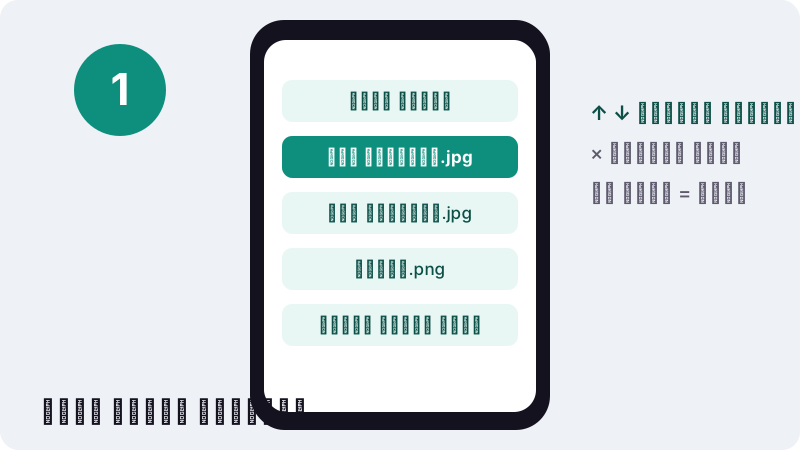
- اختر الصور. اضغط «اختر الصور» وحدد صورة أو أكثر بصيغة JPG أو PNG أو WebP أو GIF أو BMP.
- رتّب الصفحات. استخدم السهمين ↑ ↓ لترتيب الصور، والزر × لإزالة صورة.
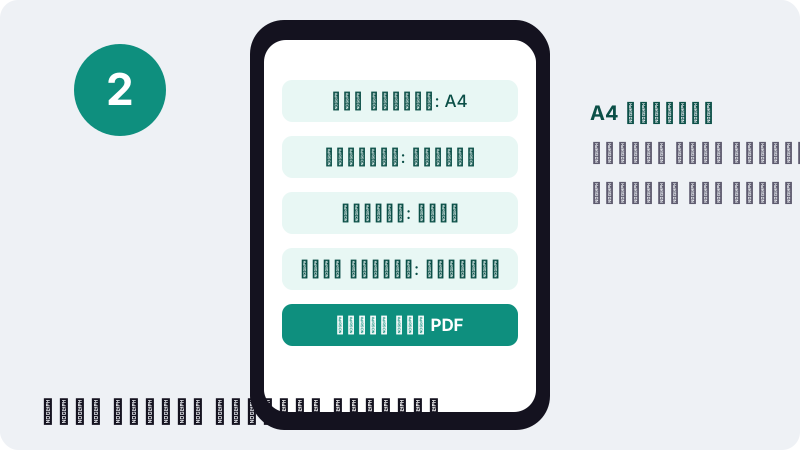
- اختر الإعدادات. حدد حجم الصفحة والاتجاه والهامش وجودة الصورة، أو اترك الإعدادات الافتراضية.
- اضغط «تحويل إلى PDF». اضغط «تحويل إلى PDF» وانتظر رسالة «تم. ملفك جاهز.».
- نزّل الملف. اضغط زر التنزيل لحفظ ملف PDF على جهازك.
كيف يتم تحويل JPG إلى PDF في ilovepdfe؟
تختار الصور، ترتبها، ثم تضغط «تحويل إلى PDF». كل صورة تصبح صفحة مستقلة، بالترتيب الذي تراه في القائمة، والنتيجة ملف واحد تنزله فورًا.
- اضغط «اختر الصور» وحدد صورة أو أكثر من الألبوم أو من مجلد الملفات. على الكمبيوتر يمكنك سحبها وإفلاتها في المربع.
- رتّب الصور بالسهمين ↑ ↓، واحذف أي صورة اخترتها بالخطأ بالزر ×. لإضافة صور نسيتها اضغط «إضافة ملفات أخرى».
- اختر «حجم الصفحة» و«الاتجاه» و«الهامش» و«جودة الصورة»، أو اترك الإعدادات الافتراضية كما هي.
- اضغط «تحويل إلى PDF»، ثم زر التنزيل. صورة واحدة تعطي ملفًا باسمها نفسه، وعدة صور تعطي
images.pdf.
لا توجد خطوة انتظار لرفع الملفات، لأن لا شيء يُرفع. على كمبيوتر عادي تنتهي معظم عمليات التحويل في ثوانٍ قليلة، والصور الكثيرة الكبيرة تأخذ وقتًا أطول على الهواتف القديمة.
أي صيغ صور يمكن تحويلها إلى PDF؟
خمس صيغ: JPG وPNG وWebP وGIF وBMP. الصيغتان الأوليان تدخلان الملف كما هما عند اختيار الجودة «الأصلية»، أما الثلاث الأخرى فيعاد ترميزها إلى JPEG لأن صيغة PDF لا تحملها مباشرة بالطريقة نفسها.
| الصيغة | مقبولة؟ | ماذا يحدث عند «الأصلية» | ملاحظة |
|---|---|---|---|
| JPG / JPEG | نعم | تدخل كما هي، بايتًا ببايت | الصيغة المعتادة لصور الهاتف |
| PNG | نعم | تدخل كما هي | مناسبة للقطات الشاشة والنصوص الحادة |
| WebP | نعم | يعاد ترميزها إلى JPEG | تأتي غالبًا من صور محفوظة من الويب |
| GIF | نعم | يعاد ترميزها إلى JPEG | المتحركة تصبح صفحة ثابتة |
| BMP | نعم | يعاد ترميزها إلى JPEG | ملفات كبيرة غير مضغوطة عادة |
| HEIC / HEIF | لا | تُتخطى مع رسالة | حوّلها إلى JPEG أولًا، انظر أدناه |
تشرح ويكيبيديا العربية أن PNG صيغة صور نقطية بضغط دون ضياع، ولهذا تبقى حروف لقطات الشاشة حادة. أما JPEG فطريقة ضغط بخسارة صُممت للصور الفوتوغرافية، وهي ما تنتجه كاميرا الهاتف عادة.
إذا كانت صورة PNG شفافة الخلفية وأُعيد ترميزها، تُملأ الشفافية باللون الأبيض، لأن JPEG لا يحمل شفافية. بالإعداد «الأصلية» تبقى PNG كما هي.
أي حجم صفحة تختار: A4 أم Letter أم مثل حجم الصورة؟
اختر A4 إن كان الملف سيُطبع أو يُرسل إلى إدارة في العالم العربي، فهو الإعداد الافتراضي والمقاس الورقي المعتاد. واختر «مثل حجم الصورة» إن كان الملف للعرض على الشاشة فقط.
| الخيار | مقاس الصفحة | الأنسب له |
|---|---|---|
| A4 (210 × 297 mm) | ثابت لكل الصفحات | الطباعة، الملفات الإدارية، الواجبات المدرسية |
| US Letter (8.5 × 11 in) | ثابت لكل الصفحات | جهات في أمريكا الشمالية تطلب هذا المقاس |
| مثل حجم الصورة | كل صفحة بأبعاد صورتها | معارض الصور، العرض على الشاشة، ملصقات |
تذكر مقالة قياس الورق أن نظامين يسودان اليوم: المعيار الدولي الذي يضم A4، ومعايير أمريكا الشمالية. لذلك يوجد الخياران معًا.
انتبه إلى أمر في «مثل حجم الصورة»: الصفحة تأخذ أبعاد الصورة بالبكسل كوحدات نقطية، فصورة هاتف كبيرة تعطي صفحة ضخمة على الورق. قارئ PDF يصغرها على الشاشة دون مشكلة، لكن الطابعة ستضطر إلى تصغيرها لتناسب الورقة.
في A4 وLetter تُصغَّر الصورة أو تُكبَّر لتملأ المساحة داخل الهامش وتوضع في وسط الصفحة. الصورة الصغيرة جدًا قد تبدو ضبابية بعد تكبيرها، فاستخدم معها «مثل حجم الصورة».
كيف يعمل الاتجاه والهامش؟
الاتجاه «تلقائي» يجعل الصفحة أفقية إذا كانت الصورة أعرض من طولها، وعمودية في غير ذلك. هذا يكفي في أغلب الحالات، خاصة إذا خلطت صورًا أفقية وعمودية في ملف واحد.
- تلقائي: كل صفحة تتبع شكل صورتها. مناسب لمجموعة صور مختلطة.
- عمودي: كل الصفحات طولية، والصور الأفقية تصغر لتدخل في العرض.
- أفقي: كل الصفحات عرضية، مفيد لصور الجداول والسبورة.
الهامش ثلاثة خيارات: «بدون» تلتصق فيه الصورة بحواف الصفحة، و«صغير» يترك نحو 7 مم حولها وهو الافتراضي، و«كبير» يترك نحو 14 مم. القيمتان محسوبتان من 20 و40 نقطة طباعية، والنقطة 1/72 من البوصة.
الهامش الصغير يحمي أطراف الصورة من القص عند الطباعة، لأن كثيرًا من الطابعات المنزلية لا تطبع حتى حافة الورقة. الهامش الكبير يعطي مكانًا للتدبيس أو للتعليق بخط اليد.
ماذا يغير كل خيار من خيارات جودة الصورة؟
«الأصلية» تحفظ صور JPG وPNG دون لمسها، و«عالية (أصغر)» و«ملف صغير» تعيدان رسم كل صورة بحجم أقل. الفرق يظهر في حجم الملف أكثر مما يظهر للعين على شاشة الهاتف.
| الخيار | أقصى ضلع للصورة | جودة JPEG | متى تستخدمه |
|---|---|---|---|
| الأصلية | بلا تغيير | بلا إعادة ترميز لـ JPG وPNG | الطباعة، الأرشفة، الصور المهمة |
| عالية (أصغر) | 3000 px | 0.88 | صور هاتف حديثة كبيرة جدًا تريد تخفيفها قليلًا |
| ملف صغير | 1600 px | 0.60 | البريد الإلكتروني ورسائل المحادثة |
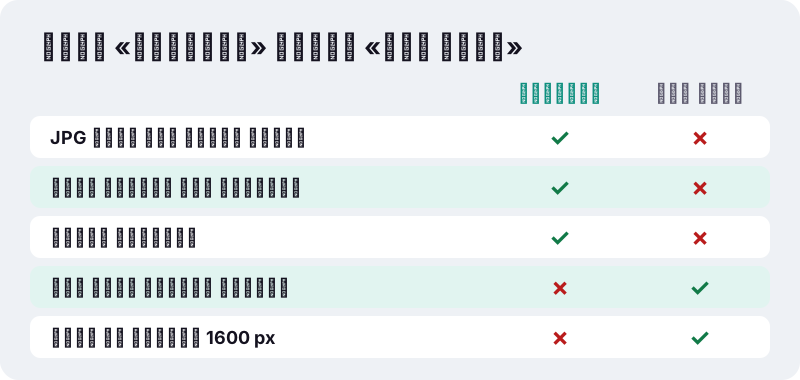
صورة الهاتف بدقة 12 MP يبلغ ضلعها الأطول نحو 4000 بكسل، فخيار «ملف صغير» يقلصها إلى 1600 بكسل. هذا يكفي لقراءة وثيقة على الشاشة، لكنه لا يكفي لطباعة صورة فوتوغرافية كبيرة.
هل يقلل تحويل JPG إلى PDF من جودة الصور؟
مع «الأصلية» لا، أبدًا: ملف JPG يُنسخ داخل PDF بايتًا ببايت، فتبقى كل نقطة كما التقطتها الكاميرا. الخسارة تحدث فقط عندما تختار بنفسك خيارًا أصغر، أو عندما تكون الصورة بصيغة يجب إعادة ترميزها.
كيف تحوّل صور iPhone بصيغة HEIC إلى PDF؟
الأداة لا تقبل HEIC حاليًا، فالحل أن تحصل على JPEG من البداية. أجهزة iPhone الحديثة تلتقط الصور افتراضيًا بصيغة HEIF الموفرة للمساحة، ويمكن تغيير ذلك من الإعدادات.
“افتح "الإعدادات"، ثم اضغط على "الكاميرا". اضغط على "التنسيقات"، ثم اضغط على "الأكثر توافقًا".”
بعد هذا التغيير تُحفظ الصور الجديدة بصيغة JPEG. وتذكر Apple في الصفحة نفسها أن الصور المرسلة بالبريد أو الرسائل إلى جهاز لا يدعم HEIF قد تتحول تلقائيًا إلى صيغة أكثر توافقًا مثل JPEG.
على Mac يمكنك فتح صورة HEIF في «الصور» أو «معاينة» واختيار «ملف» ثم «تصدير» بصيغة JPEG أو PNG، كما تشرح Apple. بعدها تعود إلى هذه الصفحة وتكمل التحويل.
كيف تجمع عدة صور في ملف PDF واحد بالترتيب الصحيح؟
اختر كل الصور مرة واحدة، ثم صحح الترتيب بالأسهم قبل التحويل. الترتيب في القائمة هو ترتيب الصفحات في الملف، فالصورة الأولى تصبح الصفحة 1.
أمثلة يومية لتحويل JPG إلى PDF بعدة صور
- بطاقة بوجهين: الوجه أولًا ثم الظهر، في صفحتين من ملف واحد بمقاس A4.
- واجب مدرسي مكتوب باليد: صفحات الدفتر بالترتيب، مع اتجاه «عمودي» لتبدو متناسقة.
- مصاريف مهمة عمل: صور الإيصالات المتفرقة في ملف واحد ترفقه بطلب التعويض.
- عقد إيجار صُوّر بالهاتف: كل الصفحات مع التوقيعات، قبل إرساله إلى المالك أو الوكالة.
أسماء الملفات من الهاتف مثل IMG_2041.jpg لا تدل على المحتوى، لذا تأكد من الترتيب بالنظر إلى الصور المصغرة لا بالأسماء. إن كان لديك ملف PDF جاهز وتريد إضافة الصور إليه، حوّل الصور أولًا ثم اجمع الملفين بأداة دمج PDF.
ماذا يحدث لصورك أثناء التحويل؟
تبقى على جهازك. المتصفح يقرأ الصور ويكتب ملف PDF في ذاكرته، ثم يعطيك الملف للتنزيل، دون أن يمر أي شيء عبر خادم. هذا مهم حين تكون الصور لبطاقة هوية أو جواز سفر أو وثيقة طبية.
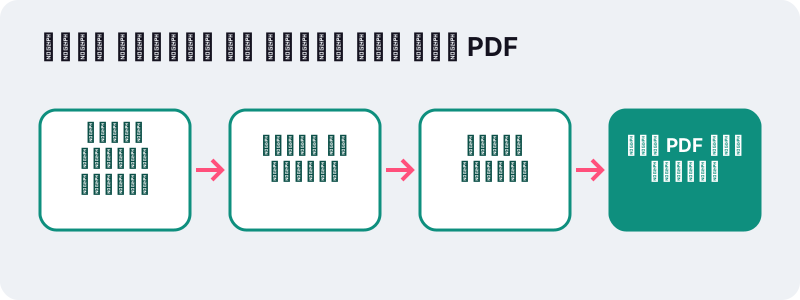
تقنيًا تعتمد الأداة على واجهة FileReader التي تتيح لتطبيقات الويب قراءة محتوى الملفات المخزنة على جهاز المستخدم، وعلى مكتبة pdf-lib لكتابة الملف. بعد تحميل الصفحة يمكنك قطع الإنترنت وتجربة التحويل بنفسك.
تحت النتيجة يظهر سطر يذكر الوقت وحجم ما قُرئ و«رُفع 0 بايت». لا نضيف علامة مائية، ولا نطلب حسابًا، ولا نحتفظ بنسخة من أي صورة.
كم سيكون حجم ملف PDF الناتج؟
مع «الأصلية» يساوي تقريبًا مجموع أحجام صور JPG وPNG، لأن الصور تدخل دون إعادة ضغط. خمس صور هاتف بحجم 3 إلى 4 MB لكل منها تعطي ملفًا من نحو 15 إلى 20 MB، وهذا كثير على البريد وعلى أغلب البوابات.
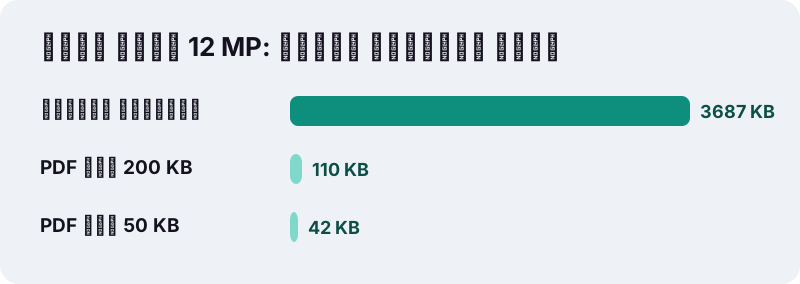
إن كان لديك حد للحجم، فلا تخمّن. صفحة تحويل صورة إلى PDF أقل من 100 كيلوبايت تصغر الصور خطوة بخطوة حتى يدخل الملف في الحد. في اختباراتنا صارت صورة هاتف من 3,687 KB ملفًا بحجم 42 KB عند حد 50 KB، و110 KB عند حد 200 KB.
وإن كان ملف PDF جاهزًا وكبيرًا، فاستخدم ضغط PDF بدل إعادة التحويل من الصفر.
ما المشكلات الشائعة وكيف تحلها؟
أغلب المشكلات سببها صيغة غير مدعومة أو صورة صغيرة جدًا أو ملف كبير على هاتف قديم. هذا الجدول يلخص ما نراه أكثر:
| ما تراه | السبب المرجح | الحل |
|---|---|---|
| رسالة تخطي بعض الملفات | صيغة HEIC أو ملف ليس صورة | حوّل الصورة إلى JPEG ثم أعد المحاولة |
| الصورة ضبابية في الصفحة | صورة صغيرة كُبّرت لتملأ A4 | اختر «مثل حجم الصورة» أو صورة أكبر |
| الصورة مقلوبة أو مائلة | اتجاه الصورة في الملف الأصلي | صحح الاتجاه في الألبوم ثم أعد الاختيار |
| الملف كبير جدًا | صور أصلية من كاميرا حديثة | اختر «ملف صغير» أو صفحة الحد بالكيلوبايت |
| الخلفية بيضاء بدل الشفافة | إعادة ترميز PNG إلى JPEG | اختر «الأصلية» لتبقى PNG كما هي |
| الهاتف يتباطأ | عشرات الصور الكبيرة دفعة واحدة | حوّل على دفعات ثم ادمج الملفات |
إن ظهرت صفحة بالمقلوب بعد التحويل، فأسهل حل أن تدير الصورة في تطبيق الصور بالهاتف وتعيد التحويل، فالأمر يأخذ ثوانيَ معدودة.
هل تعمل الأداة على iPhone وAndroid وWindows وMac؟
نعم، في أي متصفح حديث: Safari وChrome على الهاتف، وChrome وEdge وFirefox وSafari على الكمبيوتر. لا يوجد تطبيق لتثبيته.
- iPhone وiPad: «اختر الصور» يفتح مكتبة الصور أو تطبيق «الملفات». الملف المنزّل يظهر في «التنزيلات».
- Android: يمكنك الاختيار من المعرض أو من مدير الملفات، والملف يُحفظ في مجلد التنزيلات.
- Windows وMac: اسحب مجموعة صور من مجلد وأفلتها في المربع مباشرة.
على الهواتف ذات الذاكرة المحدودة، يستحسن تحويل عشرين صورة كبيرة أو أقل في المرة الواحدة. هذا حد عملي نقترحه، لا قيد مفروض في الأداة.
ماذا تفعل بملف PDF بعد التحويل؟
غالبًا ستحتاج إلى خطوة أخرى قبل الإرسال: تصغير الحجم، أو دمجه مع وثيقة أخرى، أو فصل صفحة منه. كل هذه الأدوات تعمل على جهازك بالطريقة نفسها:
- ضغط PDF إلى 100 KB لاستمارة بحد صارم.
- دمج PDF لإضافة صفحات الصور إلى مستند موجود.
- تقسيم PDF لإرسال صفحة واحدة فقط من الملف.
- تحويل PDF إلى JPG للعودة من ملف PDF إلى صور منفصلة.
الأسئلة الشائعة
هل تحويل الصور إلى PDF هنا مجاني؟
نعم، بلا حساب ولا اشتراك ولا علامة مائية ولا حد لعدد التحويلات.
كم صورة يمكنني وضعها في ملف واحد؟
لا يوجد حد ثابت في الأداة؛ الحد العملي هو ذاكرة جهازك. على الهواتف القديمة حوّل على دفعات.
هل تُرفع صوري إلى خادم؟
لا. الصور تُقرأ ويُكتب ملف PDF داخل متصفحك، وسطر النتيجة يذكر «رُفع 0 بايت».
هل يمكنني تحويل صور HEIC من iPhone؟
ليس مباشرة. اضبط الكاميرا على «الأكثر توافقًا» لتحفظ JPEG، أو صدّر الصورة بصيغة JPEG أولًا.
لماذا ملف PDF كبير مثل صوري تمامًا؟
لأن «الأصلية» تُدخل صور JPG وPNG دون ضغط. اختر «ملف صغير» أو استخدم صفحة التحويل بحد 100 KB.
كيف أضع وجه البطاقة وظهرها في صفحة واحدة؟
الأداة تضع كل صورة في صفحة مستقلة. يمكنك جمع الوجهين في صورة واحدة بتطبيق الصور أولًا، أو إرسال ملف من صفحتين.
هل يصبح النص في الصورة قابلًا للبحث؟
لا. الصفحة تحمل الصورة كما هي؛ لا نقدم التعرف الضوئي على الحروف (OCR).
أي حجم صفحة يناسب الطباعة؟
A4 في معظم البلدان العربية، مع هامش «صغير» حتى لا تقص الطابعة أطراف الصورة.
هل يمكنني تحويل لقطة شاشة PNG دون فقد؟
نعم. مع الجودة «الأصلية» تدخل صورة PNG كما هي، فتبقى الحروف حادة.
هل ilovepdfe هو نفسه iLovePDF؟
لا. ilovepdfe موقع مستقل لا علاقة له بشركة iLovePDF. الفرق العملي أن ilovepdfe يعالج صورك داخل متصفحك بدل رفعها.
أدلة
المصادر
- استخدام وسائط HEIF أو HEVC على أجهزة Apple — دعم Apple
- قياس الورق — ويكيبيديا العربية
- PNG — ويكيبيديا العربية
- JPEG — ويكيبيديا العربية
- WebP — ويكيبيديا العربية
- FileReader — MDN Web Docs
- Image file type and format guide — MDN Web Docs