طريقة تقسيم ملف PDF
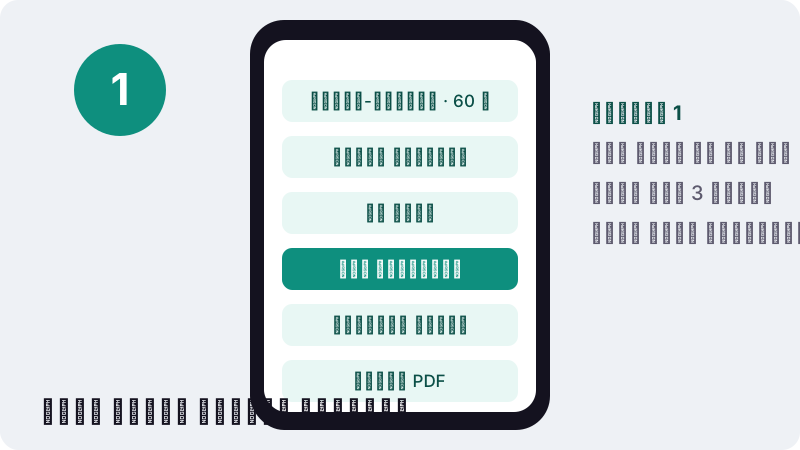
- اختر ملف PDF. اضغط «اختر ملف PDF» أو اسحب ملفًا واحدًا إلى المربع. تظهر شبكة معاينة لصفحاته.
- اختر طريقة التقسيم. حدد «كل صفحة» أو «حسب النطاقات» أو «استخراج صفحات»، واكتب الصفحات في خانة «الصفحات» إن طُلب، مثل 1-3, 4-6.
- تقسيم PDF. اضغط «تقسيم PDF». يكتب متصفحك الملفات الجديدة على جهازك.
- تنزيل. نزّل ملف ZIP أو ملف PDF الوحيد وافتحه لتتحقق من الصفحات.
تقسيم ملف PDF بالطريقة التي تحتاجها
لـتقسيم ملف PDF هنا، اختر ملفًا واحدًا، ثم اختر الوضع (كل صفحة أو حسب النطاقات أو استخراج صفحات)، واكتب أرقام الصفحات إن طلبها الوضع، ثم اضغط تقسيم PDF. النتائج المتعددة تأتي في ملف ZIP واحد، والنتيجة الوحيدة تُنزّل مباشرة.
بمجرد تحميل الملف تظهر شبكة معاينة للصفحات مرقمة من 1، فترى أي صفحة هي أي صفحة قبل كتابة أي رقم. هذا وحده يمنع معظم حالات «أرسلت الصفحة الخطأ».
أي وضع تقسيم أختار؟
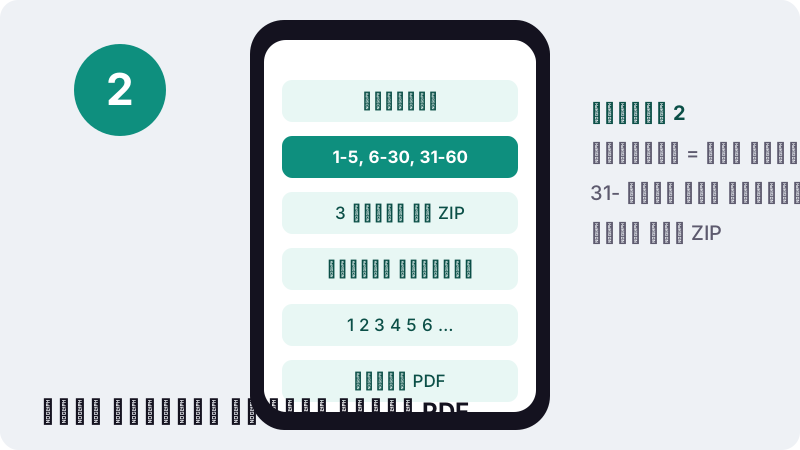
اختر حسب عدد الملفات التي تريدها في النهاية. ملف لكل صفحة: «كل صفحة». بضعة ملفات من عدة صفحات: «حسب النطاقات». ملف واحد أصغر يضم بعض الصفحات فقط: «استخراج صفحات».
| الوضع | ماذا تكتب | ماذا تحصل | استخدام نموذجي |
|---|---|---|---|
| كل صفحة | لا شيء | ملف PDF لكل صفحة، في ZIP | رزمة إيصالات ممسوحة منفصلة |
| حسب النطاقات | 1-5, 6-30, 31-60 | ملف PDF لكل نطاق، في ZIP | مذكرة تخرج مقسمة إلى فصول |
| استخراج صفحات | 2, 5-7 | ملف PDF واحد بهذه الصفحات | إرسال صفحة التوقيع والملحق فقط |
تُسمّى الملفات باسم ملفك الأصلي مع الصفحات التي تضمها، مثل report-page-5.pdf أو report-pages-5-12.pdf. وعندما تتعدد تُجمع في report-split.zip حتى لا يسألك المتصفح عن ثلاثين تنزيلًا منفصلًا.
كيف أكتب نطاقات الصفحات؟
اكتب أرقام الصفحات والنطاقات مفصولة بفواصل، بالأرقام الغربية (3) أو الهندية (٣) كما تشاء. في وضع النطاقات تبدأ كل فاصلة ملفًا جديدًا، وفي وضع الاستخراج يدخل كل ما تكتبه في ملف واحد. المسافات اختيارية.
| تكتب | المعنى | حسب النطاقات | استخراج صفحات |
|---|---|---|---|
| 3 | الصفحة 3 فقط | ملف واحد: الصفحة 3 | ملف واحد: الصفحة 3 |
| 1-3, 4-6 | مجموعتان من ثلاث صفحات | ملفان | ملف واحد: الصفحات 1 إلى 6 |
| 8- | من الصفحة 8 حتى الأخيرة | ملف واحد: 8 حتى النهاية | ملف واحد: 8 حتى النهاية |
| -3 | من الأولى حتى الصفحة 3 | ملف واحد: 1 إلى 3 | ملف واحد: 1 إلى 3 |
| 1, 3, 5 | ثلاث صفحات مفردة | 3 ملفات | ملف واحد من 3 صفحات |
| 7, 2 | الصفحة 7 ثم الصفحة 2 | ملفان | ملف واحد تبدأ فيه الصفحة 7 |
- النطاق المعكوس مثل
6-4يُقرأ من 4 إلى 6. - الأرقام التي تتجاوز النهاية تُقص: في ملف من 10 صفحات،
8-20تعني من 8 إلى 10. - الفاصلة المنقوطة تعمل مثل الفاصلة، وهذا مفيد إن نسخت القائمة من جدول. والشرطة الطويلة «–» أو «—» تُقرأ مثل «-».
- لمستخدمي لوحة المفاتيح العربية: لا حاجة إلى تبديل اللغة. الفاصلة العربية «،» والفاصلة المنقوطة العربية «؛» تعملان مثل «,» و«;»، والأرقام الهندية ٠–٩ تعمل مثل 0–9. فكتابة
١-٣، ٧تساوي1-3, 7تمامًا. - إن لم يطابق ما كتبته أي صفحة حقيقية، تخبرك الأداة بعدد صفحات الملف بدل إنتاج ملف فارغ.
لماذا يمكن فصل صفحات PDF بنظافة؟
لأن صيغة PDF تخزن المستند كسلسلة من الصفحات المستقلة، لكل منها محتواها وخطوطها وصورها. نزع الصفحة 5 لا يؤثر في الصفحة 4 ولا 6. وهي صيغة معيارية دولية تطورت عبر الزمن:
“في 28 يوليو 2017، تم نشر المواصفات ISO 32000-2: 2017 (PDF 2.0).”
تنسخ أداة التقسيم كائنات الصفحات التي تختارها إلى ملفات جديدة، فيبقى النص قابلًا للتحديد وتحتفظ الصور بدقتها. لا شيء يُعاد رسمه أو ضغطه، لذلك يزن كل جزء تقريبًا ما تزنه صفحاته في الأصل.
هل من الآمن تقسيم ملف PDF عبر الإنترنت هنا؟
نعم، لأن الملف لا يُرسل عبر الإنترنت أصلًا. تحمّل الصفحة محرك PDF مرة واحدة، ثم تعمل على المستند داخل تبويب المتصفح. وعند الانتهاء تذكر المدة والبيانات المقروءة وأنه رُفع 0 بايت.
توضح وثائق MDN عن File API أن تطبيقات الويب لا تصل إلى الملفات إلا عندما يتيحها المستخدم بنفسه، عبر حقل اختيار الملفات أو بالسحب والإفلات. عمليًا، ترى هذه الصفحة ملف PDF الوحيد الذي اخترته، ولا شيء آخر على قرصك، ولا تحتفظ بأي نسخة بعد إغلاق التبويب.
وغالبًا ما يُقسم الملف أصلًا لمشاركة أقل: إرسال صفحة واحدة من كشف الراتب بدل السنة كاملة، أو صفحات عقد الكراء التي تخص مستأجرًا واحدًا. من المنطقي أن تبقى هذه الخطوة خاصة.
أمثلة عملية على التقسيم
كل مثال يذكر الملف والوضع والنص الذي تكتبه بالضبط. عدّل الأرقام حسب شبكة المعاينة لديك.
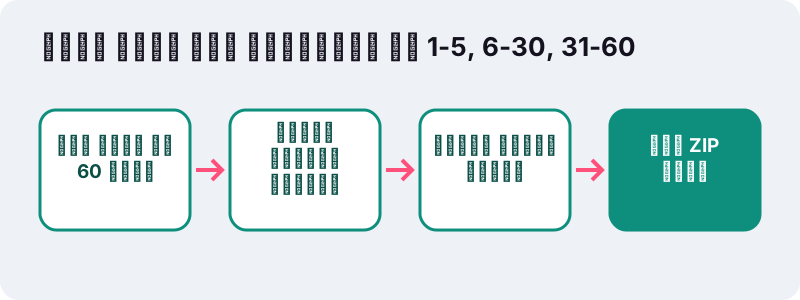
مذكرة تخرج من 60 صفحة إلى ثلاثة أجزاء
الوضع: حسب النطاقات، واكتب 1-5, 6-30, 31-60. تحصل على ثلاثة ملفات في ZIP: المقدمة، والجانب النظري، والجانب التطبيقي، ليراجع كل مشرف الجزء الذي يخصه.
صفحة التوقيع وملحق العقد فقط
عقد من 14 صفحة، التوقيعات في الصفحة 9 والملحق في الصفحات 12 إلى 14. الوضع: استخراج صفحات، واكتب 9, 12-14. النتيجة ملف من 4 صفحات بهذا الترتيب.
رزمة فواتير ممسوحة ضوئيًا
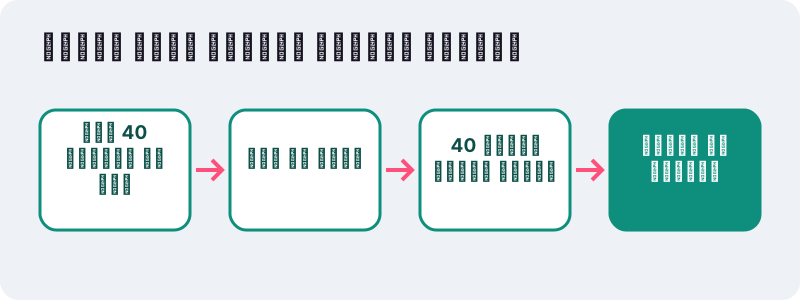
أربعون فاتورة من صفحة واحدة تمر عبر الماسح الضوئي تخرج عادة كملف واحد من 40 صفحة. وضع «كل صفحة» يقسمها إلى أربعين ملفًا مرقمة، جاهزة لإعادة التسمية والأرشفة.
كتاب مدرسي: درس واحد للمراجعة
كتاب بصيغة PDF من 240 صفحة، والدرس المطلوب من الصفحة 97 إلى 118. اختر «استخراج صفحات» واكتب 97-118. ملف من 22 صفحة أخف بكثير على الهاتف وأسهل في الإرسال عبر مجموعة الفصل.
كشف حساب سنوي، ملف لكل فصل
كشف من 36 صفحة، تسع صفحات لكل ثلاثة أشهر. الوضع: حسب النطاقات، واكتب 1-9, 10-18, 19-27, 28-. النطاق الأخير مفتوح، فيعمل حتى لو أضاف البنك صفحة ختامية.
ما الفرق بين النطاقات والاستخراج؟
وضع النطاقات يصنع ملفًا لكل مجموعة بين فاصلتين، ووضع الاستخراج يصنع ملفًا واحدًا من كل ما تكتبه. النص نفسه 1-2, 5 يعطي ملفين في الحالة الأولى، وملفًا واحدًا من 3 صفحات في الثانية.
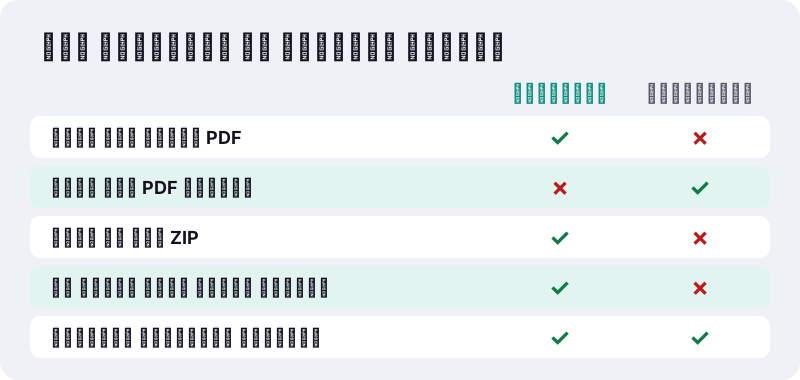
تفصيل يفاجئ البعض: في وضع الاستخراج تتبع الصفحات الترتيب الذي تكتبه. كتابة 5, 1-4 تضع الصفحة 5 أولًا. هذا يجعل الاستخراج طريقة سريعة لنقل صفحة واحدة إلى المقدمة، أما إعادة الترتيب الواسعة فلها أداة ترتيب الصفحات.
كيف أقسم ملف PDF على الهاتف أو Mac؟
على أي هاتف، افتح هذه الصفحة في المتصفح، واختر الملف من نافذة الاختيار، واتبع الخطوات نفسها. يُحفظ ملف ZIP أو PDF حيث يحفظ متصفحك التنزيلات، وتفتح ملف ZIP بمدير الملفات أو بتطبيق فك ضغط.
| الجهاز | الخيار المدمج الذي تأكدنا منه | طريق المتصفح |
|---|---|---|
| Mac | المعاينة: اسحب الصور المصغرة من الشريط الجانبي إلى سطح المكتب لإنشاء ملف جديد | هذه الصفحة في Safari أو Chrome |
| iPhone | تطبيق المعاينة: إضافة الصفحات أو حذفها أو تدويرها أو نقلها أو اقتصاصها، دون تقسيم مذكور | هذه الصفحة في Safari |
| Android | Chrome يفتح ملفات PDF ويبحث فيها ويعدّلها على Android 12 أو أحدث، دون تقسيم مذكور | هذه الصفحة في Chrome |
| Windows | لم نعتمد على أمر مدمج للتقسيم | هذه الصفحة في Edge أو Chrome |
“يمكنك أيضًا إنشاء مستند PDF جديد عن طريق سحب الصور المصغرة من الشريط الجانبي لمستند PDF إلى سطح المكتب.”
هذه الطريقة جيدة لصفحة واحدة في كل مرة. أما لعدة نطاقات دفعة واحدة، فكتابتها هنا أسرع وتعطيك أسماء ملفات متسقة. وعلى iPhone يشرح دليل تطبيق المعاينة الإضافة والحذف والتدوير، دون أمر لتقسيم الملف.
ماذا أتحقق منه بعد التقسيم؟
افتح ملفًا أو اثنين من النتائج، وتأكد من أول صفحة وآخر صفحة في كل منهما. الخطأ الشائع الوحيد هو نطاق مكتوب بشكل خاطئ، ونظرة سريعة تكشفه.
- عُدّ الملفات داخل ZIP؛ يجب أن يساوي عددها عدد المجموعات المفصولة بفواصل.
- افتح الملف الأول وتأكد أنه يبدأ بالصفحة المتوقعة.
- افتح الملف الأخير وتأكد أن شيئًا لم يُقطع في النهاية.
- أعد تسمية الملفات بأسماء واضحة قبل الإرسال، مثل
contract-signature.pdf.
إن بقي جزء أكبر من حد البريد أو البوابة، فمرّره على ضغط PDF أو على ضغط PDF إلى 100 KB. التقسيم أولًا ثم الضغط يُبقي كل جزء مقروءًا.
هل أقسم الملف أم أضغطه ليناسب حد الرفع؟
قسّم الملف عندما تقبل الاستمارة عدة مرفقات أو تحتاج بعض الصفحات فقط، واضغطه عندما تصرّ على ملف واحد. التقسيم لا يخفض الجودة أبدًا، أما الضغط القوي فيحوّل الصفحات إلى صور.
- البوابة فيها عدة خانات رفع (الهوية، إثبات السكن، كشوف الراتب): قسّم المسح إلى أجزاء مطابقة وارفع كل جزء في خانته.
- الصفحة الأولى فقط مطلوبة: استخرجها. صفحة واحدة تكون غالبًا أصغر بكثير من أي حد.
- خانة واحدة وحد صارم: اضغط إلى هدف، واحذف أولًا الصفحات التي لم يطلبها أحد.
- البريد رُفض بسبب الحجم: قسّم الملف إلى نطاقين أو ثلاثة وأرسلها في رسائل منفصلة.
للمقارنة: في اختباراتنا ضُغط عقد ممسوح من 5 صفحات بحجم 2,522 KB إلى 384 KB مع هدف 500 KB، لكن نصه لم يعد قابلًا للتحديد. التقسيم يُبقي كل صفحة كما مُسحت تمامًا.
ترتيب معقول إن احتجت الاثنين: قسّم أولًا، وانظر أي الأجزاء ما زالت كبيرة، ثم اضغط تلك وحدها. هكذا تحتفظ صفحات النص الخفيفة بنصها الحاد القابل للبحث.
ما حدود أداة تقسيم ملف PDF؟
تعمل على ملف واحد في كل مرة، ولا تفتح الملفات المحمية بكلمة مرور، والمستندات الطويلة جدًا تعتمد على ذاكرة جهازك. بالتفصيل:
- ملف واحد لكل مهمة. لتقسيم عدة ملفات، عالجها واحدًا تلو الآخر؛ الصفحة لا تتذكر شيئًا بين المهام.
- كلمات المرور: الملف المقفل يُظهر رسالة تطلب إزالة كلمة المرور في القارئ أولًا.
- حد المعاينة: تعرض الشبكة حتى 200 صورة مصغرة. الملفات الأطول تُقسم كاملة، وتخبرك الصفحة بعدد الصفحات غير المعروضة.
- لا تقسيم حسب الحجم أو الإشارات المرجعية. تختار الصفحات بأرقامها.
- الصفحات الممسوحة تبقى صورًا. التقسيم لا يضيف نصًا قابلًا للبحث.
العملية المعاكسة، أي جمع الملفات، موجودة في صفحة الدمج. التقسيم والدمج معًا يتيحان لك إعادة بناء أي مستند تقريبًا.
قسّمت الملف، ثم ماذا؟
تحتاج الأجزاء المقسمة غالبًا إلى خطوة أخرى: تحويل صفحة واحدة إلى صورة، أو ترقيم صفحات فصل، أو جمع أجزاء من مستندين مختلفين.
- اجمع الأجزاء المختارة بترتيب جديد عبر دمج PDF.
- حوّل مقتطفًا من صفحة واحدة إلى JPG لمحادثة أو استمارة عبر تحويل PDF إلى JPG.
- احذف بضع صفحات زائدة دون تقسيم أصلًا بأداة حذف الصفحات.
- ابدأ من الصفحة الرئيسية لترى كل الأدوات.
الأسئلة الشائعة
كيف أفصل صفحات PDF عن بعضها؟
اختر الملف، وحدد «كل صفحة»، ثم اضغط «تقسيم PDF». تحصل على ملف ZIP يضم ملف PDF لكل صفحة، مسمى برقم الصفحة.
كيف أستخرج صفحات معينة فقط من ملف PDF؟
حدد «استخراج صفحات» واكتب الصفحات التي تريدها، مثل 2, 5-7. تحصل على ملف PDF جديد واحد بهذه الصفحات فقط، بالترتيب الذي كتبته.
هل يخفض التقسيم جودة الملف؟
لا. تُنسخ الصفحات إلى الملفات الجديدة دون إعادة ضغط الصور أو تحويل النص، فيبدو كل جزء مطابقًا للصفحات الأصلية.
هل يُرفع ملفي عند تقسيمه؟
لا. يقرأ متصفحك الملف ويقسمه على جهازك، وتؤكد شاشة النتيجة أنه رُفع 0 بايت.
لماذا حصلت على ملف ZIP؟
وضعا «كل صفحة» و«حسب النطاقات» ينتجان عادة عدة ملفات PDF، فتُجمع في ZIP لتنزيلها بخطوة واحدة. «استخراج صفحات» أو نطاق وحيد يعطي ملف PDF عاديًا.
ماذا تعني 8- في خانة الصفحات؟
تعني من الصفحة 8 حتى آخر صفحة. وبالمثل، -3 تعني من الصفحة الأولى حتى الصفحة 3.
كيف أقسم ملف PDF إلى قسمين؟
اختر «حسب النطاقات» واكتب نطاقين، مثلًا 1-10, 11- لملف من 20 صفحة. تحصل على ملفين في ZIP: الأول بالصفحات 1 إلى 10، والثاني من 11 حتى النهاية.
هل يمكنني تقسيم ملف محمي بكلمة مرور؟
ليس مباشرة. أزل كلمة المرور في قارئ PDF، واحفظ نسخة غير مقفلة، ثم قسّم تلك النسخة.
هل يمكنني تقسيم عدة ملفات دفعة واحدة؟
تعمل الأداة على ملف واحد لكل مهمة. حمّل الملف التالي عند انتهاء الأول؛ كل مهمة تستغرق ثواني للمستندات العادية.
هل ilovepdfe هو نفسه iLovePDF؟
لا. ilovepdfe موقع مستقل لا يتبع تلك الشركة، فهي شركة منفصلة. الفرق العملي أن ilovepdfe يعالج الملفات داخل متصفحك بدل رفعها.
هل يمكنني التقسيم على هاتفي؟
نعم. افتح الصفحة في متصفح الهاتف، واختر الملف والوضع، ثم نزّل النتيجة. الملفات الكبيرة تستغرق وقتًا أطول قليلًا على الهواتف.
المصادر
- PDF — ويكيبيديا العربية
- إضافة صفحات PDF أو حذفها أو نقلها في المعاينة على الـ Mac — دعم Apple
- إضافة صفحات PDF أو حذفها أو تدويرها أو نقلها أو اقتصاصها في تطبيق المعاينة على iPhone — دعم Apple
- كيفية إدارة ملفات PDF في Chrome (Android) — مساعدة متصفح Google Chrome
- File API — MDN Web Docs
- FileReader — MDN Web Docs