Comment diviser un PDF
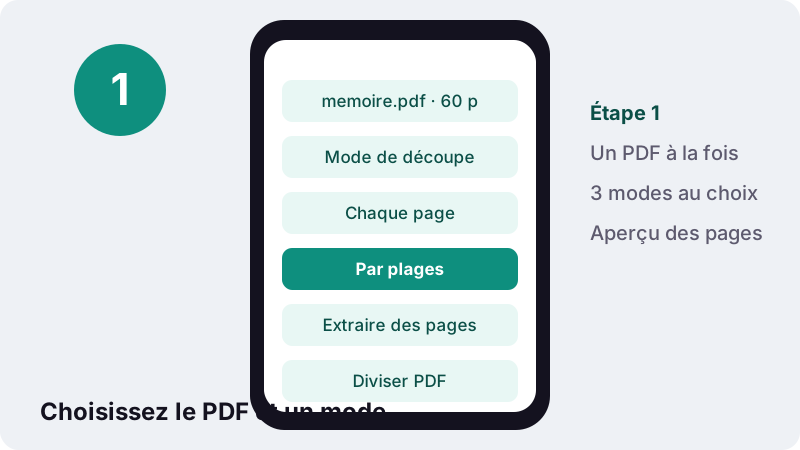
- Choisir un PDF. Touchez Choisir un PDF ou déposez un fichier dans le cadre. Une grille d’aperçu des pages s’affiche.
- Choisir un mode. Sélectionnez Chaque page, Par plages ou Extraire des pages, et tapez les pages si besoin, par exemple 1-3, 4-6.
- Diviser PDF. Appuyez sur Diviser PDF. Votre navigateur écrit les nouveaux fichiers sur votre appareil.
- Télécharger. Téléchargez le ZIP ou le PDF unique et ouvrez-le pour vérifier les pages.
Diviser PDF selon votre besoin
Pour diviser PDF ici, choisissez un fichier, sélectionnez un mode (Chaque page, Par plages ou Extraire des pages), tapez les numéros si le mode les demande, puis appuyez sur Diviser PDF. Plusieurs résultats arrivent dans un ZIP ; un résultat unique se télécharge directement.
Dès le chargement, une grille d’aperçu numérotée à partir de 1 montre chaque page. Vous voyez donc quelle page est laquelle avant de taper quoi que ce soit, ce qui évite la plupart des envois de la mauvaise page.
Quel mode choisir pour diviser un PDF ?
Tout dépend du nombre de fichiers voulus. Un fichier par page : Chaque page. Quelques fichiers de plusieurs pages : Par plages. Un seul fichier plus court qui ne garde que certaines pages : Extraire des pages.
| Mode | Vous tapez | Vous obtenez | Exemple d’usage |
|---|---|---|---|
| Chaque page | Rien | Un PDF par page, dans un ZIP | Une pile de factures scannées d’un coup |
| Par plages | 1-8, 9-31, 32- | Un PDF par plage, dans un ZIP | Un mémoire découpé en parties |
| Extraire des pages | 2, 5-7 | Un PDF avec ces pages | N’envoyer que la page signée et l’annexe |
Les fichiers prennent le nom de l’original suivi des pages qu’ils contiennent, par exemple memoire-page-5.pdf ou memoire-pages-9-31.pdf. Quand il y en a plusieurs, ils sont regroupés dans memoire-split.zip, pour éviter trente téléchargements séparés.
Comment écrire les plages de pages ?
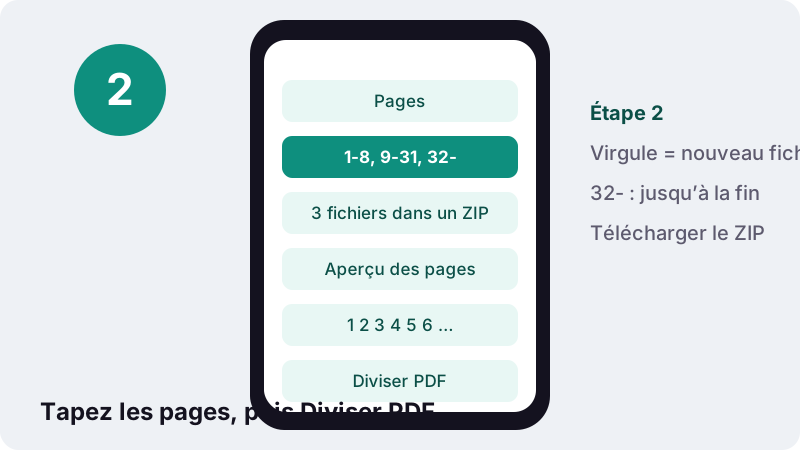
Tapez des numéros et des plages séparés par des virgules. En mode Par plages, chaque virgule ouvre un nouveau fichier ; en mode Extraire, tout ce que vous tapez va dans un seul fichier. Les espaces sont facultatifs.
| Vous tapez | Signification | Par plages donne | Extraire donne |
|---|---|---|---|
| 4 | La page 4 seule | 1 fichier : page 4 | 1 fichier : page 4 |
| 1-5, 6-10 | Deux blocs de cinq | 2 fichiers | 1 fichier, pages 1 à 10 |
| 12- | De la page 12 à la dernière | 1 fichier : 12 à la fin | 1 fichier : 12 à la fin |
| -2 | De la première page à la page 2 | 1 fichier : 1 et 2 | 1 fichier : 1 et 2 |
| 2, 4, 6 | Trois pages isolées | 3 fichiers | 1 fichier de 3 pages |
| 9, 1 | La page 9, puis la page 1 | 2 fichiers | 1 fichier : page 9 en tête |
- Une plage à l’envers comme
6-4est lue comme 4 à 6. - Les numéros au-delà de la fin sont ramenés : sur un fichier de 10 pages,
8-20signifie 8 à 10. - Le point-virgule fonctionne comme la virgule, pratique si vous copiez une liste depuis un tableur.
- Si rien de ce que vous tapez ne correspond à une vraie page, l’outil indique le nombre de pages du PDF au lieu de produire un fichier vide.
Pourquoi un PDF se découpe-t-il proprement page par page ?
Parce qu’un PDF est une suite de pages, chacune avec son contenu, ses polices et ses images. Retirer la page 5 ne dérange ni la page 4 ni la page 6.
L’ISO décrit le format, normalisé sous la référence ISO 32000-2:2020 (PDF 2.0), comme un moyen d’échanger et d’afficher des documents indépendamment de l’environnement où ils ont été créés.
Notre outil recopie les pages choisies dans de nouveaux fichiers : le texte reste sélectionnable, les images gardent leur résolution, rien n’est redessiné ni compressé. L’article Portable Document Format de Wikipédia retrace par ailleurs l’histoire du format, d’Adobe à la norme ouverte.
Est-il sûr de diviser PDF en ligne sur ce site ?
Oui, car le fichier n’est pas envoyé en ligne. La page charge son moteur PDF une fois, puis travaille sur le document dans l’onglet. À la fin, elle affiche la durée, la quantité de données lues et « 0 octet envoyé ».
La documentation MDN décrit l’interface du navigateur qui rend cela possible :
« L'interface File fournit des informations sur des fichiers et permet au code JavaScript d'une page web d'accéder à leur contenu. »
La même page précise que ces objets proviennent en général d’une sélection faite par l’utilisateur avec un champ de fichier, ou d’un glisser-déposer. Concrètement, la page voit le seul PDF que vous lui donnez, rien d’autre sur votre disque, et n’en garde aucune copie après fermeture de l’onglet.
On divise souvent un document justement pour partager moins : une seule page d’un bulletin de salaire plutôt que l’année entière, ou les seules pages d’un bail qui concernent un colocataire. Garder cette étape privée a du sens.
Exemples concrets de découpe
Chaque exemple indique le fichier, le mode et le texte exact à taper. Adaptez les numéros à votre propre grille d’aperçu.
Un mémoire de 60 pages en trois parties
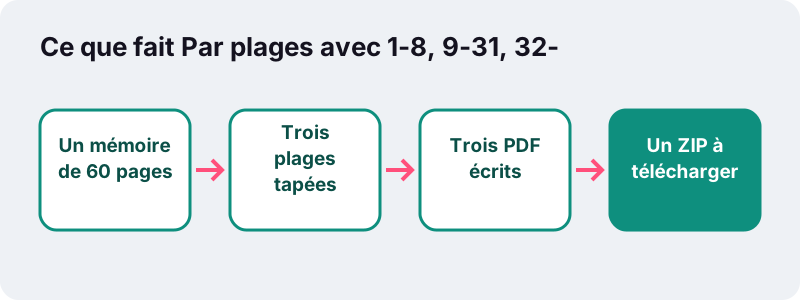
Mode Par plages, tapez 1-8, 9-31, 32-. Vous obtenez trois PDF dans un ZIP : l’introduction, le développement et la fin avec la bibliographie, chacun assez léger pour être relu séparément par un directeur de recherche.
Seulement la page signée et l’annexe d’un contrat
Un contrat de 14 pages dont la page 11 porte les signatures et les pages 13 et 14 forment l’annexe. Mode Extraire des pages, tapez 11, 13-14. Le résultat est un PDF de 3 pages dans cet ordre.
Une pile de factures scannées
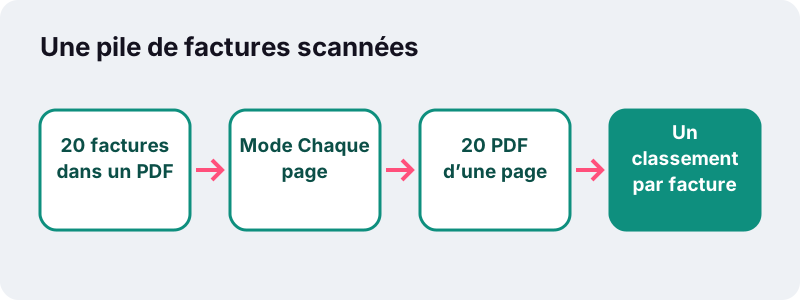
Vingt factures d’une page passées dans un scanner donnent souvent un seul PDF de 20 pages. Le mode Chaque page les sépare en vingt fichiers numérotés, prêts à renommer et à classer pour la comptabilité.
Un relevé annuel, un fichier par trimestre
Un relevé de 24 pages, six par trimestre. Mode Par plages, tapez 1-6, 7-12, 13-18, 19-. La dernière plage est ouverte : elle fonctionne même si la banque a ajouté une page de synthèse à la fin.
Un chapitre de polycopié pour réviser
Un cours de 220 pages dont le chapitre 4 va de la page 87 à la page 112. Extraire des pages, tapez 87-112. Un fichier de 26 pages se lit et s’annote bien plus facilement sur un téléphone.
Par plages ou Extraire : quelle différence ?
Par plages crée un fichier par groupe séparé par une virgule ; Extraire crée un seul fichier avec tout ce que vous tapez. Le même texte, 1-2, 5, donne deux fichiers dans le premier cas et un fichier de 3 pages dans le second.
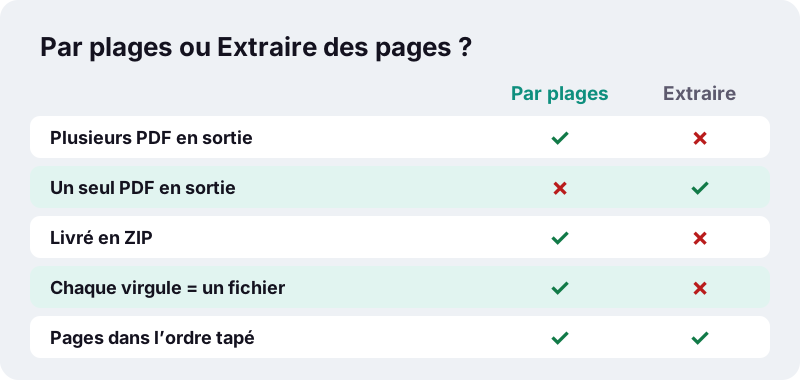
Un détail qui surprend : en mode Extraire, les pages suivent l’ordre tapé. Écrire 5, 1-4 place la page 5 en premier. C’est une façon rapide de remonter une page en tête ; pour un vrai remaniement, l’outil Organiser les pages est plus adapté.
Comment diviser un PDF sur téléphone ou sur Mac ?
Sur n’importe quel téléphone, ouvrez cette page dans le navigateur, choisissez le PDF et suivez les mêmes étapes. Le ZIP ou le PDF est enregistré avec vos téléchargements ; ouvrez un ZIP avec le gestionnaire de fichiers ou une app de décompression.
| Appareil | Solution intégrée vérifiée | Dans le navigateur |
|---|---|---|
| Mac | Aperçu : faire glisser des vignettes vers le Bureau crée un nouveau PDF | Cette page dans Safari ou Chrome |
| iPhone | App Aperçu : ajouter, supprimer, faire pivoter, déplacer ou recadrer des pages ; pas de découpe décrite | Cette page dans Safari |
| Android | Chrome ouvre les PDF à partir d’Android 12 ; pas de découpe décrite | Cette page dans Chrome |
| Windows | Aucune commande de découpe trouvée dans l’aide que nous avons lue | Cette page dans Edge ou Chrome |
Sur Mac, le guide Aperçu d’Apple le confirme :
« Vous pouvez également créer un nouveau fichier PDF en faisant glisser des vignettes depuis la barre latérale d’un fichier PDF vers le Bureau. »
C’est efficace pour une page à la fois. Pour plusieurs plages d’un coup, les taper ici va plus vite et donne des noms de fichiers cohérents. Sur iPhone, le guide d’Aperçu liste ajouter, supprimer, faire pivoter, réorganiser et recadrer, mais pas séparer en plusieurs fichiers.
Que vérifier après la découpe ?
Ouvrez un ou deux fichiers produits et contrôlez leur première et leur dernière page. Une plage mal tapée est la seule erreur fréquente, et un coup d’œil suffit à la repérer.
- Comptez les fichiers du ZIP : leur nombre doit correspondre aux groupes séparés par des virgules.
- Ouvrez le premier fichier et vérifiez qu’il commence à la page attendue.
- Ouvrez le dernier et vérifiez que rien n’a été coupé à la fin.
- Renommez les fichiers avant l’envoi, par exemple
contrat-page-signee.pdf.
Si une partie reste trop lourde pour un e-mail ou un site, passez-la dans Compresser PDF, ou utilisez le réglage compresser à 100 Ko pour les formulaires stricts. Diviser d’abord et compresser ensuite garde chaque partie lisible.
Diviser PDF ou le compresser pour passer sous une limite ?
Divisez quand le formulaire accepte plusieurs pièces jointes ou ne réclame que certaines pages ; compressez quand il exige un fichier unique. La découpe ne fait jamais perdre de qualité, alors qu’une forte compression transforme les pages en images.
- Plusieurs champs de dépôt (pièce d’identité, justificatif de domicile, bulletins) : découpez le scan en parties correspondantes et déposez chacune à sa place.
- Seule la page 1 est demandée : extrayez-la. Une page seule passe presque toujours sous n’importe quelle limite.
- Un seul champ, taille plafonnée : compressez vers une cible, après avoir retiré les pages que personne ne demande.
- E-mail refusé pour taille excessive : divisez en deux ou trois plages et envoyez-les dans des messages séparés.
Pour donner un ordre d’idée, dans nos tests un contrat scanné de 5 pages (2 522 Ko) est descendu à 384 Ko avec une cible de 500 Ko, mais son texte n’était plus sélectionnable. Une découpe garde chaque page telle que scannée : chaque partie pèse simplement le poids de ses pages.
Quand les deux sont nécessaires, découpez d’abord, repérez les parties encore trop lourdes, puis compressez uniquement celles-là. Les pages de texte léger gardent ainsi un texte net et consultable.
Quelles sont les limites de l’outil ?
Il traite un PDF à la fois, n’ouvre pas les fichiers protégés par mot de passe, et les très longs documents dépendent de la mémoire de l’appareil. En détail :
- Un fichier par tâche. Pour découper plusieurs PDF, traitez-les l’un après l’autre ; la page ne garde rien en mémoire entre deux tâches.
- Mots de passe : un PDF verrouillé affiche un message demandant de retirer d’abord le mot de passe dans votre lecteur.
- Aperçu plafonné : la grille affiche jusqu’à 200 vignettes. Les fichiers plus longs sont quand même découpés en entier, et la page indique combien de pages ne sont pas affichées.
- Pas de découpe par taille de fichier ni par signets. Vous choisissez les pages par numéro.
- Les pages scannées restent des images. La découpe n’ajoute pas de texte consultable.
L’opération inverse, réunir des fichiers, se trouve sur la page Fusionner PDF. Découper puis fusionner permet de reconstruire presque n’importe quel document.
Après la découpe, quelle étape ?
Les parties obtenues demandent souvent une dernière étape : transformer une page en image, réunir des morceaux de deux documents différents, ou alléger un extrait trop lourd.
- Réassemblez certaines parties dans un nouvel ordre avec l’outil de fusion.
- Transformez un extrait d’une page en JPG pour une messagerie ou un formulaire avec PDF en JPG.
- Retrouvez tous les outils sur la page d’accueil.
Questions fréquentes
Comment diviser un PDF en pages séparées ?
Choisissez le PDF, sélectionnez Chaque page et appuyez sur Diviser PDF. Vous obtenez un ZIP contenant un PDF par page, nommé avec le numéro de page.
Comment extraire seulement certaines pages d’un PDF ?
Sélectionnez Extraire des pages et tapez les pages voulues, par exemple 2, 5-7. Vous obtenez un nouveau PDF avec ces seules pages, dans l’ordre tapé.
Comment diviser un PDF en deux ?
Mode Par plages : pour un fichier de 40 pages, tapez 1-20, 21-. Vous obtenez deux PDF dans un ZIP, la deuxième plage allant jusqu’à la dernière page.
La découpe réduit-elle la qualité ?
Non. Les pages sont recopiées dans les nouveaux fichiers sans recompression des images ni conversion du texte : chaque partie est identique aux pages d’origine.
Mon PDF est-il envoyé quand je le divise ?
Non. Votre navigateur lit et découpe le fichier sur votre appareil. L’écran de résultat confirme « 0 octet envoyé ».
Pourquoi ai-je reçu un fichier ZIP ?
Chaque page et Par plages produisent en général plusieurs PDF, regroupés dans un ZIP pour un téléchargement unique. Extraire des pages, ou une seule plage, donne un PDF simple.
Que signifie 12- dans le champ Pages ?
De la page 12 jusqu’à la dernière. De même, -2 signifie de la première page à la page 2.
Peut-on diviser un PDF protégé par mot de passe ?
Pas directement. Retirez le mot de passe dans votre lecteur PDF, enregistrez une copie déverrouillée, puis découpez cette copie.
ilovepdfe est-il le même site qu’iLovePDF ?
Non. ilovepdfe est un site indépendant, sans affiliation avec iLovePDF, qui est une société distincte. La différence pratique : ilovepdfe traite les fichiers dans votre navigateur au lieu de les envoyer sur un serveur.
Peut-on diviser un PDF sur téléphone ?
Oui. Ouvrez la page dans le navigateur du téléphone, choisissez le PDF, un mode, puis téléchargez le résultat. Les gros fichiers prennent un peu plus de temps que sur un ordinateur.
Sources
- ISO 32000-2:2020 Format de document portable — Partie 2 : PDF 2.0 — ISO
- Portable Document Format — Wikipédia
- File — MDN Web Docs
- Utiliser des fichiers dans des applications web — MDN Web Docs
- Ajouter, supprimer ou déplacer des pages d’un fichier PDF dans Aperçu sur Mac — Assistance Apple
- Ajouter, supprimer, faire pivoter, déplacer ou recadrer des pages PDF dans Aperçu sur l’iPhone — Assistance Apple
- Gérer des PDF dans Chrome (Android) — Aide Google Chrome