Cara kompres PDF dengan ilovepdfe
- Pilih file PDF. Ketuk Pilih file PDF dan pilih satu atau beberapa PDF dari HP atau komputer. File dibuka secara lokal, tidak diunggah.
- Pilih tingkat kompresi. Pilih Ringan, Disarankan, atau Kuat, atau pilih Ukuran pasti lalu ketik di kolom Ukuran maksimal jumlah KB yang diizinkan formulir.
- Tekan Kompres PDF. Tekan Kompres PDF dan tunggu halaman diproses. Kemajuan ditampilkan, lalu ukuran sebelum dan sesudah.
- Unduh hasilnya. Unduh file berakhiran -compressed.pdf. Buka sekali dan perbesar untuk memastikan setiap halaman masih terbaca sebelum dikirim.
Apa yang sebenarnya dilakukan alat kompres PDF ini?
Alat ini membuat beberapa versi PDF Anda di perangkat sendiri, lalu memberikan versi terkecil yang masih layak. Anda yang menentukan batasnya: tingkat ringan, seimbang, kuat, atau angka KB yang pasti.
Semua berjalan dengan JavaScript di halaman ini. Dokumen dibuka dari penyimpanan Anda, disusun ulang di memori, lalu ditawarkan untuk diunduh dengan nama nama-file-compressed.pdf. Di akhir, halaman menampilkan lama proses dan menegaskan bahwa tidak ada byte yang diunggah.
Tidak perlu akun, tidak ada kuota harian, dan hasilnya tidak diberi watermark. Anda juga bisa memilih beberapa PDF sekaligus; masing-masing mendapat salinan kompres sendiri.
Apa yang terjadi di balik layar, tahap demi tahap?
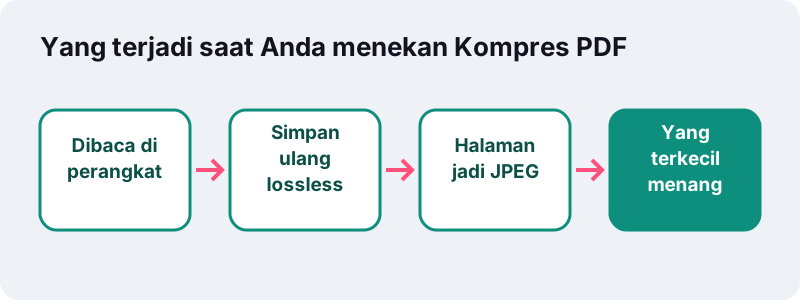
Mesin selalu mencoba cara yang aman lebih dulu dan baru memakai cara lossy jika Anda mengizinkannya. Urutan ini penting, karena cara aman membiarkan teks Anda persis seperti semula.
- Simpan ulang tanpa kehilangan kualitas. Objek-objek kecil di dalam PDF dikemas ulang ke dalam aliran (stream) yang dikompres bersama. Tampilan halaman tidak berubah sedikit pun.
- Gambar ulang (opsional). Dengan Ringan, Disarankan, atau Kuat, setiap halaman juga digambar di kanvas dan disimpan sebagai JPEG pada resolusi dan kualitas tertentu.
- Pilih pemenang. File asli, salinan lossless, dan salinan gambar ulang dibandingkan. Yang paling kecil itulah yang Anda unduh.
- Mundur dengan jujur. Jika tidak ada versi baru yang lebih kecil dari aslinya, Anda menerima file asli beserta pesan bahwa file itu sudah sekecil mungkin.
Langkah terakhir mencegah jebakan klasik: file hasil kompres yang malah lebih besar atau lebih buram tanpa penghematan apa pun.
Tingkat kompresi mana yang sebaiknya dipilih?
Pilih Disarankan untuk email dan kebanyakan portal, Ringan jika dokumen akan dicetak, dan Kuat hanya bila ukuran lebih penting daripada tampilan. Jika formulir menyebut angka, lupakan tingkat dan langsung pakai Ukuran pasti.
| Tingkat | Resolusi gambar ulang | Kualitas JPEG | Cocok untuk |
|---|---|---|---|
| Ringan | sekitar 115 px per inci | 82% | Dokumen yang akan dicetak; diagram bergaris halus |
| Disarankan (bawaan) | 90 px per inci | 66% | Lampiran email, berbagi, sebagian besar portal |
| Kuat | sekitar 65 px per inci | 45% | Batas ketat yang penting masih terbaca |
| Ukuran pasti | mulai sekitar 108, bisa turun ke sekitar 25 | 80% turun hingga 16% | Formulir apa pun yang menyebut batas KB atau MB |
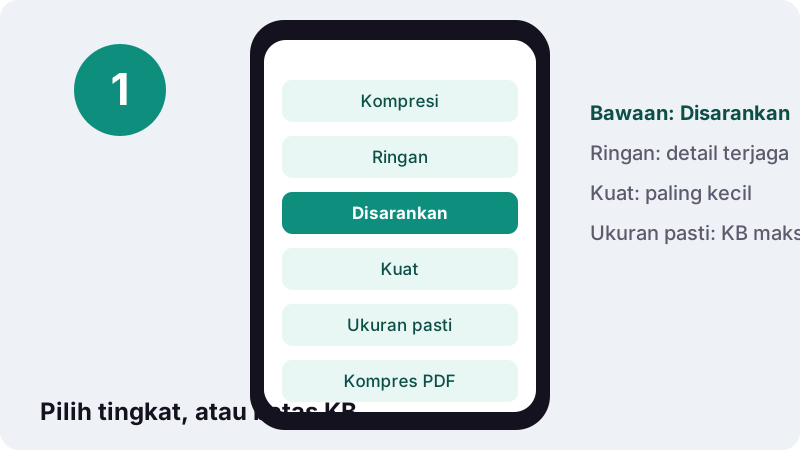
Tingkat hanyalah batas atas. Jika salinan lossless ternyata lebih kecil daripada salinan gambar ulang, salinan lossless yang menang, dan teks Anda tetap bisa dipilih.
Bagaimana mode Ukuran pasti mencapai batas KB?
Anda mengetik batas dari formulir, misalnya 200, lalu mesin menuruni tangga resolusi dan kualitas sampai file muat. Ia berhenti di anak tangga pertama yang cukup kecil, jadi Anda mendapat versi paling tajam yang masih memenuhi batas.
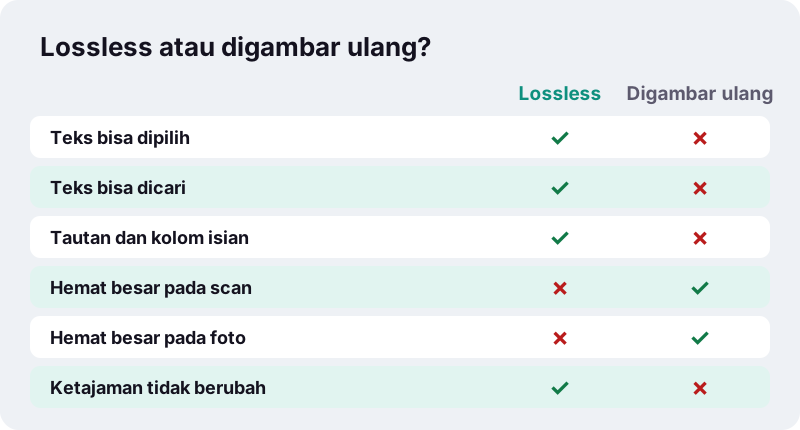
- Jika salinan lossless sudah muat, tidak ada yang digambar ulang: teks, tautan, dan kolom isian tetap utuh.
- Setiap anak tangga menurunkan sedikit resolusi dan kualitas JPEG, dari sekitar 108 px per inci dengan 80% sampai sekitar 25 px per inci dengan 16%.
- Jika anak tangga terakhir pun masih terlalu besar, Anda tetap menerima versi terkecil yang dihasilkan, disertai pesan jelas bahwa batas itu tidak tercapai tanpa membuat halaman tak terbaca.
Di sini 1 KB = 1.024 byte. Jika portal menghitung dengan sangat ketat, ketik angka sedikit di bawah batas (misalnya 190 untuk batas 200) agar ada ruang aman.
Untuk batas yang paling sering muncul tersedia halaman dengan target siap pakai: kompres PDF 200 KB, 300 KB, 500 KB, dan 1 MB. Semua target lain, dari 10 KB sampai 25 MB, ada di daftar semua target ukuran.
Mengapa teks tidak bisa dipilih lagi setelah halaman digambar ulang?
Karena halaman yang digambar ulang adalah foto dari halaman itu, bukan halaman aslinya. Huruf berubah menjadi piksel dalam gambar JPEG: tidak bisa disorot, disalin, atau dicari, dan tautan maupun kolom isian ikut hilang.
Penurunan kualitas saat memperkecil PDF bukan hal unik di alat ini. Panduan resmi Apple untuk app Pratinjau di Mac pun mengingatkan hal yang sama:
“Catatan: Saat diringkas, kualitas PDF mungkin lebih rendah dari PDF aslinya. Ukuran dan kualitas gambar file hasil bergantung pada opsi yang Anda pilih.”
Jika Anda butuh teks yang bisa dicari, pakai Ringan atau biarkan alat memilih hasil lossless, lalu periksa apakah ukurannya sudah cukup.
Seberapa kecil PDF Anda setelah dikompres?
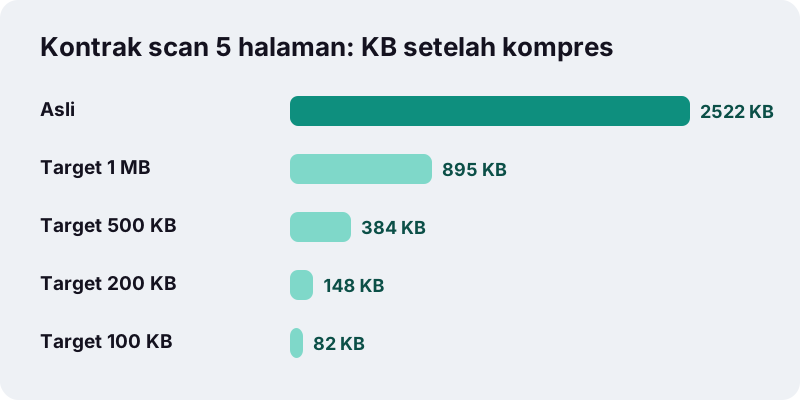
Tergantung isinya. Scan dan foto bisa turun lebih dari 90%, sedangkan PDF hasil ketikan sering hampir tidak berubah karena memang sudah kecil. Tabel berikut berisi hasil nyata mesin kami pada 17-10-2026, di Chrome headless pada PC Windows biasa.
| File uji | Asli | Target | Hasil | Muat? | Waktu |
|---|---|---|---|---|---|
| PDF teks 6 halaman (dari Word) | 5 KB | berapa pun | 4 KB | Ya | 0,1–0,4 dtk |
| Kontrak scan 5 halaman, 200 DPI | 2.522 KB | 1.024 KB | 895 KB | Ya | 1,9 dtk |
| Kontrak scan 5 halaman, 200 DPI | 2.522 KB | 500 KB | 384 KB | Ya | 5,0 dtk |
| Kontrak scan 5 halaman, 200 DPI | 2.522 KB | 200 KB | 148 KB | Ya | 13,1 dtk |
| Kontrak scan 5 halaman, 200 DPI | 2.522 KB | 100 KB | 82 KB | Ya | 15,2 dtk |
| 4 halaman foto berwarna | 8.265 KB | 1.024 KB | 827 KB | Ya | 11,7 dtk |
| 4 halaman foto berwarna | 8.265 KB | 200 KB | 150 KB | Ya | 42,7 dtk |
| 4 halaman foto berwarna | 8.265 KB | 50 KB | 39 KB | Ya, detail banyak hilang | 73,4 dtk |
Patokan praktis: PDF berisi teks saja biasanya sudah kecil, sedangkan untuk scan siapkan kira-kira 15 sampai 20 KB per halaman agar tetap terbaca pada target 100 KB.
Berapa batas unggah yang biasa diminta portal di Indonesia?
Batasnya berbeda di tiap seleksi, jadi selalu baca pengumuman resminya. Sebagai contoh nyata, pengumuman pemberkasan PPPK Guru tahap 2 dari BKD Provinsi Sulawesi Tengah meminta hampir semua dokumen dalam PDF maksimal 500 KB, termasuk ijazah yang digabung dengan sertifikat pendidik:
“Seluruh file hasil scan Ijazah asli baik ijazah akademik, ijazah profesi, dan sertifikat pendidik di-scan dalam bentuk format pdf dengan ukuran maksimal 500 kb”
Di pengumuman yang sama, ijazah boleh sampai 4 halaman dan transkrip sampai 6 halaman, tetap dalam 500 KB. Untuk ijazah empat halaman, itu berarti sekitar 125 KB per halaman, cukup lega untuk scan yang tajam. Portal lain bisa jauh lebih ketat, jadi pilih target sesuai angka di pengumuman Anda.
| Batas di pengumuman | Halaman siap pakai | Catatan |
|---|---|---|
| 100 KB | PDF 100 KB | Satu sampai lima halaman scan, skala abu-abu lebih aman |
| 200 KB | PDF 200 KB | Surat lamaran atau pernyataan beberapa halaman |
| 500 KB | PDF 500 KB | Ijazah plus sertifikat, transkrip berlembar-lembar |
| 1 MB | PDF 1 MB | Scan berwarna yang harus tetap detail |
PDF mana yang menyusut banyak, dan mana yang hampir tidak berubah?
Yang paling banyak menyusut adalah PDF berisi gambar: foto dokumen dari HP dan hasil pemindai. PDF yang lahir dari pengolah kata hampir tidak bisa diperkecil lagi, dan itu wajar.
| Isi PDF | Hasil yang biasa terjadi | Pilihan terbaik |
|---|---|---|
| Foto kertas dari kamera HP | Hemat besar | Disarankan atau Ukuran pasti |
| Hasil pemindai kantor atau printer scan | Hemat besar | Disarankan; Ringan jika akan dicetak |
| Brosur dengan banyak gambar berwarna | Hemat lumayan, sedikit melunak | Ringan dulu, lalu Disarankan |
| Laporan yang diketik di Word | Sedikit atau tidak berubah | Biasanya biarkan; file asli bisa kembali |
| Formulir isian atau kontrak bertanda tangan digital | Gambar ulang menghapus kolom | Hindari gambar ulang; kirim apa adanya jika boleh |
Jika file Anda adalah kumpulan foto, sering lebih efektif menyusun ulang PDF langsung dari fotonya (lihat bagian di bawah).
Amankah kompres PDF di browser?
Ya, karena file tidak pernah dikirim ke mana pun. Halaman membaca PDF lewat File API browser, yaitu antarmuka standar yang hanya bisa membuka file yang Anda pilih sendiri, lalu memprosesnya di memori perangkat.
Banyak layanan PDF online mengunggah file ke server mereka sebelum memprosesnya. Untuk ijazah, KTP, slip gaji, atau kontrak, memproses di perangkat sendiri berarti tidak ada salinan yang tertinggal di tempat lain. Anda bisa membuktikannya: setelah halaman termuat, matikan Wi-Fi dan data seluler, lalu jalankan kompresi seperti biasa. Alatnya tetap bekerja.
Berapa lama proses kompres di HP atau laptop?
PDF teks selesai dalam sepersekian detik. Scan dan foto lebih lama karena setiap halaman harus digambar ulang, dan target yang lebih kecil berarti lebih banyak anak tangga yang dicoba.
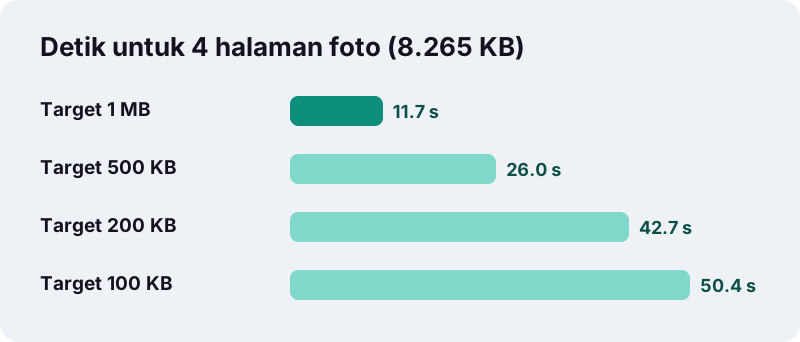
- Kontrak scan 5 halaman ke 1 MB: 1,9 detik dalam pengujian kami.
- Empat halaman foto berwarna ke 100 KB: sekitar 50 detik, kasus terberat yang kami uji.
- Di HP, waktu bisa lebih lama karena semuanya bergantung pada prosesor dan memori perangkat. Biarkan tab tetap terbuka sampai selesai.
Perkecil PDF atau mulai lagi dari foto?
Jika PDF Anda hanyalah foto-foto dokumen, menyusun ulang dari fotonya sering memberi hasil lebih tajam pada ukuran yang sama. Alat JPG ke PDF mengecilkan gambar sebelum dimasukkan ke PDF, dan halaman foto ke PDF di bawah 200 KB sudah membawa batasnya.
Sebaliknya, jika PDF berasal dari Word atau aplikasi kantor, tetaplah di halaman ini: simpan ulang lossless biasanya menjaga teks tetap tajam dan bisa dicari.
Kapan PDF sebaiknya dibiarkan apa adanya?
Jangan memperkecil file yang harus tetap utuh secara teknis. Gambar ulang mengubah halaman menjadi gambar, dan itu bisa merusak fungsi tertentu.
- Formulir PDF yang masih harus diisi: kolomnya hilang setelah digambar ulang.
- Dokumen bertanda tangan digital: perubahan apa pun membatalkan tanda tangan elektroniknya.
- Arsip yang perlu dicari teksnya bertahun-tahun kemudian.
- File yang sudah di bawah batas: tidak ada gunanya mengorbankan kualitas.
Jika masalahnya jumlah halaman, bukan kualitas, pisah PDF dan kirim hanya halaman yang diminta.
Alat PDF lain yang bekerja dengan cara yang sama
Setelah kompres PDF, Anda mungkin perlu menggabungkan beberapa PDF menjadi satu berkas atau mengubah halaman menjadi gambar dengan PDF ke JPG. Semuanya gratis dan berjalan di browser Anda.
Pertanyaan yang sering diajukan
Apakah alat ini gratis?
Ya. Tanpa akun, tanpa batas harian, dan tanpa watermark pada hasilnya.
Apakah file saya diunggah ke server?
Tidak. PDF dibaca dan diproses di browser Anda. Setelah selesai, halaman menampilkan 0 byte diunggah.
Bagaimana cara kompres PDF ke 200 KB atau 500 KB?
Pilih Ukuran pasti dan ketik 200 atau 500 di kolom Ukuran maksimal, atau buka halaman target 200 KB dan 500 KB yang targetnya sudah terisi.
Apakah kualitas PDF turun setelah dikompres?
Simpan ulang lossless tidak mengubah apa pun. Jika halaman digambar ulang, gambar menjadi lebih lembut dan teks tidak bisa dipilih lagi. Selalu periksa hasilnya sebelum mengirim.
Kenapa ukuran PDF saya tidak berubah?
PDF hasil ketikan biasanya sudah sangat kecil. Jika tidak ada versi yang lebih kecil, alat ini mengembalikan file asli dengan pesan penjelasan.
Bisakah dipakai di HP Android atau iPhone?
Bisa, di Chrome, Safari, atau browser modern lain. File besar butuh waktu lebih lama di HP karena semuanya diproses di perangkat.
Apakah PDF berpassword bisa dikompres?
Belum. Hapus dulu kata sandinya di aplikasi pembaca PDF, lalu coba lagi.
Berapa halaman scan yang muat dalam 100 KB?
Sekitar lima halaman yang masih terbaca, berdasarkan pengujian kami yang menunjukkan kira-kira 15 sampai 20 KB per halaman scan. Skala abu-abu membantu.
Apakah ilovepdfe sama dengan iLovePDF?
Bukan. ilovepdfe adalah situs independen yang tidak berafiliasi dengan iLovePDF. Perbedaan praktisnya, ilovepdfe memproses file di browser Anda alih-alih mengunggahnya.
Panduan
Sumber
- Mengurangi ukuran PDF di Pratinjau di Mac — Apple
- JPEG — Wikipedia bahasa Indonesia
- PDF — Wikipedia bahasa Indonesia
- FileReader — MDN Web Docs
- Pengumuman Pemberkasan PPPK Guru Tahap 2 — BKD Provinsi Sulawesi Tengah