Cara mengubah foto menjadi PDF dengan ilovepdfe
- Pilih gambar. Ketuk Pilih gambar dan pilih satu atau beberapa file JPG, PNG, WebP, GIF, atau BMP.
- Atur urutan dan opsi. Susun urutan dengan ↑ ↓, lalu pilih Ukuran halaman, Orientasi, Margin, dan Kualitas gambar.
- Tekan Ubah ke PDF. Tekan Ubah ke PDF. Gambar disusun menjadi PDF di browser Anda dalam beberapa detik.
- Unduh PDF. Unduh file PDF dan buka sekali untuk memeriksa urutan dan keterbacaan halaman.
Bagaimana cara mengubah JPG ke PDF di ilovepdfe?
Pilih gambar, atur urutannya, tekan Ubah ke PDF, lalu unduh. Setiap foto menjadi satu halaman, dan seluruh proses terjadi di browser Anda.
- Ketuk Pilih gambar dan pilih satu foto atau banyak sekaligus dari galeri, kamera, atau folder.
- Susun urutannya dengan ↑ ↓, buang yang salah dengan ×, atau ketuk Tambah file jika ada yang tertinggal.
- Pilih ukuran halaman, orientasi, margin, dan kualitas (bawaannya sudah cocok untuk kebanyakan formulir).
- Tekan Ubah ke PDF, lalu unduh PDF-nya.
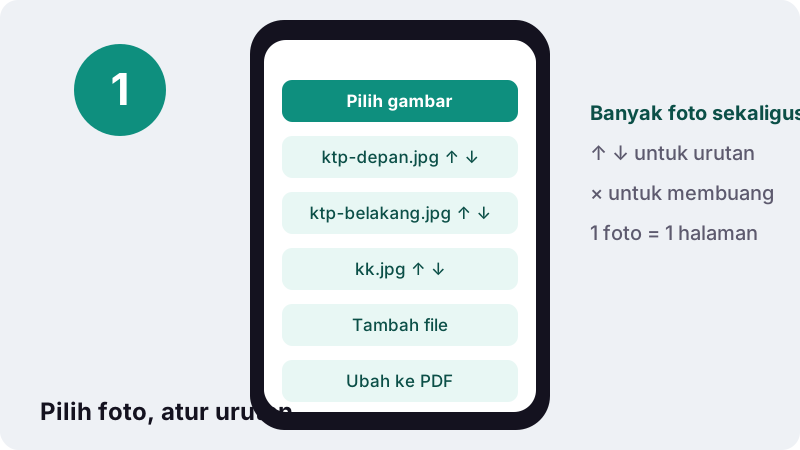
Tidak ada batas jumlah foto selain memori perangkat Anda. Untuk dokumen berlembar-lembar seperti rapor atau akta, foto setiap halaman lalu susun dalam satu PDF.
Format gambar apa saja yang bisa dijadikan PDF?
JPG, PNG, WebP, GIF, dan BMP diterima. JPG dan PNG dimasukkan tanpa diubah pada kualitas Asli; format lain digambar ulang sebagai JPEG lebih dulu.
| Format | Sumber yang umum | Yang terjadi pada kualitas Asli |
|---|---|---|
| JPG / JPEG | Kamera HP, pemindai, unduhan | Disalin ke PDF tanpa diubah |
| PNG | Tangkapan layar, logo, tanda tangan di latar putih | Disalin tanpa diubah, transparansi tetap |
| WebP | Gambar yang disimpan dari situs web | Digambar ulang sebagai JPEG, lalu dimasukkan |
| GIF | Grafis lama, animasi sederhana | Digambar ulang sebagai JPEG; satu bingkai diam |
| BMP | Aplikasi Windows lama | Digambar ulang sebagai JPEG, lalu dimasukkan |
| HEIC / HEIF | Format bawaan kamera iPhone | Belum diterima: simpan sebagai JPG dulu |
PNG cocok untuk tangkapan layar dan tanda tangan karena kompresinya tidak membuang detail. Wikipedia bahasa Indonesia merangkumnya begini:
“Portable Network Graphics (disingkat menjadi PNG) adalah salah satu format tempat penyimpanan citra yang menggunakan metode pemadatan yang tidak menghilangkan bagian dari citra tersebut (Inggris lossless compression).”
Punya satu format khusus? Halaman PNG ke PDF dan WebP ke PDF membuka alat yang sama dengan penjelasan untuk format tersebut.
Ukuran halaman mana yang dipilih: A4, Letter, atau sama dengan gambar?
Pilih A4 untuk hampir semua keperluan di Indonesia: lamaran kerja, sekolah, kampus, dan instansi. US Letter dipakai di Amerika Serikat dan Kanada, sedangkan Sama dengan gambar membuat halaman seukuran foto.
| Opsi | Ukuran persis | Dalam poin PDF | Cocok untuk |
|---|---|---|---|
| A4 | 210 × 297 mm | 595 × 842 pt | Formulir, sekolah, kantor di sebagian besar negara |
| US Letter | 8,5 × 11 inci (215,9 × 279,4 mm) | 612 × 792 pt | Formulir Amerika Serikat dan Kanada |
| Sama dengan gambar | Mengikuti piksel gambar | 1 piksel = 1 poin | Dibaca di layar, poster, scan yang tidak dicetak |
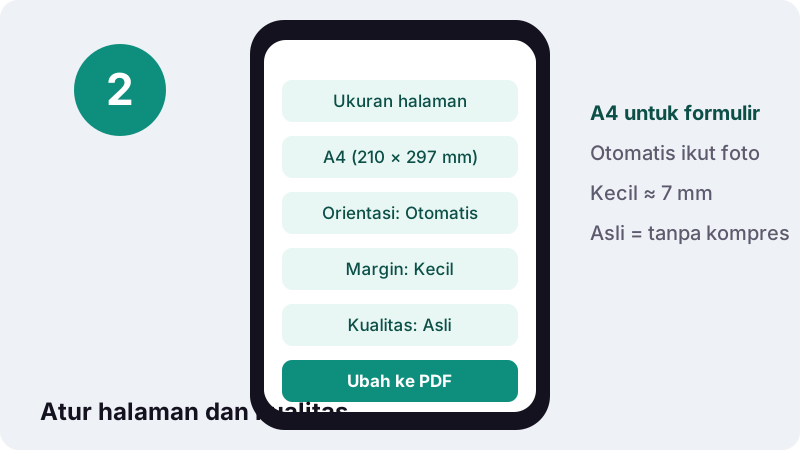
Pada A4 dan Letter, gambar selalu diperkecil agar muat di dalam margin dan diletakkan di tengah. Gambar tidak pernah ditarik melar atau dipotong.
Bagaimana orientasi dan margin bekerja?
Orientasi Otomatis mengikuti bentuk setiap foto: foto memanjang ke samping mendapat halaman lanskap. Margin mengatur jarak putih di sekeliling gambar.
- Otomatis: foto KTP yang lebar menjadi halaman lanskap, foto lembar tugas yang tegak menjadi potret.
- Potret atau Lanskap: semua halaman dipaksa ke arah yang sama, berguna jika PDF akan dicetak bolak-balik.
- Tanpa margin: gambar memenuhi halaman. Kecil sekitar 7 mm (20 pt). Besar sekitar 14 mm (40 pt), cocok jika dokumen akan dijepit atau dijilid.
Apa pengaruh setiap pilihan kualitas gambar?
Asli tidak menyentuh JPG dan PNG Anda. Tinggi dan File kecil memperkecil gambar terlebih dulu, sehingga PDF jauh lebih ringan.
| Kualitas | Sisi terpanjang | Kualitas JPEG | Pilih jika |
|---|---|---|---|
| Asli | Tidak berubah | Tidak berubah (JPG/PNG) | Akan dicetak, diarsipkan, atau perlu diperbesar |
| Tinggi (lebih kecil) | Maksimal 3.000 px | 0,88 dari 1 | Ingin file lebih ringan yang masih bagus dicetak |
| File kecil | Maksimal 1.600 px | 0,6 dari 1 | Lampiran email dan unggahan yang mementingkan ukuran |
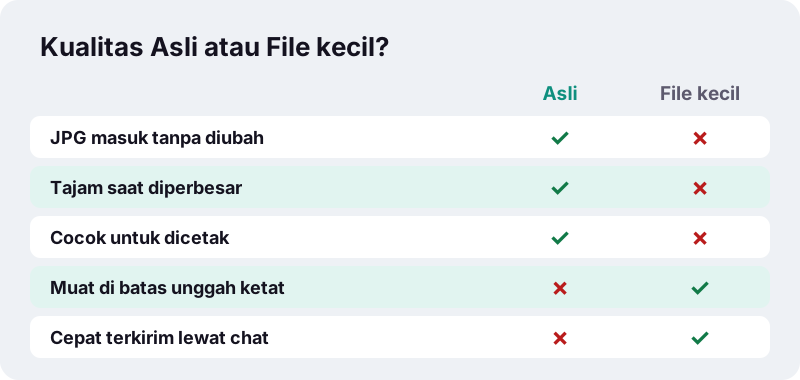
Jika PDF harus di bawah angka tertentu, halaman dengan batas siap pakai seperti JPG ke PDF di bawah 200 KB mengecilkan gambar setahap demi setahap sampai muat.
Apakah kualitas foto turun saat diubah ke PDF?
Tidak, jika Anda memakai kualitas Asli dengan file JPG atau PNG. Data gambar disalin apa adanya ke dalam PDF, jadi tajamnya sama persis dengan foto aslinya.
Penurunan hanya terjadi jika Anda memilih Tinggi, File kecil, atau batas ukuran, atau jika gambarnya WebP, GIF, atau BMP yang memang harus digambar ulang. Itu pilihan sadar demi ukuran file, bukan efek samping tersembunyi.
Bisakah foto iPhone (HEIC) dijadikan PDF?
Belum secara langsung. Ubah atau bagikan dulu fotonya sebagai JPEG, lalu pilih salinan itu. Menurut Apple, iPhone bisa otomatis mengirim foto dalam format yang lebih kompatibel:
“Apabila media ini dibagikan menggunakan metode lain, seperti AirDrop, Pesan, atau email, tetapi perangkat yang menerimanya tidak mendukung format baru ini, media tersebut mungkin secara otomatis dibagikan dalam format yang lebih kompatibel, seperti JPEG atau H.264.”
Cara lain dari halaman yang sama: buka Pengaturan, ketuk Kamera, ketuk Format, lalu pilih Paling Kompatibel. Foto baru setelah itu disimpan sebagai JPEG.
Cek cepat: jika nama file berakhiran .heic, konverter belum menerimanya. Gunakan salinan JPEG-nya.
Bagaimana menggabungkan banyak foto jadi satu PDF?
Pilih semua foto sekaligus, atur urutannya, lalu konversi sekali. Hasilnya satu PDF dengan satu foto per halaman, sesuai urutan di daftar.
- KTP depan dan belakang: dua foto, urutan depan lalu belakang.
- Tugas sekolah tulisan tangan: foto setiap lembar, beri nama berurutan (01, 02, 03) agar mudah disusun.
- Reimburse kantor: foto nota dan kuitansi sesuai tanggal, satu PDF per bulan.
- Dokumen yang sudah berupa PDF: gabungkan dengan gabung PDF setelah foto-foto Anda menjadi PDF.
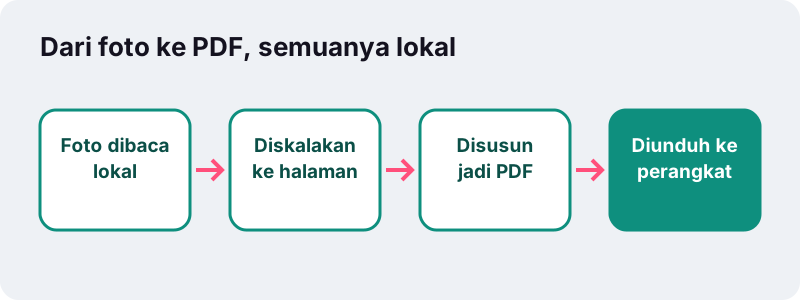
Apa yang terjadi pada foto saat dikonversi?
Foto dibaca oleh browser di perangkat Anda dan tidak pernah dikirim ke server. Halaman memakai File API, antarmuka standar browser yang hanya bisa membuka file yang Anda pilih sendiri.
Ini penting untuk dokumen identitas. Foto KTP, KK, atau paspor yang diunggah ke layanan online bisa tersimpan di server pihak lain; di sini salinannya hanya ada di perangkat Anda. Setelah selesai, baris hasil menampilkan 0 byte diunggah.
Seberapa kecil PDF hasil konversi JPG ke PDF?
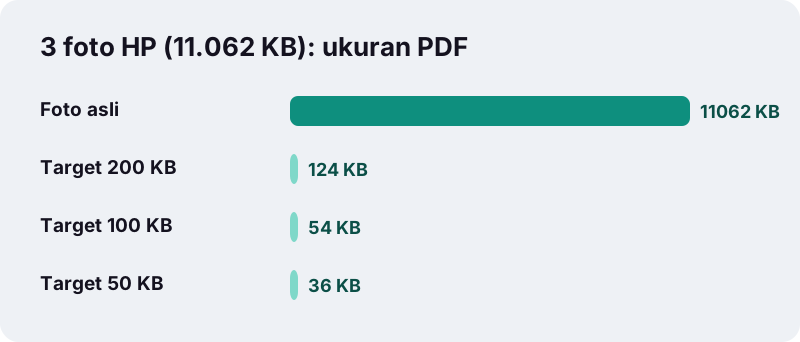
Pada kualitas Asli, PDF kurang lebih seberat jumlah fotonya. Dengan batas ukuran, foto HP 12 megapiksel bisa turun jauh, seperti hasil uji kami pada 17-10-2026 berikut.
| Foto (HP 12 MP) | Sebagai JPG | Target 200 KB | Target 100 KB | Target 50 KB |
|---|---|---|---|---|
| 1 foto | 3.687 KB | 110 KB | 42 KB | 42 KB |
| 2 foto | 7.375 KB | 83 KB | 83 KB | 36 KB |
| 3 foto | 11.062 KB | 124 KB | 54 KB | 36 KB |
Semua batas lain, dari 10 KB sampai 1 MB dan untuk setiap format, tercantum di halaman semua ukuran gambar ke PDF.
Masalah umum dan cara cepat mengatasinya
| Masalah | Penyebab | Solusi |
|---|---|---|
| File dilewati | Format tidak didukung (misalnya HEIC) | Simpan sebagai JPG lalu pilih lagi |
| Halaman terbalik urutannya | Foto dipilih tidak berurutan | Atur dengan ↑ ↓ sebelum konversi |
| Pinggiran putih terlalu lebar | Margin Besar atau foto tidak dipotong | Pilih Tanpa margin atau potong fotonya |
| PDF terlalu besar untuk diunggah | Kualitas Asli dengan banyak foto | Pilih File kecil atau pakai halaman batas ukuran |
Apakah bisa di iPhone, Android, Windows, dan Mac?
Bisa di semuanya, cukup lewat browser modern. Tidak perlu memasang aplikasi.
| Perangkat | Tempat memilih foto | Lokasi PDF tersimpan |
|---|---|---|
| iPhone / iPad (Safari) | Perpustakaan Foto, Ambil Foto, atau Pilih File | App File, folder Unduhan |
| Android (Chrome) | Galeri, Kamera, atau File | Folder Download |
| Windows (Edge, Chrome, Firefox) | Jendela File Explorer, atau seret ke halaman | Folder Downloads |
| Mac (Safari, Chrome) | Jendela Finder, atau seret dari Foto/Finder | Folder Unduhan |
Apa langkah berikutnya setelah JPG ke PDF selesai?
Buka PDF hasilnya sekali sebelum dikirim: periksa urutan halaman, pastikan tidak ada foto yang miring, dan perbesar bagian bertulisan kecil seperti NIK atau nomor ijazah. Jika ada yang kurang pas, ulangi saja; prosesnya hanya beberapa detik dan file asli Anda tidak berubah.
PDF masih kebesaran? Perkecil dengan kompres PDF. Perlu kebalikannya, dari halaman PDF menjadi gambar? Pakai PDF ke JPG.
Pertanyaan yang sering diajukan
Apakah alat ini gratis?
Ya, gratis tanpa daftar dan tanpa watermark pada PDF.
Berapa banyak foto yang bisa dijadikan satu PDF?
Sebanyak yang sanggup ditangani memori perangkat Anda. Setiap foto menjadi satu halaman.
Apakah foto saya diunggah?
Tidak. Foto dibaca dan disusun menjadi PDF di browser Anda; hasilnya menampilkan 0 byte diunggah.
Apakah kualitas foto berkurang?
Tidak pada kualitas Asli dengan JPG atau PNG: gambar disalin tanpa diubah. Kualitas hanya turun jika Anda memilih Tinggi, File kecil, atau batas ukuran.
Bagaimana membuat PDF di bawah 200 KB dari foto?
Buka halaman batas 200 KB yang angkanya sudah terisi, atau pilih File kecil di sini. Dalam uji kami, 3 foto HP menjadi PDF 124 KB.
Bisakah memakai foto HEIC dari iPhone?
Belum. Bagikan atau ekspor foto sebagai JPEG dulu, atau atur kamera ke Paling Kompatibel.
Ukuran halaman apa yang sebaiknya dipilih?
A4 untuk formulir dan dokumen resmi di Indonesia. Sama dengan gambar jika PDF hanya akan dibaca di layar.
Apakah transparansi PNG tetap ada?
Ya pada kualitas Asli. Jika gambar harus digambar ulang, area transparan diisi putih agar tidak menjadi hitam.
Apakah ilovepdfe sama dengan iLovePDF?
Bukan. ilovepdfe adalah situs independen yang tidak berafiliasi dengan iLovePDF. Perbedaan praktisnya, ilovepdfe memproses file di browser Anda alih-alih mengunggahnya.
Panduan
Sumber
- Menggunakan media HEIF atau HEVC di perangkat Apple — Apple
- Portable Network Graphics — Wikipedia bahasa Indonesia
- JPEG — Wikipedia bahasa Indonesia
- WebP — Wikipedia bahasa Indonesia
- File API — MDN Web Docs
- PDF — Wikipedia bahasa Indonesia