Cara memisahkan halaman PDF dengan ilovepdfe
- Pilih PDF. Ketuk Pilih PDF dan ambil dokumen dari perangkat Anda.
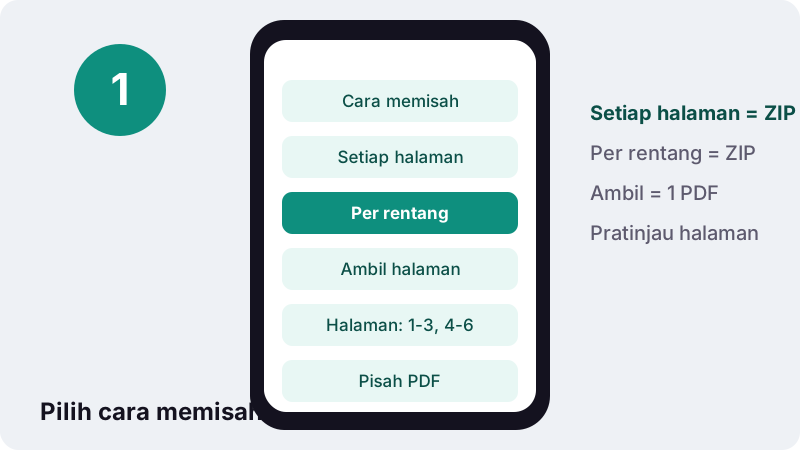
- Pilih cara memisah. Pilih Setiap halaman, Per rentang, atau Ambil halaman, lalu ketik halaman di kolom Halaman bila perlu.
- Jalankan pemisahan. Tekan tombol Pisah PDF. Halaman disalin ke file baru di browser Anda.
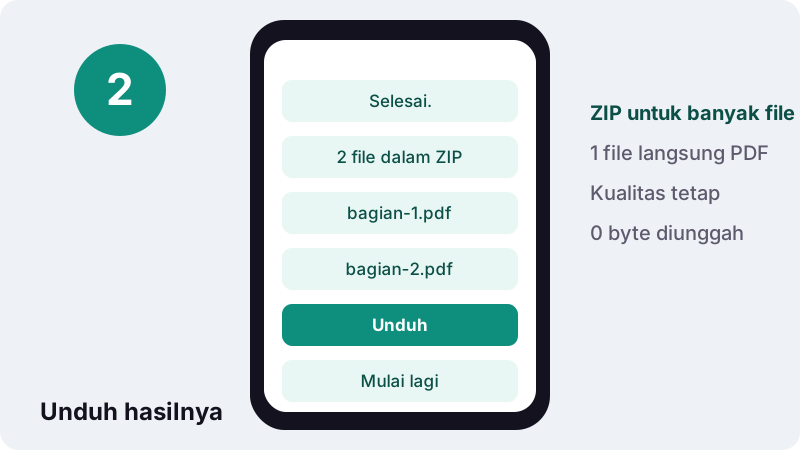
- Unduh hasilnya. Unduh satu PDF atau file ZIP berisi beberapa PDF, lalu periksa setiap file.
Bagaimana cara pisah PDF di sini?
Pilih satu PDF, tentukan cara memisah, ketik halaman jika perlu, lalu unduh hasilnya. Pratinjau halaman muncul agar Anda bisa memastikan nomornya sebelum memotong.
- Ketuk Pilih PDF dan ambil dokumennya.
- Pilih Setiap halaman, Per rentang, atau Ambil halaman.
- Untuk dua mode terakhir, ketik halaman di kolom Halaman, misalnya
1-3, 4-6. - Tekan tombol pemisah di bawah opsi dan unduh PDF atau ZIP-nya.
Mode mana yang sebaiknya dipilih?
Setiap halaman untuk tumpukan scan yang sebenarnya dokumen terpisah, Per rentang untuk memotong per bab, dan Ambil halaman untuk mengirim hanya bagian tertentu.
| Mode | Yang Anda ketik | Yang Anda dapat | Contoh |
|---|---|---|---|
| Setiap halaman | Tidak ada | Satu PDF per halaman, dalam ZIP | Scan sekali jalan berisi KTP, KK, dan akta |
| Per rentang | 1-4, 5-12, 13-24 | Satu PDF per rentang, dalam ZIP | Modul kuliah dipotong per bab |
| Ambil halaman | 2, 5-7 | Satu PDF berisi halaman itu | Hanya halaman tanda tangan dan lampiran |
Bagaimana menulis rentang halaman?
Pisahkan dengan koma, pakai tanda hubung untuk rentang. Tanda hubung tanpa angka di salah satu sisi berarti sampai ujung dokumen.
| Anda mengetik | Artinya | Per rentang menghasilkan | Ambil halaman menghasilkan |
|---|---|---|---|
3 | Halaman 3 saja | 1 file: halaman 3 | 1 file: halaman 3 |
1-3, 4-6 | Dua blok tiga halaman | 2 file | 1 file, halaman 1 sampai 6 |
8- | Halaman 8 sampai terakhir | 1 file: 8 sampai akhir | 1 file: 8 sampai akhir |
-3 | Halaman pertama sampai 3 | 1 file: 1 sampai 3 | 1 file: 1 sampai 3 |
1, 3, 5 | Tiga halaman tunggal | 3 file | 1 file berisi 3 halaman |
7, 2 | Halaman 7, lalu 2 | 2 file | 1 file: halaman 7 lebih dulu |
Jika daftar tidak berisi halaman yang valid, alat memberi tahu berapa jumlah halaman PDF Anda, jadi Anda bisa langsung memperbaikinya.
Mengapa PDF bisa dipotong rapi per halaman?
Karena PDF memang disusun sebagai halaman-halaman yang berdiri sendiri. Setiap halaman bisa disalin utuh ke file baru tanpa digambar ulang, sehingga teks tetap bisa dipilih dan kualitas tidak berubah.
“PDF represents formatted, page-oriented documents. These documents may be structured or simple.”
Amankah pisah PDF online di sini?
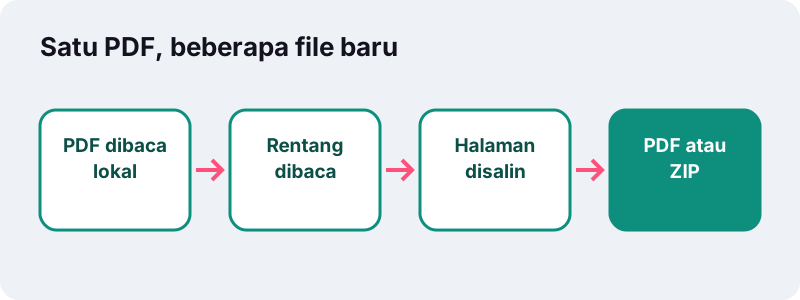
Aman, karena sebenarnya tidak ada yang online selain halaman ini. PDF dibaca lewat File API browser dan dipotong di memori perangkat Anda; tidak ada salinan yang dikirim ke server.
Itu berguna untuk dokumen seperti rekening koran atau kontrak, ketika Anda hanya ingin mengirim dua halaman tanpa menyerahkan seluruh isinya ke layanan pihak ketiga.
Contoh pemisahan yang sering dibutuhkan
- Scan gabungan dari mesin fotokopi: satu PDF berisi KTP, KK, dan ijazah. Pakai Setiap halaman, lalu beri nama tiap file.
- Formulir yang meminta halaman tertentu: ketik
1, 4di Ambil halaman untuk biodata dan halaman tanda tangan. - E-book atau modul tebal: ketik
1-20, 21-45, 46-di Per rentang untuk tiga bab. - Rekening koran tiga bulan: potong per bulan jika portal meminta satu file per periode.
Apa beda Per rentang dan Ambil halaman?
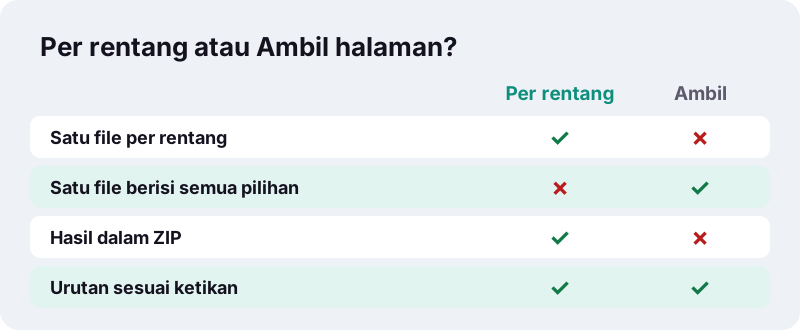
Per rentang menghasilkan beberapa file, satu untuk setiap blok yang Anda ketik. Ambil halaman mengumpulkan semua halaman yang Anda ketik ke dalam satu file saja.
Ketikan yang sama, 1-3, 4-6, menghasilkan dua PDF di mode Per rentang dan satu PDF berisi enam halaman di mode Ambil halaman. Pilih sesuai jumlah file yang diminta penerima.
Bagaimana memisah PDF di HP atau Mac?
Di HP, buka halaman ini di Chrome atau Safari dan pilih PDF dari folder Download atau app File. Di Mac, ada juga cara bawaan lewat Pratinjau yang dijelaskan Apple:
“Anda juga dapat membuat PDF baru dengan menyeret gambar mini dari bar samping PDF ke desktop.”
| Perangkat | Cara bawaan yang kami temukan | Lewat browser |
|---|---|---|
| Mac | Pratinjau: seret gambar mini ke desktop | Halaman ini di Safari atau Chrome |
| iPhone / iPad | Belum kami periksa | Halaman ini di Safari |
| Android | Belum kami periksa | Halaman ini di Chrome |
| Windows | Belum kami periksa | Halaman ini di Edge atau Chrome |
Apa yang perlu dicek setelah memisah?
- Buka setiap file dan pastikan halaman pertama dan terakhirnya sesuai harapan.
- Ganti nama file agar jelas, misalnya
ijazah.pdfdantranskrip.pdf. - Periksa ukuran: jika portal punya batas, perkecil file yang masih terlalu besar.
Pisah PDF atau kompres untuk memenuhi batas unggah?
Jika portal hanya butuh sebagian halaman, memisah lebih baik karena kualitas tetap utuh. Jika semua halaman wajib dikirim, gunakan kompres PDF, misalnya lewat halaman kompres PDF 500 KB.
Keduanya bisa dikombinasikan: ambil dulu halaman yang perlu, lalu kompres file kecil itu agar lebih mudah masuk batas.
Apa batasan alat ini?
- Satu PDF per proses.
- PDF berpassword harus dibuka kuncinya terlebih dulu.
- Dokumen yang sangat panjang memakan lebih banyak memori, terutama di HP.
Kebalikannya, menyatukan beberapa file, ada di halaman gabung. Memisah dan menggabung bersama-sama memungkinkan Anda menyusun ulang hampir semua dokumen.
Setelah dipisah, lalu apa?
Satukan potongan dari beberapa dokumen dengan gabung PDF, atau ubah halaman tertentu menjadi gambar dengan PDF ke JPG. Foto dokumen yang belum berbentuk PDF bisa disusun dulu dengan JPG ke PDF.
Pertanyaan yang sering diajukan
Apakah alat ini gratis?
Ya, tanpa akun, tanpa batas harian, dan tanpa watermark.
Bagaimana memisahkan PDF per halaman?
Pilih mode Setiap halaman. Anda mendapat ZIP berisi satu PDF untuk setiap halaman.
Bagaimana mengambil beberapa halaman saja jadi satu file?
Pilih Ambil halaman dan ketik nomornya, misalnya 2, 5-7. Hasilnya satu PDF berisi halaman tersebut.
Apakah kualitas berkurang setelah dipisah?
Tidak. Halaman disalin tanpa digambar ulang, jadi teks dan gambar tetap sama.
Apakah file saya diunggah?
Tidak. Pemisahan berjalan di browser Anda dan tidak ada data yang dikirim ke server.
Kenapa hasilnya ZIP?
Karena menghasilkan lebih dari satu file. Ekstrak ZIP untuk melihat setiap PDF.
Bisakah dipakai di HP?
Bisa, di Chrome untuk Android atau Safari untuk iPhone.
Apa arti 8- di kolom Halaman?
Halaman 8 sampai halaman terakhir. Sebaliknya, -3 berarti halaman pertama sampai halaman 3.
Apakah ilovepdfe sama dengan iLovePDF?
Bukan. ilovepdfe adalah situs independen yang tidak berafiliasi dengan iLovePDF. Perbedaan praktisnya, ilovepdfe memproses file di browser Anda alih-alih mengunggahnya.
Sumber
- Menambahkan, menghapus, atau memindahkan halaman PDF di Pratinjau di Mac — Apple
- PDF (Portable Document Format) Family — Library of Congress
- File API — MDN Web Docs
- PDF — Wikipedia bahasa Indonesia