Cách chuyển JPG sang PDF
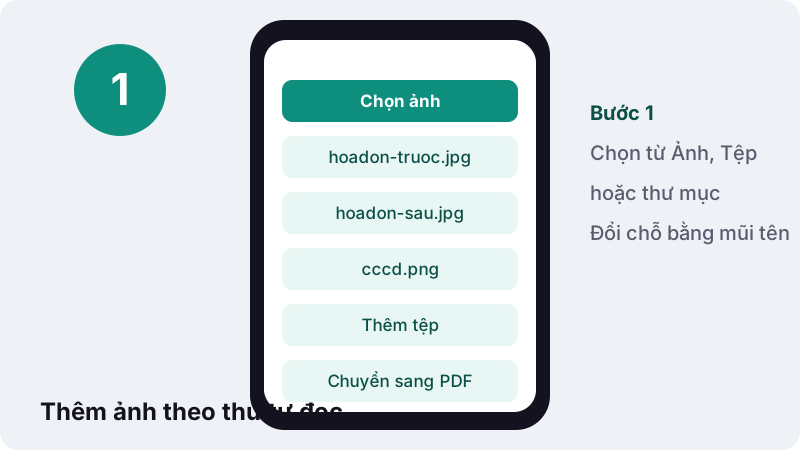
- Chọn ảnh. Chạm Chọn ảnh và chọn một hoặc nhiều tệp JPG, PNG, WebP, GIF hoặc BMP.
- Sắp xếp trang. Dùng mũi tên lên và xuống để đặt thứ tự trang, hoặc × để bỏ một ảnh.
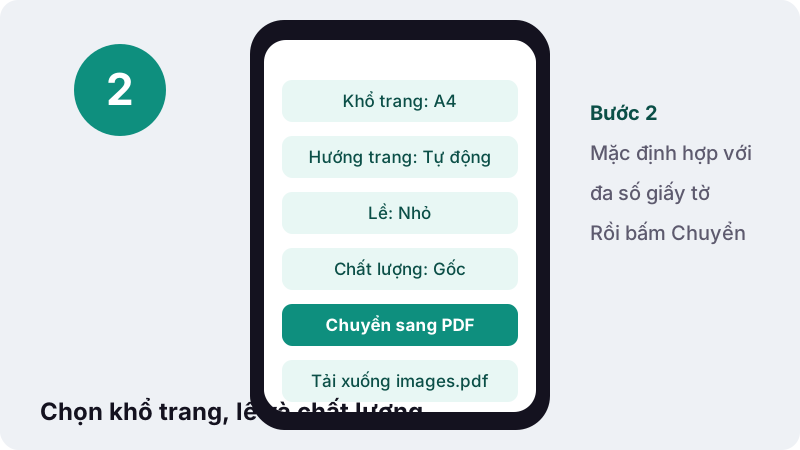
- Chọn tùy chọn. Chọn khổ trang, hướng trang, lề và chất lượng ảnh.
- Chuyển sang PDF. Bấm Chuyển sang PDF và đợi thông báo hoàn tất.
- Tải xuống. Chạm nút tải xuống để lưu PDF về thiết bị.
Chuyển JPG sang PDF với ilovepdfe như thế nào?
Chạm Chọn ảnh, chọn các tấm ảnh, xem lại tùy chọn trang và bấm Chuyển sang PDF. Chỉ một lát sau, nút tải xuống hiện ra cùng tệp hoàn chỉnh. Cách làm giống hệt nhau trên trình duyệt điện thoại lẫn máy tính.
- Chọn ảnh: một tấm JPG hay nhiều tấm, lấy từ thư viện ảnh, ứng dụng Tệp hoặc một thư mục.
- Sắp thứ tự bằng mũi tên ↑ và ↓, hoặc bỏ một tấm bằng ×. Dùng Thêm tệp nếu bạn quên một trang.
- Chọn khổ trang, hướng trang, lề và chất lượng ảnh. Mặc định (A4, tự động, lề nhỏ, chất lượng gốc) hợp với đa số giấy tờ.
- Bấm Chuyển sang PDF rồi tải về. Một ảnh sẽ mang tên tấm ảnh; nhiều ảnh thành
images.pdf.
Khi xong, trang in một dòng xác nhận ngắn kiểu “Xong sau 1,2 giây trên thiết bị của bạn · đã đọc 3,6 MB · 0 byte tải lên”. Con số cuối cùng mới là điểm chính: việc chuyển đổi diễn ra tại máy bạn, không phải ở một máy chủ xa.
Những định dạng ảnh nào chuyển được sang PDF?
Công cụ nhận JPG (còn viết JPEG), PNG, WebP, GIF và BMP. JPG và PNG có thể đi vào PDF nguyên từng byte; ba loại còn lại được vẽ lại thành JPEG trước, vì đây là hai loại ảnh mà thư viện PDF nhúng trực tiếp.
| Định dạng | Thường đến từ | Ở chất lượng “Gốc” |
|---|---|---|
| JPG / JPEG | Camera điện thoại, máy scan, đa số ảnh tải về | Chép nguyên vào PDF |
| PNG | Ảnh chụp màn hình, logo, chữ ký trên nền trắng | Chép nguyên, giữ nền trong suốt |
| WebP | Ảnh lưu từ trang web | Vẽ lại thành JPEG rồi nhúng |
| GIF | Đồ họa cũ, ảnh động đơn giản | Vẽ lại thành JPEG; giữ một khung hình |
| BMP | Phần mềm Windows đời cũ | Vẽ lại thành JPEG rồi nhúng |
| HEIC / HEIF | Định dạng mặc định của camera iPhone | Chưa nhận: lưu thành JPG trước (xem bên dưới) |
Có ảnh PNG cần chuyển? Trang chuyển PNG sang PDF mở cùng công cụ với lời giải thích riêng cho ảnh chụp màn hình. Nếu ảnh của bạn lẫn lộn nhiều định dạng, trang chuyển ảnh sang PDF là điểm khởi đầu hợp lý.
Vùng trong suốt của PNG vẫn trong suốt ở chất lượng Gốc. Nếu PNG phải vẽ lại (chất lượng Cao, Tệp nhỏ hoặc có mục tiêu dung lượng), vùng trong suốt được tô trắng để không bị đen.
Nên chọn khổ trang nào: A4, Letter hay theo ảnh?
Ở Việt Nam và đa số nước, hãy chọn A4; chọn US Letter cho giấy tờ của Mỹ và Canada; chọn Theo kích thước ảnh khi PDF chỉ để xem trên màn hình. A4 là mặc định, vì hầu hết biểu mẫu và cổng nộp hồ sơ đều mong đợi khổ này.
| Tùy chọn | Kích thước | Tính theo điểm PDF | Hợp với |
|---|---|---|---|
| A4 | 210 × 297 mm (8,27 × 11,69 inch) | 595 × 842 pt | Hồ sơ, trường học, văn phòng ở đa số quốc gia |
| US Letter | 8,5 × 11 inch (215,9 × 279,4 mm) | 612 × 792 pt | Giấy tờ Mỹ, Canada, máy in gia đình ở đó |
| Theo kích thước ảnh | Theo số điểm ảnh của tấm ảnh | 1 điểm ảnh = 1 pt | Xem trên màn hình, poster, bản scan không in |
Kích thước A4 và Letter ở trên khớp với bảng của Wikipedia tiếng Việt về khổ giấy. Một điểm PDF bằng 1/72 inch, nên 8,5 inch thành 612 điểm.
Với Theo kích thước ảnh, mỗi điểm ảnh thành một điểm PDF. Ảnh điện thoại 12 megapixel khoảng 4.000 × 3.000 điểm ảnh vì thế thành một trang rộng hơn một mét. Màn hình tự thu vừa nên trông vẫn ổn, nhưng nếu sẽ in, hãy giữ A4.
Hướng trang và lề hoạt động ra sao?
Hướng trang quyết định trang đứng hay nằm; lề quyết định viền trắng quanh ảnh rộng bao nhiêu. Ở chế độ Tự động, ảnh ngang nhận trang ngang và ảnh dọc nhận trang dọc, nên một xấp ảnh lẫn lộn vẫn lấp đầy từng trang.
| Thiết lập | Lựa chọn | Tác dụng |
|---|---|---|
| Hướng trang | Tự động · Dọc · Ngang | Tự động theo hình dạng từng ảnh; hai lựa chọn kia ép mọi trang cùng một hướng |
| Lề | Không · Nhỏ · Lớn | Không = tràn mép; Nhỏ ≈ 7 mm (20 pt); Lớn ≈ 14 mm (40 pt) |
| Co giãn | Luôn bật với A4/Letter | Ảnh được thu vừa trong lề và căn giữa, không bị kéo dãn hay cắt xén |
Lề nhỏ là lựa chọn an toàn khi in, vì nhiều máy in gia đình không in được vài milimét sát mép giấy. Chọn Không cho album ảnh hoặc khi cổng nộp chỉ hiển thị trang trên màn hình.
Mỗi mức chất lượng ảnh thay đổi điều gì?
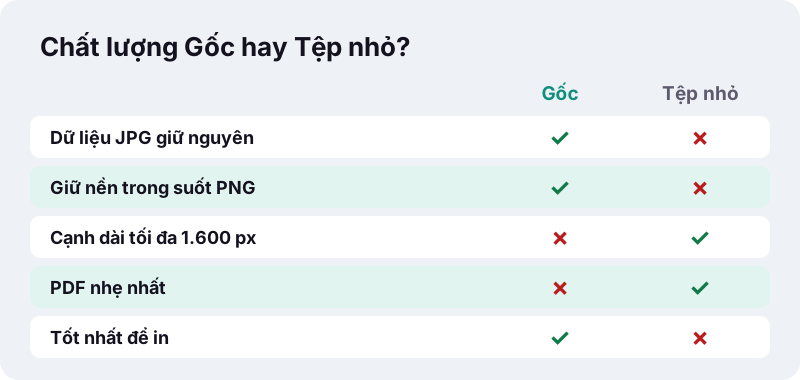
Chất lượng quyết định ảnh được chép nguyên hay vẽ lại nhỏ hơn. Gốc giữ dữ liệu JPG và PNG đúng như camera đã ghi. Cao và Tệp nhỏ vẽ lại mọi ảnh thành JPEG mới, đổi chi tiết lấy PDF nhẹ hơn.
| Chất lượng | Cạnh dài nhất | Chất lượng JPEG | Chọn khi |
|---|---|---|---|
| Gốc | Giữ nguyên | Giữ nguyên (JPG/PNG) | Bạn sẽ in, lưu trữ hoặc cần phóng to chữ nhỏ |
| Cao (nhẹ hơn) | Tối đa 3.000 px | 0,88 trên 1 | Muốn tệp nhẹ hơn mà vẫn in đẹp |
| Tệp nhỏ | Tối đa 1.600 px | 0,6 trên 1 | Đính kèm email và tải lên khi dung lượng quan trọng hơn độ phóng to |
Nếu biểu mẫu ghi một giới hạn cứng, các trang chuyên biệt sẽ tính giúp bạn: chuyển JPG sang PDF dưới 100 KB liên tục thu nhỏ ảnh cho đến khi tệp vừa. Mọi giới hạn khác nằm ở trang mọi mức ảnh sang PDF.
Chuyển JPG sang PDF có làm giảm chất lượng ảnh không?
Không, ở thiết lập mặc định. Với chất lượng Gốc, dữ liệu JPG được đặt vào PDF mà không giải mã rồi lưu lại, nên không một điểm ảnh nào thay đổi. PDF chỉ nặng hơn ảnh gốc một chút, vì có thêm phần cấu trúc trang bao quanh.
Chất lượng chỉ giảm khi bạn yêu cầu tệp nhỏ hơn. Wikipedia tiếng Việt viết rằng JPEG có tỷ lệ nén tới vài chục lần nhưng ảnh sau khi giải nén sẽ khác ảnh ban đầu. Mỗi lần mã hóa lại, thêm một ít chi tiết nhỏ biến mất.
- Giữ lại ảnh gốc: PDF là bản sao, không phải bản thay thế.
- Chuyển từ tệp camera, không phải từ ảnh chụp màn hình của tấm ảnh đó. Ảnh chụp màn hình đã là bản sao đời thứ hai.
- Nếu cần cả bản in lẫn bản tải lên, hãy tạo hai PDF từ cùng bộ ảnh với hai mức chất lượng khác nhau.
Có chuyển ảnh iPhone (HEIC) sang PDF được không?
Hiện chưa trực tiếp: công cụ không mở tệp HEIC, nên ảnh iPhone cần đến dưới dạng JPG. Theo trang hỗ trợ của Apple, iOS 11 giới thiệu HEIF vì định dạng này nén tốt hơn JPEG mà vẫn giữ nguyên chất lượng hình ảnh. Apple cũng có sẵn vài cách để lấy bản JPEG.
- Chụp JPEG từ nay về sau: mở Cài đặt, chạm Camera, chạm Định dạng, rồi chạm Tương thích nhất.
- Trên Mac: mở ảnh HEIF trong Ảnh hoặc Xem trước, chọn Tệp > Xuất, rồi chọn JPEG hoặc PNG trước khi lưu.
- Chia sẻ: gửi ảnh qua AirDrop, Tin nhắn hoặc email tới thiết bị không hỗ trợ HEIF có thể tự động cho ra bản JPEG.
“Nếu bạn chia sẻ nội dung đa phương tiện này bằng các phương thức khác, chẳng hạn như AirDrop, Tin nhắn hoặc email và thiết bị nhận không hỗ trợ các định dạng nội dung đa phương tiện mới hơn, thì nội dung có thể tự động được chia sẻ ở định dạng tương thích hơn, chẳng hạn như JPEG hoặc H.264.”
Mẹo kiểm tra nhanh: nếu tên tệp kết thúc bằng .heic, công cụ sẽ không nhận. Hãy xuất ảnh sang JPEG rồi dùng bản đó.
Làm sao ghép nhiều ảnh thành một PDF?
Chọn tất cả ảnh một lần (hoặc thêm từng đợt bằng Thêm tệp), sắp xếp bằng mũi tên rồi chuyển đổi. Mỗi ảnh thành một trang, đúng thứ tự trong danh sách, bên trong một tệp duy nhất tên images.pdf.
- Đặt tên tệp có số (01-truoc.jpg, 02-sau.jpg) để ảnh đến nơi đã đúng thứ tự.
- Để hướng trang ở Tự động khi trộn hóa đơn nằm ngang với trang giấy dọc.
- Xoay ảnh bị nằm nghiêng trong ứng dụng thư viện ảnh trước khi thêm; công cụ đặt ảnh đúng như cách ảnh được lưu.
- Cần nối kết quả với một PDF có sẵn? Đưa cả hai qua Ghép PDF sau đó.
Không có giới hạn số trang cố định. Giới hạn thực tế là bộ nhớ thiết bị: một chục ảnh điện thoại là dễ với điện thoại đời mới, còn một trăm ảnh độ phân giải đầy đủ sẽ chậm hơn trên máy cũ.
Ảnh của bạn ở đâu trong lúc chuyển đổi?
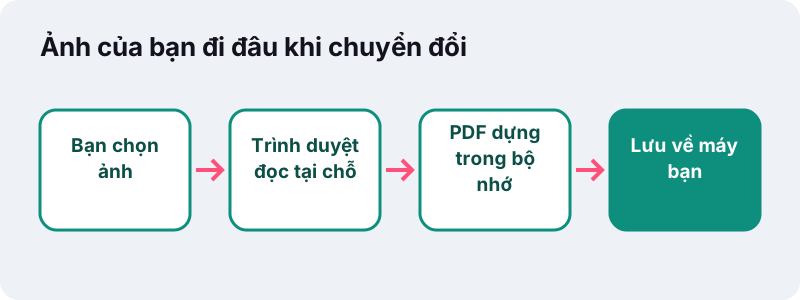
Ảnh vẫn ở trên thiết bị của bạn. Trang dùng File API của trình duyệt để đọc ảnh bạn chọn, dựng PDF trong bộ nhớ bằng JavaScript và đưa lại dưới dạng tệp tải xuống. Không có bước tải lên và không có bản sao nào trên máy chủ cần xóa.
“The FileReader interface lets web applications asynchronously read the contents of files (or raw data buffers) stored on the user's computer, using File or Blob objects to specify the file or data to read.”
Điều này quan trọng với những giấy tờ người ta hay chụp nhất: CCCD, thư ngân hàng, phiếu khám bệnh, hợp đồng đã ký. Theo tổng quan File API của MDN, trang web chỉ chạm được vào tệp mà người dùng tự đưa qua hộp chọn tệp hoặc kéo thả.
Tệp PDF tạo từ ảnh JPG sẽ nặng bao nhiêu?
Ở chất lượng Gốc, xấp xỉ tổng dung lượng các ảnh cộng lại. Ảnh điện thoại 12 megapixel thường 3 đến 4 MB mỗi tấm, nên PDF ba trang có thể vượt 10 MB. Để vừa giới hạn tải lên, hãy dùng một trang có mức đặt sẵn để công cụ thu nhỏ ảnh giúp bạn.
| Số ảnh (ảnh điện thoại 12 MP) | Tệp JPG | Mục tiêu 200 KB | Mục tiêu 100 KB | Mục tiêu 50 KB |
|---|---|---|---|---|
| 1 ảnh | 3.687 KB | 110 KB | 42 KB | 42 KB |
| 2 ảnh | 7.375 KB | 83 KB | 83 KB | 36 KB |
| 3 ảnh | 11.062 KB | 124 KB | 54 KB | 36 KB |
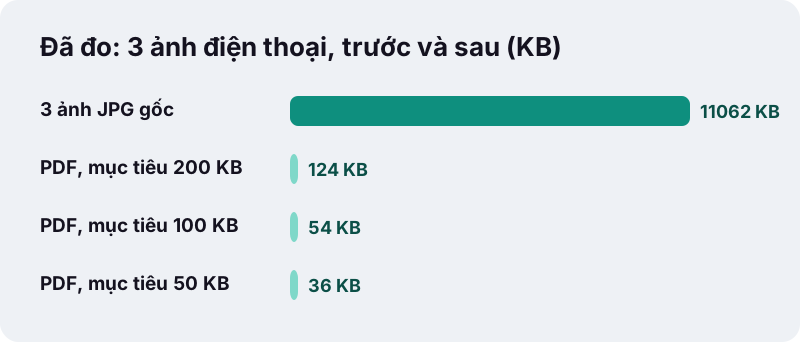
Mỗi mục tiêu có trang riêng với giới hạn đặt sẵn mà bạn vẫn sửa được, chẳng hạn JPG sang PDF dưới 200 KB. Nếu bạn đã có một PDF quá nặng, hãy dùng Nén PDF.
Lỗi thường gặp và cách xử lý nhanh
Phần lớn vấn đề đến từ chính tấm ảnh chứ không phải bước chuyển đổi. Đây là những trường hợp hay gặp nhất.
Trang trong PDF bị nằm ngang?
Ảnh được lưu nằm nghiêng và chỉ hiển thị đứng nhờ ứng dụng thư viện ảnh. Hãy xoay và lưu lại trong ứng dụng ảnh, rồi chuyển lại.
Công cụ không cho chọn ảnh?
Có lẽ ảnh là HEIC, hoặc thuộc định dạng ngoài năm loại được hỗ trợ. Xuất ảnh sang JPG hoặc PNG rồi thử lại.
Chữ trong ảnh bị mờ?
Chụp ở nơi đủ sáng, giữ điện thoại song song với tờ giấy và để trang giấy lấp đầy khung hình. Ảnh gốc sắc nét chịu nén tốt hơn nhiều so với ảnh tối, chụp xiên.
PDF quá nặng để gửi email?
Đổi chất lượng sang Tệp nhỏ, hoặc dùng một trang có mức đặt sẵn. Theo trợ giúp Gmail, tài khoản cá nhân giới hạn tệp đính kèm ở 25 MB, còn nhiều biểu mẫu trực tuyến khắt khe hơn email rất nhiều.
Có dùng được trên iPhone, Android, Windows và Mac không?
Có. Mọi trình duyệt cập nhật đều chạy được, không cần ứng dụng hay tài khoản. Khác nhau giữa các thiết bị chỉ là nơi bạn lấy ảnh và nơi PDF được lưu.
| Thiết bị | Lấy ảnh từ đâu | PDF được lưu ở đâu |
|---|---|---|
| iPhone / iPad (Safari) | Thư viện ảnh, Chụp ảnh hoặc Chọn tệp | Ứng dụng Tệp, thư mục Tải về |
| Android (Chrome) | Thư viện, Camera hoặc Tệp | Thư mục Tải xuống |
| Windows (Edge, Chrome, Firefox) | Hộp thoại File Explorer, hoặc thả tệp vào trang | Thư mục Downloads |
| Mac (Safari, Chrome) | Hộp thoại Finder, hoặc kéo từ Ảnh/Finder | Thư mục Downloads |
Trên điện thoại, xấp ảnh rất lớn mất nhiều thời gian hơn vì trình duyệt di động có ít bộ nhớ hơn. Nếu bị đứng, hãy chuyển thành hai nửa rồi nối lại bằng Ghép PDF.
Sau khi có PDF, bạn có thể làm gì tiếp?
Khi ảnh đã thành một tài liệu, các công cụ khác tiếp tục từ đó. Biến PDF ngược lại thành ảnh bằng PDF sang JPG, chia tài liệu dài bằng Tách PDF, hoặc chọn công cụ trong danh sách dưới đây.
Câu hỏi thường gặp
Công cụ chuyển JPG sang PDF này có miễn phí không?
Có. Không đăng ký, không giới hạn mỗi ngày và không chèn hình mờ lên trang. Vì việc xử lý diễn ra trên thiết bị của bạn, không có chi phí máy chủ cho từng tệp cần bù lại.
Ảnh của tôi có bị tải lên đâu không?
Không. Trình duyệt đọc tệp ngay trên máy và dựng PDF trong bộ nhớ. Sau khi chuyển, trang ghi 0 byte tải lên. Chỉ mã của công cụ được tải về; ảnh của bạn không bao giờ được gửi đi.
Có thể chuyển JPG sang PDF mà không giảm chất lượng không?
Có. Để chất lượng ở Gốc: ảnh JPG và PNG được đặt vào PDF nguyên vẹn. Chỉ Cao, Tệp nhỏ hoặc một mục tiêu dung lượng mới vẽ lại ảnh nhỏ hơn.
Một PDF chứa được bao nhiêu ảnh?
Không có con số cố định. Mỗi ảnh thành một trang; giới hạn là bộ nhớ thiết bị. Hàng chục ảnh điện thoại chạy tốt trên đa số điện thoại, máy tính xử lý được nhiều hơn.
Vì sao tôi không chọn được ảnh iPhone?
Có lẽ ảnh đang ở định dạng HEIC, mà công cụ chưa đọc được. Đặt Camera > Định dạng sang Tương thích nhất cho các ảnh sau này, hoặc xuất ảnh cũ thành JPEG.
Có dùng được với ảnh chụp màn hình PNG không?
Có. Ảnh PNG được nhúng nguyên vẹn ở chất lượng Gốc và giữ nền trong suốt, nhờ vậy chữ trong ảnh chụp màn hình vẫn sắc nét.
Nộp biểu mẫu thì nên dùng khổ trang nào?
Dùng đúng khổ biểu mẫu yêu cầu. Nếu không ghi gì, chọn A4 ở Việt Nam và đa số quốc gia, chọn US Letter cho Mỹ và Canada.
Có đổi được thứ tự trang không?
Có. Trước khi chuyển, di chuyển từng ảnh bằng mũi tên ↑ và ↓ hoặc bỏ bằng ×. Thứ tự trong danh sách chính là thứ tự trang trong PDF.
ilovepdfe có phải là iLovePDF không?
Không. ilovepdfe là trang web độc lập, không liên kết với iLovePDF, vốn là một công ty riêng. Khác biệt thực tế là ilovepdfe xử lý tệp ngay trong trình duyệt của bạn thay vì tải tệp lên.
Có tạo PDF nhỏ hơn một mức nhất định được không?
Được. Dùng các trang có mục tiêu đặt sẵn như dưới 100 KB hay 200 KB, mức này sửa được. Công cụ thu nhỏ ảnh từng bước cho đến khi PDF vừa và báo cho bạn nếu không thể.
Hướng dẫn
Nguồn tham khảo
- Sử dụng nội dung đa phương tiện HEIF hoặc HEVC trên thiết bị Apple — Apple
- FileReader — MDN Web Docs
- File API — MDN Web Docs
- Khổ giấy — Wikipedia tiếng Việt
- JPEG — Wikipedia tiếng Việt
- PNG — Wikipedia tiếng Việt
- Gửi tệp đính kèm với thư Gmail — Google