Cách tách PDF
- Chọn tệp PDF. Chạm Chọn tệp PDF hoặc thả một tệp vào khung. Lưới xem trước các trang hiện ra.
- Chọn chế độ. Chọn Từng trang, Theo khoảng trang hoặc Trích trang, và gõ trang nếu được hỏi, ví dụ 1-3, 4-6.
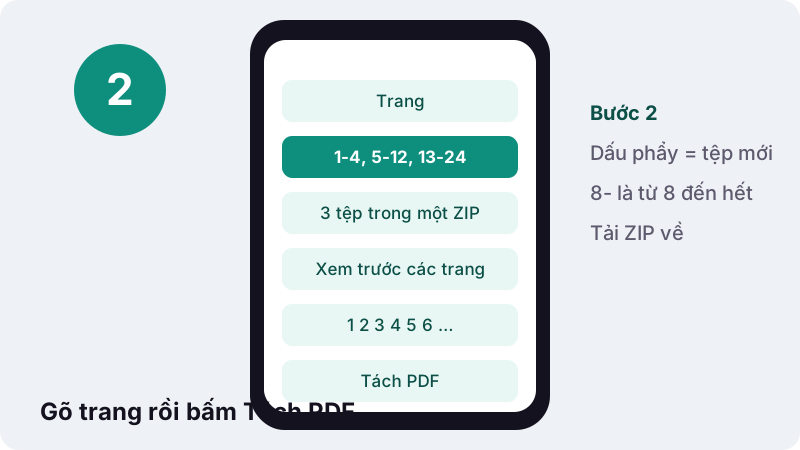
- Tách PDF. Bấm Tách PDF. Trình duyệt ghi các tệp mới ngay trên thiết bị của bạn.
- Tải xuống. Tải ZIP hoặc PDF đơn về và mở ra kiểm tra các trang.
Tách PDF theo đúng cách bạn cần
Để tách tài liệu ở đây, hãy chọn một tệp, chọn chế độ (Từng trang, Theo khoảng trang hoặc Trích trang), gõ số trang nếu chế độ yêu cầu, rồi bấm Tách PDF. Nhiều kết quả sẽ gom vào một ZIP; một kết quả thì tải thẳng về.
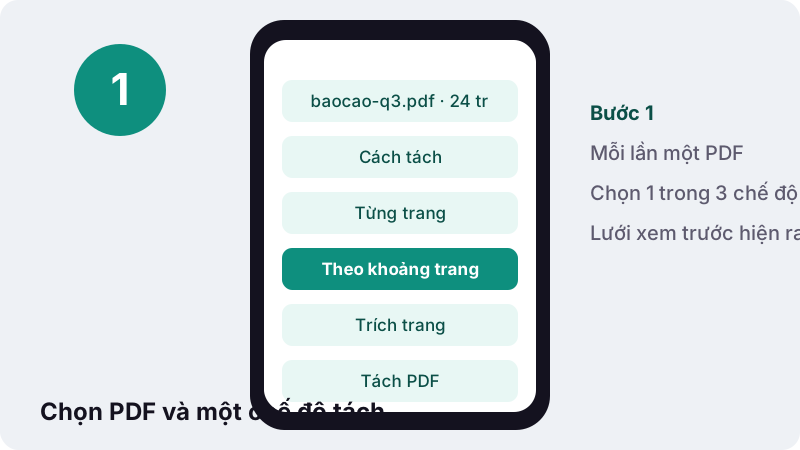
Ngay khi tệp được mở, một lưới xem trước các trang hiện ra, đánh số từ 1, để bạn biết trang nào là trang nào trước khi gõ. Chỉ riêng điều đó đã tránh được phần lớn những lần “gửi nhầm trang”.
Nên chọn chế độ tách nào?
Chọn theo số tệp bạn muốn nhận lại. Mỗi trang một tệp: Từng trang. Vài tệp, mỗi tệp nhiều trang: Theo khoảng trang. Một tệp nhỏ hơn chỉ gồm vài trang: Trích trang.
| Chế độ | Bạn gõ | Bạn nhận | Dùng khi |
|---|---|---|---|
| Từng trang | Không cần gõ | Mỗi trang một PDF, trong ZIP | Xấp hóa đơn scan chung một tệp |
| Theo khoảng trang | 1-4, 5-12, 13-24 | Mỗi khoảng một PDF, trong ZIP | Chia sách hoặc giáo trình thành từng chương |
| Trích trang | 2, 5-7 | Một PDF gồm các trang đó | Chỉ gửi trang chữ ký và phụ lục |
Tệp được đặt tên theo tệp gốc kèm các trang bên trong, ví dụ baocao-q3-page-5.pdf hoặc baocao-q3-pages-5-12.pdf. Khi có nhiều tệp, chúng được gom vào baocao-q3-split.zip để trình duyệt không hỏi ba mươi lần tải riêng.
Gõ khoảng trang như thế nào?
Viết số trang và khoảng trang, ngăn cách bằng dấu phẩy. Ở chế độ Theo khoảng trang, mỗi dấu phẩy mở một tệp mới; ở chế độ Trích trang, mọi thứ bạn gõ vào chung một tệp. Dấu cách có cũng được, không có cũng được.
| Bạn gõ | Nghĩa là | Theo khoảng cho ra | Trích cho ra |
|---|---|---|---|
| 3 | Chỉ trang 3 | 1 tệp: trang 3 | 1 tệp: trang 3 |
| 1-3, 4-6 | Hai khối ba trang | 2 tệp | 1 tệp, trang 1 đến 6 |
| 8- | Từ trang 8 đến trang cuối | 1 tệp: 8 đến hết | 1 tệp: 8 đến hết |
| -3 | Từ trang đầu đến trang 3 | 1 tệp: 1 đến 3 | 1 tệp: 1 đến 3 |
| 1, 3, 5 | Ba trang lẻ | 3 tệp | 1 tệp 3 trang |
| 7, 2 | Trang 7 rồi trang 2 | 2 tệp | 1 tệp: trang 7 đứng trước |
- Khoảng ngược như
6-4được hiểu là 4 đến 6. - Số vượt quá trang cuối bị cắt bớt: với tệp 10 trang,
8-20nghĩa là 8 đến 10. - Dấu chấm phẩy dùng như dấu phẩy, tiện khi bạn chép danh sách từ bảng tính.
- Nếu không số nào khớp với trang có thật, công cụ báo PDF có bao nhiêu trang thay vì tạo ra tệp rỗng.
Vì sao một tệp PDF cắt được gọn gàng từng trang?
Vì PDF lưu tài liệu thành một chuỗi trang độc lập, mỗi trang có nội dung, phông chữ và hình ảnh riêng. Lấy trang 5 ra không làm xáo trộn trang 4 hay trang 6. Wikipedia tiếng Việt nói rõ nguyên tắc này:
“PDF thực thi quy tắc rằng mã cho bất kỳ trang cụ thể nào không được ảnh hưởng đến bất kỳ trang nào khác.”
Theo cùng bài viết, phiên bản mới nhất của định dạng là ISO 32000-2:2020, xuất bản vào tháng 12 năm 2020. Công cụ chép các đối tượng trang bạn chọn sang tệp mới, nên chữ vẫn chọn được và ảnh giữ nguyên độ phân giải. Không có gì bị vẽ lại hay nén.
Tách file PDF online ở đây có an toàn không?
Có, vì tệp hoàn toàn không được gửi lên mạng. Trang tải bộ xử lý PDF một lần, sau đó làm việc với tài liệu ngay trong tab trình duyệt. Khi xong, trang báo thời gian, lượng dữ liệu đã đọc và 0 byte tải lên.
“The File API enables web applications to access files and their contents.”
Tài liệu MDN còn viết rằng trang web chỉ chạm được vào tệp người dùng tự đưa ra, qua ô chọn tệp hoặc kéo thả. Thực tế, trang này chỉ thấy đúng một PDF bạn chọn, không gì khác trên ổ đĩa, và không giữ bản sao nào sau khi bạn đóng tab.
Người ta thường tách tài liệu chính là để chia sẻ ít hơn: gửi một trang phiếu lương thay vì cả năm, hoặc chỉ những trang hợp đồng liên quan đến một người thuê. Giữ bước đó riêng tư là hợp lý.
Ví dụ cụ thể theo từng tình huống
Mỗi ví dụ dưới đây ghi rõ tệp, chế độ và chính xác những gì cần gõ. Hãy điều chỉnh con số theo lưới xem trước của bạn.
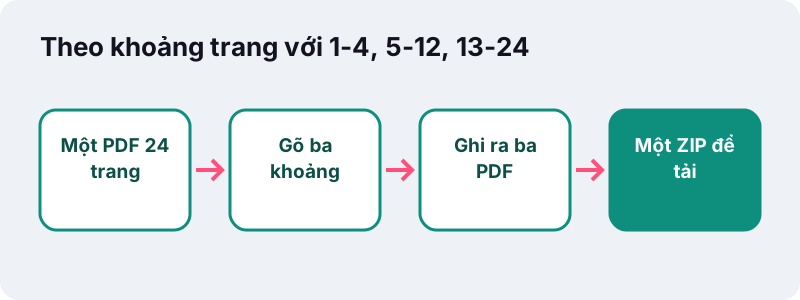
Báo cáo 24 trang chia ba phần
Chế độ Theo khoảng trang, gõ 1-4, 5-12, 13-24. Bạn nhận ba PDF trong một ZIP: phần tóm tắt, phần kết quả chính và phụ lục, mỗi phần đủ nhỏ để gửi email riêng.
Hợp đồng chỉ cần trang chữ ký
Hợp đồng 14 trang, trang 9 có chữ ký, trang 12 đến 14 là phụ lục. Chế độ Trích trang, gõ 9, 12-14. Kết quả là PDF 4 trang theo đúng thứ tự đó.
Ba mươi hóa đơn trong một bản scan
Ba mươi hóa đơn một trang đưa qua máy scan thường ra một PDF 30 trang. Chế độ Từng trang tách thành ba mươi tệp tên page-1 đến page-30, sẵn sàng đổi tên và lưu trữ.
Giáo trình 300 trang, chỉ cần chương 6
Chương 6 nằm từ trang 141 đến 178. Chọn Trích trang, gõ 141-178. Tệp 38 trang dễ mang theo trên điện thoại và ghi chú hơn nhiều.
Theo khoảng trang và Trích trang khác nhau thế nào?
Theo khoảng trang tạo mỗi nhóm ngăn bởi dấu phẩy thành một tệp; Trích trang tạo một tệp duy nhất từ mọi thứ bạn gõ. Cùng một dòng 1-2, 5 cho ra hai tệp ở chế độ đầu và một tệp 3 trang ở chế độ sau.
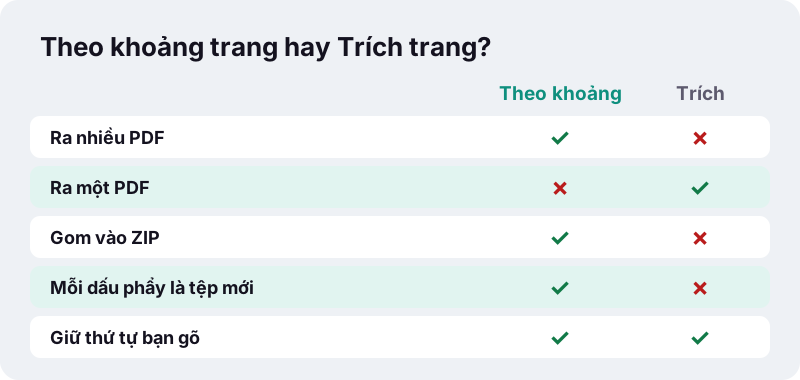
Một chi tiết hay làm người dùng ngạc nhiên: ở chế độ Trích trang, các trang theo đúng thứ tự bạn gõ. Viết 5, 1-4 sẽ đưa trang 5 lên đầu. Đó là cách nhanh để chuyển một trang lên trước.
Dùng trên điện thoại hay Mac thế nào?
Trên mọi điện thoại, mở trang này bằng trình duyệt, chọn PDF từ hộp chọn tệp và làm theo các bước như trên. ZIP hoặc PDF đơn được lưu ở nơi trình duyệt giữ tệp tải xuống; mở ZIP bằng trình quản lý tệp.
| Thiết bị | Cách có sẵn mà chúng tôi xác nhận được | Dùng trình duyệt |
|---|---|---|
| Mac | Xem trước: kéo hình thu nhỏ từ thanh bên ra màn hình nền để tạo PDF mới | Trang này trong Safari hoặc Chrome |
| Android | Chrome mở PDF trên Android 12 trở lên; không mô tả việc tách | Trang này trong Chrome |
| iPhone | Không tìm thấy lệnh tách trong tài liệu chúng tôi đọc | Trang này trong Safari |
| Windows | Không tìm thấy lệnh tách trong tài liệu chúng tôi đọc | Trang này trong Edge hoặc Chrome |
Hướng dẫn Xem trước của Apple xác nhận trên Mac bạn có thể tạo tệp PDF mới bằng cách kéo các hình thu nhỏ vào màn hình nền. Cách đó tốt khi lấy từng trang một. Với nhiều khoảng trang cùng lúc, gõ ở đây nhanh hơn và tên tệp nhất quán hơn.
Nên tách hay nén để vừa giới hạn tải lên?
Tách khi biểu mẫu nhận nhiều tệp đính kèm hoặc chỉ cần vài trang; nén khi biểu mẫu bắt buộc một tệp. Tách không bao giờ làm giảm chất lượng, còn nén mạnh biến trang thành ảnh.
- Cổng có nhiều ô tải lên (CCCD, giấy xác nhận cư trú, phiếu lương): tách bản scan thành các phần tương ứng rồi tải từng phần.
- Chỉ yêu cầu trang 1: trích riêng trang đó. Một trang gần như luôn thấp hơn mọi giới hạn.
- Một ô, giới hạn dung lượng chặt: bỏ trang không ai yêu cầu, rồi nén theo mục tiêu.
- Email bị trả về vì quá nặng: chia thành hai ba khoảng và gửi thành nhiều thư.
Để so sánh, trong thử nghiệm của chúng tôi, hợp đồng scan 5 trang nặng 2.522 KB nén xuống 384 KB với mục tiêu 500 KB, nhưng chữ không còn chọn được. Nếu phần nào vẫn quá nặng sau khi tách, hãy đưa riêng phần đó qua Nén PDF hoặc nén PDF dưới 500 KB.
Công cụ này có giới hạn gì?
Mỗi lần một PDF, không mở được tệp có mật khẩu, và tài liệu rất dài phụ thuộc bộ nhớ thiết bị. Cụ thể:
- Mỗi việc một tệp. Muốn cắt nhiều PDF, hãy làm lần lượt; trang không nhớ gì giữa các lần.
- Mật khẩu: PDF bị khóa sẽ hiện thông báo yêu cầu gỡ mật khẩu trong trình đọc trước.
- Giới hạn xem trước: lưới hiển thị tối đa 200 hình thu nhỏ. Tệp dài hơn vẫn được tách đầy đủ; trang cho biết còn bao nhiêu trang không hiện.
- Không tách theo dung lượng hay theo dấu trang. Bạn chọn trang theo số.
- Trang scan vẫn là ảnh. Tách không thêm chữ tìm kiếm được.
Sau khi tách, các phần thường cần thêm một bước: nối lại các phần chọn lọc theo thứ tự mới bằng Ghép PDF, hoặc biến một trang trích ra thành ảnh để gửi chat bằng PDF sang JPG.
Câu hỏi thường gặp
Làm sao tách PDF thành từng trang riêng?
Chọn tệp PDF, chọn Từng trang rồi bấm Tách PDF. Bạn nhận một ZIP chứa mỗi trang một PDF, đặt tên theo số trang.
Làm sao chỉ lấy một số trang trong PDF?
Chọn Trích trang và gõ những trang cần, ví dụ 2, 5-7. Bạn nhận một PDF mới chỉ gồm các trang đó, theo thứ tự bạn gõ.
Tách tệp có làm giảm chất lượng không?
Không. Trang được chép sang tệp mới mà không nén lại ảnh hay chuyển đổi chữ, nên mỗi phần trông y hệt các trang gốc.
PDF có bị tải lên khi tách không?
Không. Trình duyệt đọc và cắt tệp ngay trên thiết bị. Màn hình kết quả xác nhận 0 byte tải lên.
Vì sao tôi nhận được tệp ZIP?
Từng trang và Theo khoảng trang thường tạo nhiều PDF, nên chúng được gom vào một ZIP để tải một lần. Trích trang, hoặc chỉ một khoảng, cho ra một PDF thường.
8- trong ô trang nghĩa là gì?
Nghĩa là từ trang 8 đến trang cuối. Tương tự, -3 nghĩa là từ trang đầu đến trang 3.
Có tách được PDF có mật khẩu không?
Không trực tiếp. Gỡ mật khẩu trong trình đọc PDF, lưu một bản không khóa rồi tách bản đó.
Có tách nhiều PDF cùng lúc được không?
Công cụ làm việc với một PDF mỗi lần. Mở tệp tiếp theo khi tệp đầu xong; với tài liệu thông thường mỗi lần chỉ mất vài giây.
ilovepdfe có phải là iLovePDF không?
Không. ilovepdfe là trang web độc lập, không liên kết với iLovePDF, vốn là một công ty riêng. Khác biệt thực tế là ilovepdfe xử lý tệp ngay trong trình duyệt của bạn thay vì tải tệp lên.
Có dùng được trên điện thoại không?
Được. Mở trang bằng trình duyệt điện thoại, chọn PDF, chọn chế độ và tải kết quả về. Tệp lớn mất lâu hơn một chút trên điện thoại so với máy tính.
Nguồn tham khảo
- PDF — Wikipedia tiếng Việt
- File API — MDN Web Docs
- Thêm, xóa hoặc di chuyển các trang PDF trong Xem trước trên máy Mac — Apple
- Quản lý tệp PDF trong Chrome (Android) — Google
- PDF (Portable Document Format) Family — Library of Congress