Come riparare un PDF danneggiato con ilovepdfe
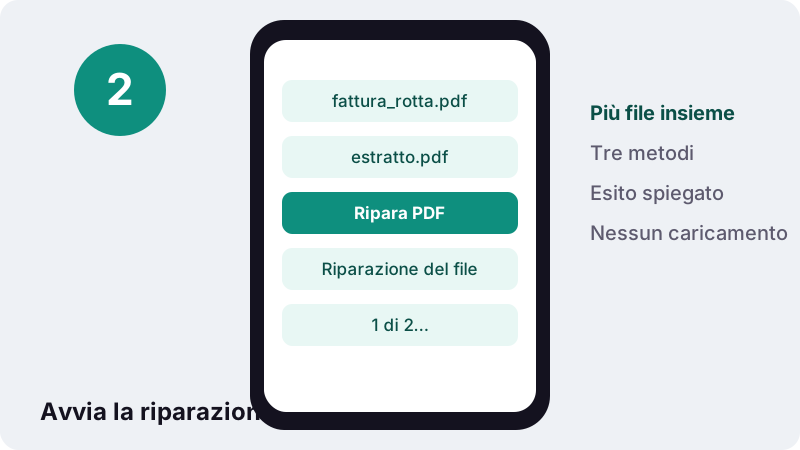
- Scegli i file PDF. Tocca Scegli i file PDF e seleziona uno o più documenti danneggiati.
- Ripara PDF. Premi Ripara PDF e segui l'avanzamento file per file.
- Leggi l'esito. Il messaggio indica se il file è stato ricostruito, riletto oggetto per oggetto o recuperato come immagini.
- Scarica e controlla. Scarica i file riparati e aprili per verificare pagine e testo.
Cosa fa lo strumento per riparare PDF danneggiati?
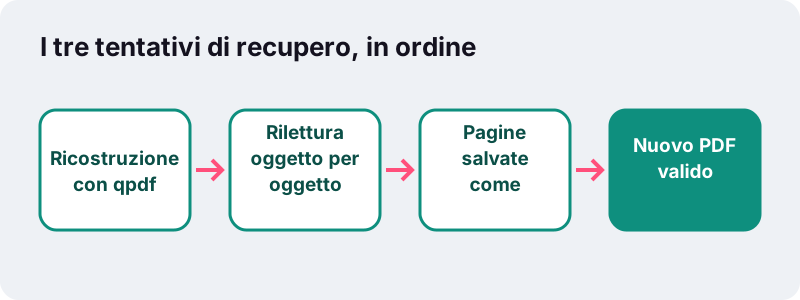
Prova a ricostruire il file in tre modi, dal più delicato al più drastico, e si ferma al primo che funziona. Per riparare PDF corrotti non serve installare nulla: tutto avviene nel browser e il file non viene caricato da nessuna parte.
Alla fine un messaggio spiega cosa è successo: struttura ricostruita, oggetti riletti uno per uno, oppure pagine recuperate come immagini. Così sai subito se il testo è ancora selezionabile o se le pagine sono diventate fotografie.
Puoi scegliere più file insieme: vengono riparati uno dopo l'altro, ciascuno con il proprio esito.
Come riparare PDF in quattro passaggi?
Il procedimento è semplice. Nei nostri test una fattura di 2 pagine con l'indice interno tagliato è stata riparata in 0,3 secondi.
- Scegli i file PDF danneggiati, uno o più, oppure trascinali nel riquadro.
- Premi Ripara PDF. La pagina mostra l'avanzamento file per file.
- Leggi l'esito di ciascun file: ricostruito, riletto oggetto per oggetto o recuperato come immagini.
- Scarica i file riparati e aprili per verificare pagine e contenuto.
Tieni sempre l'originale danneggiato. Se un giorno trovi una copia migliore o un programma diverso, potrai riprovare dal file di partenza.
Perché un PDF si danneggia?
Quasi sempre per un trasferimento interrotto: un download che si ferma a metà, un allegato tagliato, una chiavetta tolta durante la copia, un salvataggio interrotto da un crash. Il risultato è un file incompleto, spesso proprio nella parte finale.
Ed è la parte finale che conta di più. Wikipedia descrive così l'indice che il lettore usa per trovare ogni elemento del documento:
“Una tabella indice, chiamata anche tabella dei riferimenti incrociati, si trova in genere vicino alla fine del file e fornisce l'offset di byte di ogni oggetto indiretto dall'inizio del file”
Se quella tabella manca o è sbagliata, il lettore non sa dove sono le pagine e mostra un errore, anche se il contenuto è ancora quasi tutto lì.
Quali sono i tre metodi per riparare PDF corrotti?
Il primo ricostruisce la struttura, il secondo riscrive il file da capo, il terzo salva quello che si vede. La tabella riassume cosa ottieni in ciascun caso.
| Metodo | Cosa fa | Risultato |
|---|---|---|
| 1. Ricostruzione con qpdf | Rifà la tabella dei riferimenti e i flussi di oggetti | File quasi identico, testo selezionabile |
| 2. Rilettura oggetto per oggetto | pdf-lib legge ogni oggetto e scrive un nuovo file | Nuovo PDF valido, testo selezionabile |
| 3. Recupero come immagini | Le pagine che pdf.js riesce ancora a mostrare diventano immagini | Pagine visibili, testo non selezionabile |
Il metodo 1 risolve i casi più comuni, come l'indice rovinato da un download incompleto. Il metodo 2 interviene quando l'indice è perso del tutto. Il metodo 3 è l'ultima risorsa, quando la struttura è troppo rovinata ma le pagine si vedono ancora.
Cosa significano i messaggi alla fine?
Ogni messaggio corrisponde a un livello di recupero e ti dice cosa aspettarti dal file. Leggerlo con attenzione evita sorprese quando invii il documento.
| Messaggio | Cosa vuol dire | Cosa fare |
|---|---|---|
| Ricostruito: problemi trovati e corretti | Il metodo 1 ha funzionato | Controlla e usa il file |
| Nessun danno trovato | Il file era già sano | Il problema era altrove, ad esempio nel lettore |
| Ricostruito oggetto per oggetto | Il metodo 2 ha funzionato | Controlla che ci siano tutte le pagine |
| Pagine recuperate come immagini | Solo il metodo 3 ha funzionato | Valuta l'OCR per rendere il testo ricercabile |
| Troppo danneggiato | Nessuna pagina recuperabile | Cerca un'altra copia del file |
Le pagine recuperate come immagini si possono cercare?
No, non direttamente: un'immagine non contiene testo. Se ti serve cercare o copiare il contenuto, passa il file riparato a OCR PDF, che riconosce il testo e aggiunge un livello invisibile sopra le pagine.
Le immagini, in compenso, conservano l'aspetto della pagina. Per una ricevuta da conservare o un documento da stampare, spesso è già sufficiente così.
Se il file recuperato è pesante, perché le pagine ora sono immagini, puoi ridurlo con Comprimi PDF prima di inviarlo.
Quando non è possibile riparare PDF?
Quando nel file non c'è più il contenuto. Se un download si è fermato al 10%, il 90% delle pagine semplicemente non esiste nel file: nessuno strumento può ricrearle. In quel caso conviene scaricare di nuovo il documento o chiederne un'altra copia.
- File di 0 byte o pochissimi byte: il contenuto non è mai arrivato.
- File che non è un PDF: una pagina web salvata con estensione .pdf, o un archivio rinominato.
- PDF protetto da password: non è danneggiato; se conosci la password usa Sblocca PDF.
- Cifratura rovinata: se la parte cifrata è danneggiata, i dati non si possono ricostruire.
Il mio file resta privato durante la riparazione?
Sì. Il PDF viene letto e riparato nella memoria del browser, con qpdf in WebAssembly, pdf-lib e pdf.js eseguiti sulla pagina. Il messaggio finale conferma 0 byte caricati.
Questo è importante perché i file danneggiati sono spesso proprio quelli importanti: una fattura da rimandare, un contratto scaricato male, un documento di studio salvato poco prima di un crash.
Come evitare che un PDF si danneggi di nuovo?
Con qualche abitudine semplice. Aspetta sempre la fine del download prima di aprire o spostare il file, ed espelli le chiavette USB invece di sfilarle.
- Conserva i documenti importanti in due posti diversi, ad esempio sul computer e in un archivio cloud.
- Dopo aver ricevuto un allegato importante, aprilo subito per verificare che sia completo.
- Se un PDF arriva da un modulo web, scaricalo di nuovo se la prima volta pesa pochissimo.
Per i file che contano davvero, dopo la riparazione puoi anche cifrarli con Proteggi PDF prima di archiviarli.
Funziona da telefono?
Sì. Su iPhone e iPad scegli il file dall'app File, su Android dai Download o dagli allegati. Il metodo 1 e il metodo 2 sono leggeri; il metodo 3, che disegna le pagine come immagini, richiede più memoria su documenti lunghi.
Se il telefono fatica con un file di molte pagine, prova dal computer: il risultato è lo stesso, cambia solo il tempo.
Domande frequenti
Riparare un PDF qui è gratis?
Sì, senza registrazione, senza filigrana e con più file insieme. Il lavoro lo fa il tuo browser.
Il file danneggiato viene caricato su un server?
No. Viene letto e riparato sul dispositivo; il messaggio finale indica 0 byte caricati.
Il testo resta selezionabile dopo la riparazione?
Sì con il metodo 1 e il metodo 2. Con il metodo 3 le pagine diventano immagini; usa poi OCR PDF per renderle ricercabili.
Quanto tempo ci vuole?
Dipende dal file. Nei nostri test una fattura di 2 pagine con l'indice tagliato è stata riparata in 0,3 secondi.
Perché il file riparato pesa meno?
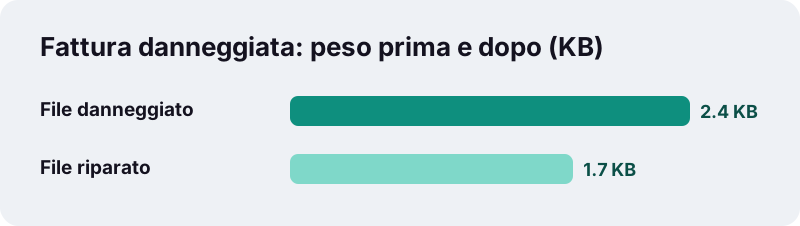
Perché vengono riscritte solo le parti valide. Nei nostri test la fattura è passata da 2,4 KB a 1,7 KB, con entrambe le pagine e il testo.
Posso riparare un PDF protetto da password?
Un PDF protetto non è danneggiato. Se conosci la password, toglila con Sblocca PDF.
Lo strumento recupera pagine mancanti?
No. Se le pagine non sono nel file, ad esempio per un download interrotto molto presto, non possono essere ricreate.
Cosa significa Nessun danno trovato?
Il file è stato ricostruito e salvato di nuovo senza trovare problemi. Se non si apriva, prova con un altro lettore PDF.
ilovepdfe è lo stesso sito di iLovePDF?
No. ilovepdfe è un sito indipendente, non affiliato a quel servizio, che è un'azienda diversa. La differenza pratica è che ilovepdfe elabora i file nel tuo browser invece di caricarli.
Fonti
- Portable Document Format — Wikipedia
- PDF (Portable Document Format) Family — Library of Congress
- WebAssembly — MDN Web Docs
- FileReader — MDN Web Docs