Come oscurare un PDF con ilovepdfe
- Scegli un PDF. Tocca Scegli un PDF oppure trascina il file nel riquadro: si apre sul dispositivo.
- Trascina i riquadri. Trascina un riquadro da oscurare sopra ogni parte da nascondere.
- Cerca e Segna tutto. Scrivi un nome o un numero in Cerca parole da oscurare e premi Segna tutto per coprire ogni occorrenza.
- Oscura e salva. Premi Oscura e salva e scarica il PDF con il testo coperto eliminato.
Cosa significa oscurare PDF davvero?
Significa togliere un'informazione dal file, non solo coprirla. Oscurare PDF nel modo giusto vuol dire che dopo il salvataggio nessuno può selezionare, copiare o cercare il testo che stava sotto il riquadro nero, nemmeno con un programma specializzato.
“Redaction or sanitization is the process of removing sensitive information from a document so that it may be distributed to a broader audience.”
In altre parole: l'oscuramento serve a poter condividere un documento con più persone, togliendo prima ciò che non devono vedere. Un riquadro nero disegnato sopra il testo, senza toglierlo, non basta.
Come oscurare PDF con questo strumento?
Hai due modi, combinabili: trascinare riquadri sulle parti da nascondere, oppure cercare una parola e oscurarla ovunque compaia. Poi salvi e scarichi.
- Scegli un PDF. Le pagine compaiono in anteprima nel browser.
- Trascina un riquadro da oscurare sopra una firma, una foto o una riga di testo.
- Oppure scrivi in Cerca parole da oscurare un nome, un numero di telefono o un IBAN e premi Segna tutto: ogni occorrenza riceve il suo riquadro.
- Premi Oscura e salva e scarica il PDF oscurato.
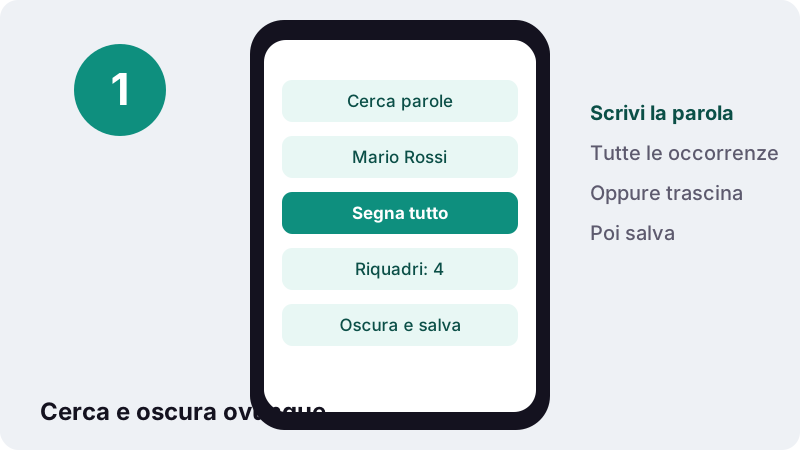
Prima di salvare scorri tutte le pagine: puoi aggiungere riquadri a mano dove la ricerca non arriva, per esempio su un timbro, una firma o un numero scritto a penna in una scansione.
Perché il riquadro nero di un editor non basta?
Perché un riquadro aggiunto con un normale editor si appoggia sopra la pagina, ma il testo resta nel file. Basta selezionare la zona e copiarla, oppure cercare la parola, per ritrovarla intatta.
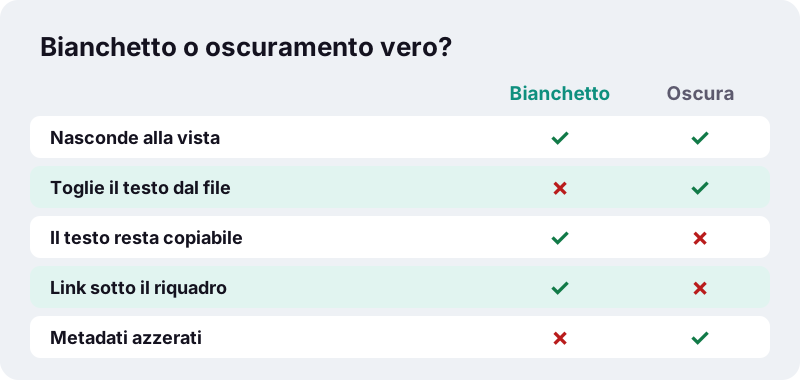
È lo stesso limite del Bianchetto in Modifica PDF: perfetto per correzioni estetiche, inadatto alla privacy. Anche Microsoft ricorda che un PDF, di per sé, non è un formato blindato:
“La semplice condivisione di un elemento in formato PDF non è sufficiente per garantire che il destinatario non possa modificare il file.”
Cosa succede al file quando premi Oscura e salva?
Ogni pagina che contiene almeno un riquadro viene ridisegnata come immagine a 200 dpi con i riquadri già impressi. Testo, link e annotazioni che stavano sotto spariscono dal file. Le pagine senza riquadri restano com'erano, con il loro testo.
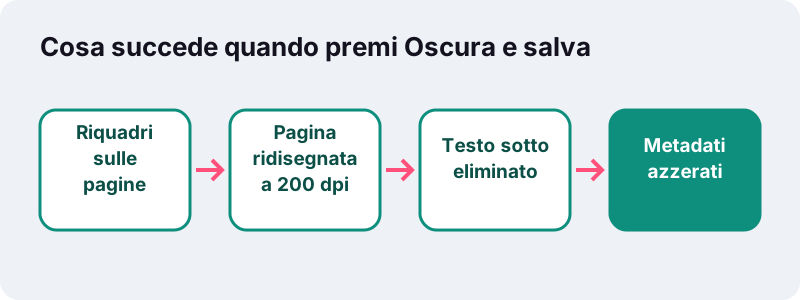
- Pagine oscurate: diventano immagini, quindi il loro testo non si può più selezionare né cercare.
- Pagine non toccate: conservano testo selezionabile, link e qualità originale.
- Metadati: autore, titolo e altre informazioni nascoste del file vengono azzerati nel PDF di uscita.
200 dpi significa 200 punti per pollice: una risoluzione che rende il testo ben leggibile a schermo e in stampa d'ufficio, con un peso ragionevole.
Quali dati conviene oscurare prima di condividere un PDF?
Tutto ciò che identifica una persona o dà accesso a soldi e account, e che il destinatario non ha bisogno di vedere. Ecco i casi più frequenti nei documenti italiani.
| Documento | Dati da oscurare | Metodo consigliato |
|---|---|---|
| Busta paga da mostrare a un'agenzia immobiliare | Codice fiscale, IBAN, matricola | Cerca e Segna tutto |
| Estratto conto per una pratica | Movimenti non pertinenti, numero di carta | Riquadri trascinati |
| Contratto da pubblicare come esempio | Nomi delle parti, indirizzi | Segna tutto su ogni nome |
| Referto o certificato medico | Diagnosi non richieste, numero di tessera | Riquadri trascinati |
| Fattura da allegare a un reclamo | Dati del cliente, partita IVA | Segna tutto |
| Scansione di un documento d'identità | Numero del documento, foto | Riquadri trascinati |
Ricorda che nelle scansioni non c'è testo da cercare: la ricerca con Segna tutto funziona solo sui PDF con un livello di testo. Sulle scansioni trascina i riquadri a mano.
Funziona anche per oscurare PDF scansionati?
Sì, con i riquadri trascinati. Una scansione è già un'immagine, quindi il riquadro nero viene impresso nell'immagine della pagina e ciò che c'era sotto non si può più recuperare dal file.
La ricerca automatica invece ha bisogno di testo vero. Se vuoi usare Segna tutto su una scansione, passa prima il file da OCR PDF, che aggiunge un livello di testo invisibile; poi torna qui e cerca le parole.
Allo stesso modo, se dopo l'oscuramento ti serve di nuovo un documento ricercabile, puoi far passare il PDF oscurato dall'OCR: il testo coperto non ricompare, perché nell'immagine c'è solo il nero.
Oscurare PDF senza caricarli: perché conta?
Perché i documenti che si oscurano sono proprio quelli più delicati. Caricare un estratto conto completo su un server per toglierne l'IBAN sarebbe un controsenso.
Qui il PDF viene letto e riscritto nel browser, con le interfacce di file che MDN descrive per FileReader. Nessuna copia del documento originale, né di quello oscurato, viene inviata altrove.
Se il documento oscurato va poi spedito per email a più persone, puoi aggiungere una password con Proteggi PDF, così solo chi la conosce potrà aprirlo.
Come verificare che l'oscuramento abbia funzionato?
Fai due prove sul PDF scaricato: cerca la parola oscurata con Ctrl+F e prova a selezionare la zona nera. Se la ricerca non trova nulla e la selezione non copia testo, l'informazione non c'è più.
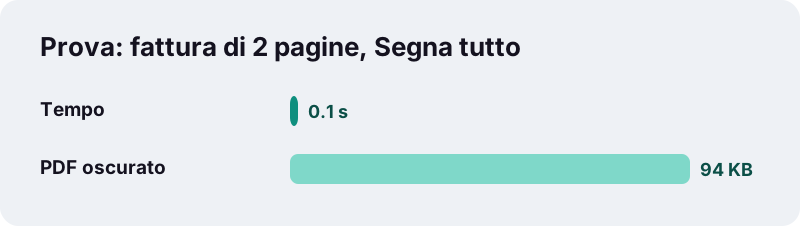
Nei nostri test, con Segna tutto sul nome di un'azienda in una fattura di 2 pagine, il nome è scomparso dal testo della pagina 1 e la pagina 2 è rimasta identica. Il file è passato a 94 KB perché la pagina oscurata è diventata un'immagine.
Per un controllo ancora più preciso puoi confrontare originale e versione oscurata con Confronta PDF: le parole tolte compaiono in rosso nel rapporto.
Quali limiti ha lo strumento?
Pochi, ma è giusto conoscerli prima di oscurare PDF importanti. Sono tutti conseguenze del fatto che le pagine oscurate diventano immagini.
| Aspetto | Cosa aspettarsi |
|---|---|
| Testo delle pagine oscurate | Non più selezionabile né ricercabile |
| Peso del file | Cresce, perché le pagine oscurate sono immagini |
| Link e annotazioni | Spariscono dalle pagine oscurate |
| Pagine senza riquadri | Invariate |
| Annullare dopo il salvataggio | Impossibile: conserva l'originale in un posto sicuro |
Se il PDF finale è troppo pesante per un portale, riducilo con Comprimi PDF.
Domande frequenti
Oscurare PDF qui è gratuito?
Sì, senza account, senza limiti di documenti e senza filigrana sul risultato.
Il testo sotto il riquadro nero si può recuperare?
No. Le pagine con i riquadri vengono ridisegnate come immagini a 200 dpi con il nero impresso: il testo sotto non è più nel file.
Che differenza c'è con il bianchetto di Modifica PDF?
Il bianchetto copre soltanto e il testo resta nel file. L'oscuramento lo elimina, insieme a link e annotazioni sotto il riquadro.
Posso oscurare tutte le volte che compare un nome?
Sì. Scrivi il nome in Cerca parole da oscurare e premi Segna tutto: ogni occorrenza nel documento riceve un riquadro.
Perché il PDF oscurato pesa di più?
Perché le pagine oscurate diventano immagini, che pesano più del testo. Le pagine senza riquadri non cambiano.
Le pagine oscurate restano ricercabili?
No, diventano immagini. Se ti serve di nuovo la ricerca, passa il PDF da OCR PDF: il testo coperto non ricompare.
Vengono tolti anche autore e altri metadati?
Sì. I metadati del file di uscita vengono azzerati.
Il mio documento viene caricato su un server?
No. Tutto avviene nel browser del tuo dispositivo, senza invio del file.
ilovepdfe è collegato a iLovePDF?
No. ilovepdfe è un sito indipendente, non affiliato a quel servizio, che appartiene a un'azienda separata. La differenza pratica è che ilovepdfe elabora i file nel tuo browser invece di caricarli.
Fonti
- Sanitization (classified information) — Wikipedia
- Salvare o convertire in PDF o XPS nelle app desktop di Office — Supporto Microsoft
- Punti per pollice — Wikipedia
- Riconoscimento ottico dei caratteri — Wikipedia
- Portable Document Format — Wikipedia
- FileReader — MDN Web Docs