Ремонт битого PDF в ilovepdfe
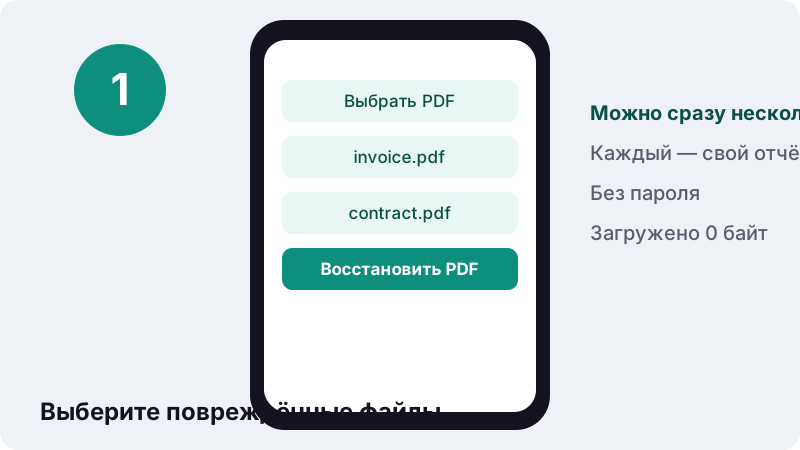
- Выберите файлы. Нажмите «Выбрать PDF» и укажите один или несколько повреждённых файлов.
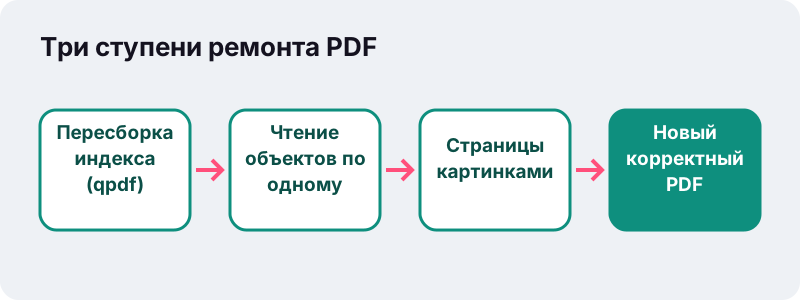
- Запустите ремонт. Нажмите «Восстановить PDF». Инструмент по очереди пробует три способа ремонта.
- Скачайте результат. Прочитайте сообщение о том, что было исправлено, и скачайте новую копию файла.
Как восстановить PDF, который не открывается?
Выберите файл, запустите ремонт и скачайте исправленную копию. Инструмент сам пробует три способа ремонта, от самого бережного до самого надёжного, и в конце пишет, какой из них сработал. Чтобы восстановить PDF, ничего устанавливать не нужно.
Файл не отправляется на сервер: его читает и пересобирает браузер на вашем телефоне или компьютере. Это важно, когда повреждённый документ — договор, выписка или медицинское заключение.
Как пользоваться инструментом по шагам?
Хватит трёх действий. Можно выбрать сразу несколько битых файлов: каждый обрабатывается по очереди и получает свою ссылку на скачивание и своё сообщение о результате.
- Нажмите «Выбрать PDF». Или перетащите один или несколько файлов в рамку.
- Нажмите «Восстановить PDF». Строка прогресса показывает, какой файл сейчас обрабатывается.
- Прочитайте сообщение и скачайте файл. В нём сказано, что было найдено и как файл восстановлен.
Почему PDF-файлы повреждаются?
Чаще всего файл просто недописан: загрузка оборвалась, письмо пришло с обрезанным вложением, флешку выдернули во время копирования. Реже виноваты ошибки программы, которая создавала PDF, или сбой диска.
“Некоторые программы могут дать предложение исправить файлы автоматически (при ошибке), а некоторые программы не могут исправить их. Всё зависит от уровня разрушения и встроенной функциональности приложений, обрабатывающих ошибку.”
- Скачивание прервалось, и в файле нет последних килобайт.
- Вложение было испорчено почтовым сервером или мессенджером.
- Файл сохранялся в момент, когда программа зависла или разрядился ноутбук.
- Носитель (флешка, карта памяти, старый диск) начал терять данные.
По каким признакам понять, что файл повреждён?
Повреждённый PDF ведёт себя по-разному в зависимости от того, какая часть файла пострадала. Иногда он не открывается совсем, иногда открывается частично или с пустыми страницами.
| Что вы видите | Вероятная причина | Что поможет |
|---|---|---|
| Программа сообщает, что файл повреждён или имеет неверный формат | Обрезан конец файла вместе с индексом | Ремонт, способ 1 или 2 |
| Открываются только первые страницы | Данные последних страниц не дописаны | Ремонт спасёт то, что сохранилось |
| Страницы пустые или с серыми квадратами | Повреждены картинки или шрифты | Ремонт, затем проверка глазами |
| Файл весит 0 КБ | Скачивание не началось | Только новая копия файла |
| Просит пароль, которого вы не ставили | Файл зашифрован автором | Снять защиту, зная пароль |
Полезная привычка — сравнивать размер полученного файла с исходным. Если отправитель видит 3 МБ, а у вас 900 КБ, файл пришёл не целиком, и лучше попросить его ещё раз.
Ещё один быстрый тест — открыть документ в другой программе или другом браузере. Разные читалки по-разному терпят мелкие ошибки структуры: одна покажет файл, другая откажется. Если хотя бы одна открывает документ, ремонт почти наверняка вернёт его полностью.
Что такое индекс PDF и почему он ломается первым?
В конце каждого PDF лежит таблица перекрёстных ссылок — индекс, где записано, с какого байта начинается каждый объект файла: страница, шрифт, картинка. Программа для чтения сначала открывает именно её.
Если файл обрезан, первым пропадает как раз конец — то есть индекс. Сами страницы при этом часто целы, но читалка не может их найти и сообщает, что файл повреждён. Поэтому битый PDF нередко удаётся спасти почти полностью.
“Восстановление данных — процедура извлечения информации с запоминающего устройства в случае, когда она не может быть прочитана обычным способом.”
Как инструмент пытается восстановить PDF: три способа
Способы идут по порядку, и следующий запускается, только если предыдущий не помог. Так вы получаете лучший возможный результат без ручного выбора режима.
| Способ | Что делает | Что получается |
|---|---|---|
| 1. Пересборка структуры | Библиотека qpdf (WebAssembly) заново строит индекс и потоки объектов | Тот же документ с исправленной структурой |
| 2. Чтение по объектам | Если индекс не спасти, объекты читаются по одному и записываются в новый файл | Все найденные страницы, текст остаётся выделяемым |
| 3. Спасение страниц | Страницы, которые ещё можно отрисовать, сохраняются как изображения | Вид страниц сохранён, текст — уже картинка |
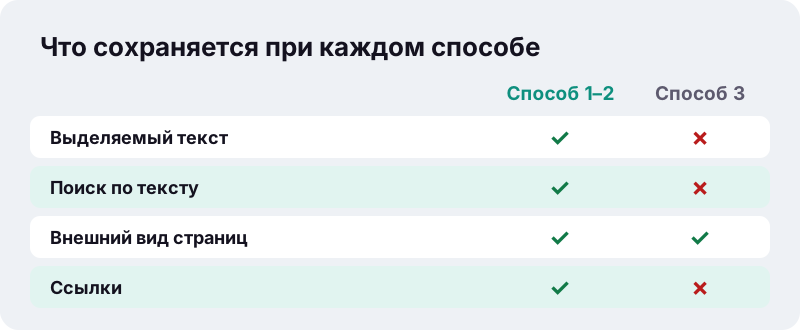
Первые два способа сохраняют текст, ссылки и шрифты. Третий — крайняя мера для сильно разрушенных файлов: страницы выглядят как прежде, но текст на них становится частью картинки.
Какие сообщения вы увидите после ремонта?
Инструмент честно говорит, что произошло с файлом. По сообщению легко понять, нужно ли что-то делать дальше.
| Сообщение | Что это значит |
|---|---|
| «Восстановлено: … найдено и исправлено проблем: N» | Сработал первый способ, документ цел |
| «Индекс файла был повреждён … Текст остаётся выделяемым» | Сработал второй способ, все страницы прочитаны по объектам |
| «… страниц спасены в виде изображений» | Помог только третий способ; часть страниц может отсутствовать |
| «Структура пересобрана … повреждений не найдено» | Файл был в порядке, проблема в другом |
| «Файл слишком повреждён» | Не удалось спасти ни одной страницы |
Насколько хорошо ремонт работает на практике?
В наших тестах мы взяли двухстраничный счёт размером 2,4 КБ и отрезали у него таблицу перекрёстных ссылок. Обычные программы для чтения такой файл не открывали.
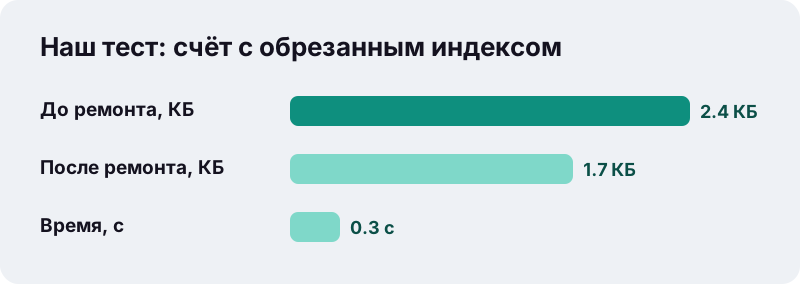
За 0,3 секунды инструмент собрал новый файл на 1,7 КБ. Обе страницы вернулись, текст на них по-прежнему выделялся и копировался. Файл стал меньше, потому что из него ушли мусорные хвосты обрезанной записи.
Когда битый PDF уже не спасти?
Если в файле физически нет данных страниц, их неоткуда взять. Ремонт находит и пересобирает то, что сохранилось, но не дорисовывает пропавшее.
- Файл весит 0 байт или несколько байт — скачивание не началось.
- Вместо PDF сохранилась HTML-страница с ошибкой (так бывает при скачивании по устаревшей ссылке).
- Повреждена середина файла, где лежали данные нужных страниц.
- Файл зашифрован, и вместе с повреждением пропали данные шифрования.
В таких случаях надёжнее всего попросить отправителя прислать файл ещё раз или скачать его заново. Повторная загрузка решает большинство проблем с обрезанными файлами.
Стоит ли сначала скачать файл заново?
Да, если это возможно. Сравните размер файла с тем, что указан на сайте или в письме. Если они расходятся, файл недокачан, и свежая копия будет лучше любого ремонта.
Если же источника больше нет — сайт закрыт, письмо удалено, флешка была единственной копией, — ремонт остаётся лучшим вариантом. Он ничего не меняет в исходном файле, а создаёт новую копию рядом.
Можно ли восстановить PDF с паролем?
Сначала снимите пароль инструментом «Снять защиту с PDF» (пароль нужно знать), затем отремонтируйте разблокированную копию. Если потом файл снова нужно закрыть, используйте защиту паролем.
Иногда сообщение «файл повреждён» на самом деле означает, что читалка не поддерживает шифрование. Если ремонт пишет, что повреждений нет, попробуйте открыть файл в другой программе.
Почему ремонт в браузере безопаснее?
Повреждённые файлы часто важные: их некому прислать повторно. Здесь они не покидают устройство. qpdf скомпилирован в WebAssembly и выполняется прямо в браузере, как и остальной код страницы.
Многие онлайн-сервисы загружают файлы на свои серверы. В нашем случае итоговая строка показывает «загружено 0 байт», а после закрытия вкладки в памяти браузера не остаётся ни исходника, ни копии.
Как защитить PDF от повреждений в будущем?
Несколько простых привычек почти исключают битые файлы.
- Дожидайтесь окончания загрузки и проверяйте размер файла.
- Безопасно извлекайте флешки и карты памяти.
- Храните важные документы минимум в двух местах.
- Большие документы пересылайте облачной ссылкой, а не вложением.
- Слишком тяжёлые файлы сначала сожмите — маленький файл реже обрывается при передаче.
Что делать с восстановленным файлом дальше?
Проверьте, все ли страницы на месте, и сохраните копию в надёжном месте. Дальше пригодятся инструменты, которые тоже работают в браузере.
- Распознать текст PDF (OCR) — если страницы спасены картинками и нужен поиск.
- Объединить PDF — собрать спасённые части в один документ.
- Разделить PDF — оставить только нужные страницы.
- Сжать PDF — уменьшить файл перед отправкой.
Частые вопросы
Это бесплатно?
Да. Без регистрации, водяных знаков и ограничений на число файлов.
Можно ли восстановить несколько файлов сразу?
Да. Выберите или перетащите несколько PDF: каждый обрабатывается по очереди и получает своё сообщение и свою ссылку на скачивание.
Загружается ли битый файл на сервер?
Нет. Файл читается и пересобирается в вашем браузере, на сервер ничего не отправляется.
Останется ли текст выделяемым?
Да, если сработал первый или второй способ. Если помог только третий, страницы вернутся картинками; запустите для них «Распознать текст PDF (OCR)», чтобы снова искать по тексту.
Сообщение говорит, что повреждений нет. Что дальше?
Структура файла была в порядке и просто сохранена заново. Если файл всё равно не открывается, попробуйте другую программу для чтения или проверьте, не защищён ли он паролем.
Почему после ремонта не хватает страниц?
Эти страницы не удалось прочитать из повреждённого файла. Сообщение показывает, сколько страниц спасено. Вернуть остальные может только целая копия файла.
Работает ли это для Word, Excel или картинок?
Нет, только для PDF. У документов Office и изображений другое внутреннее устройство.
Работает ли это на телефоне?
Да, в Safari на iPhone и iPad и в Chrome на Android. Очень большие или сильно разрушенные файлы на телефоне обрабатываются дольше.
ilovepdfe — это то же самое, что iLovePDF?
Нет. ilovepdfe — независимый сайт, он не связан с iLovePDF, это отдельная компания. Практическая разница: ilovepdfe обрабатывает файлы в вашем браузере, а не загружает их на сервер.
Источники
- Повреждение данных — Википедия
- Восстановление данных — Википедия
- Portable Document Format — Википедия
- WebAssembly — MDN Web Docs
- FileReader — MDN Web Docs