Come convertire un PDF in Word con ilovepdfe
- Scegli un PDF. Tocca Scegli un PDF oppure trascina il file nel riquadro. Viene aperto in locale, non caricato.
- Imposta il Risultato. In Risultato lascia Testo modificabile per riscrivere il documento, oppure scegli Aspetto identico (pagine come immagini).
- Converti in Word. Premi Converti in Word e attendi la lettura delle pagine; il messaggio finale segnala eventuali pagine scansionate.
- Scarica il .docx. Scarica il file, aprilo in Word o in un altro editor e controlla titoli, elenchi e tabelle.
Cosa fa questo convertitore da PDF in Word?
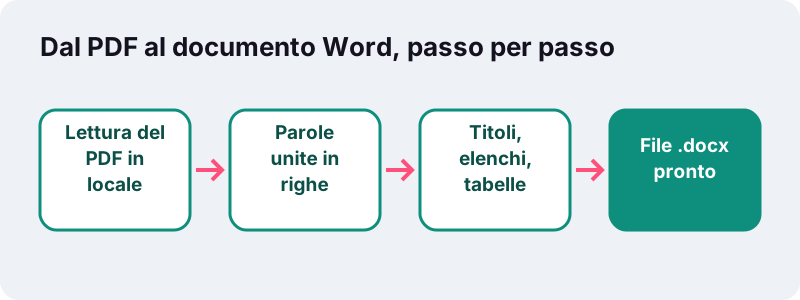
Legge il testo contenuto nel tuo PDF e crea un nuovo documento Word (.docx) che puoi aprire, correggere e salvare. La conversione da PDF in Word avviene dentro la pagina che stai guardando: il file viene elaborato dal tuo browser e non viene mai spedito a un server.
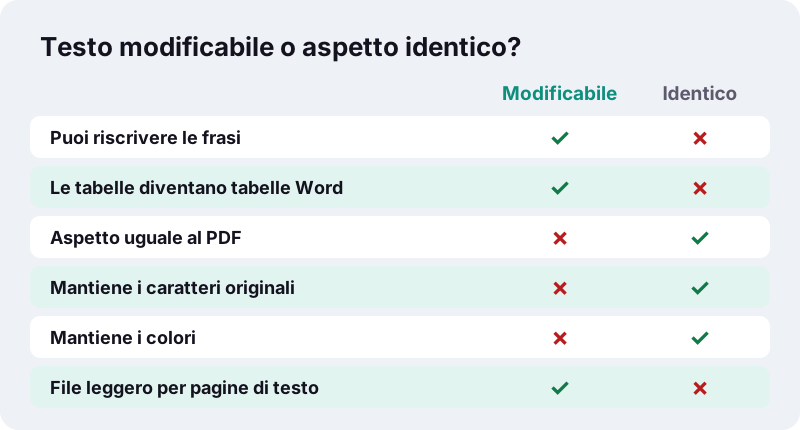
Puoi ottenere due risultati diversi. Con Testo modificabile lo strumento ricostruisce paragrafi, titoli, elenchi e tabelle, così puoi cambiare le parole. Con Aspetto identico ogni pagina finisce in Word come immagine: la grafica resta perfetta, ma il testo non si può modificare.
Non serve registrarsi, non ci sono limiti giornalieri e nel documento non compare nessuna filigrana. Alla fine la pagina mostra quanto tempo ha impiegato il tuo dispositivo e conferma che sono stati caricati 0 byte.
Come si converte un PDF in Word in quattro passaggi?
Bastano quattro azioni: scegli il file, decidi il tipo di risultato, premi il pulsante e scarica. Per un documento di testo di poche pagine l'intera operazione richiede meno di un secondo su un normale computer.
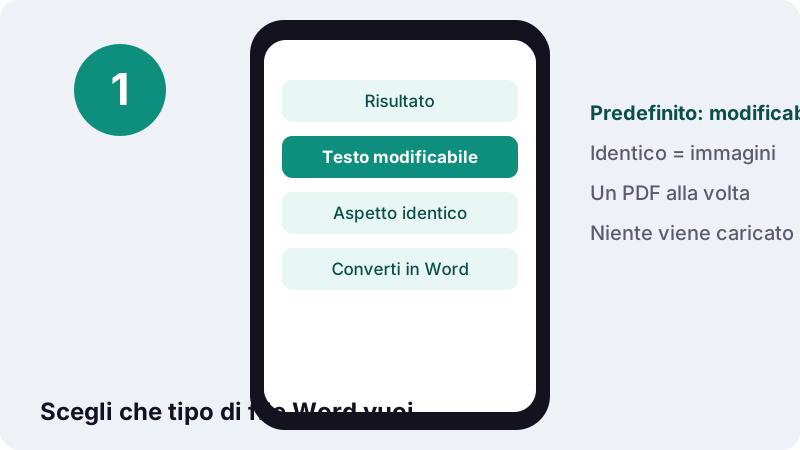
- Scegli un PDF. Tocca il pulsante oppure trascina il file nel riquadro. Si converte un solo PDF alla volta.
- Imposta il Risultato. Lascia Testo modificabile se devi riscrivere qualcosa, oppure passa ad Aspetto identico (pagine come immagini) se conta di più la grafica.
- Premi Converti in Word. Una riga di avanzamento mostra la lettura di ogni pagina.
- Scarica il .docx. Il file conserva il nome del PDF con la nuova estensione. Aprilo in Word, LibreOffice, Google Documenti o Pages e controlla titoli e tabelle.
Se il PDF chiede una password all'apertura, toglila prima con Sblocca PDF, inserendo la password che già conosci. Poi torna qui e avvia la conversione.
Perché passare da PDF a Word non è mai banale?
Perché un PDF ricorda dove si trova ogni frammento di testo sulla pagina, non che cosa rappresenta. Un paragrafo, la cella di una tabella e una didascalia sono, dentro il file, semplici sequenze di caratteri con delle coordinate. Ogni convertitore deve ricostruire la struttura per deduzione.
“Il formato PDF è un formato di file fisso e questo significa che nel file vengono memorizzate la posizione di testo, immagini e grafica vettoriale in una pagina, ma non necessariamente le relazioni tra questi elementi.”
Per questo nessun programma, né da installare né online, può garantire una copia perfetta di qualsiasi file. Conta quanto sono sensate le deduzioni e quanto onestamente lo strumento ti dice cosa non è riuscito a ricostruire.
Come ricostruisce il documento la modalità Testo modificabile?
Ordina tutte le parole in base alla posizione, unisce in righe quelle che stanno sulla stessa linea di base e poi unisce le righe in paragrafi quando lo spazio tra loro è normale. Ogni elemento diventa un oggetto nativo di Word, non una casella di testo sospesa.
- Titoli: le righe scritte in un corpo nettamente più grande del testo diventano titoli Word, quindi il riquadro di spostamento funziona.
- Grassetto e corsivo: restano quando il carattere del PDF è una variante grassetta o corsiva.
- Elenchi: le righe che iniziano con un punto, un trattino o un numero come
1.oa)diventano elenchi puntati o numerati. - Allineamento: le righe centrate restano centrate.
- Scritture da destra a sinistra: i paragrafi in arabo, ebraico o persiano vengono scritti come paragrafi RTL.
- Tabelle: quando due o più righe consecutive si dividono in tre o più colonne alle stesse posizioni, nasce una vera tabella Word.
Il testo dei paragrafi viene impostato in Calibri, il carattere predefinito di Word, così il documento appare uniforme ed è facile da riformattare con gli stili.
Le tabelle arrivano in Word come tabelle vere?
Sì, se il testo è disposto in colonne ordinate. Il convertitore cerca righe che si spezzano in almeno tre colonne alle stesse posizioni orizzontali, su due o più righe di seguito, e le scrive come tabella Word con righe e celle.
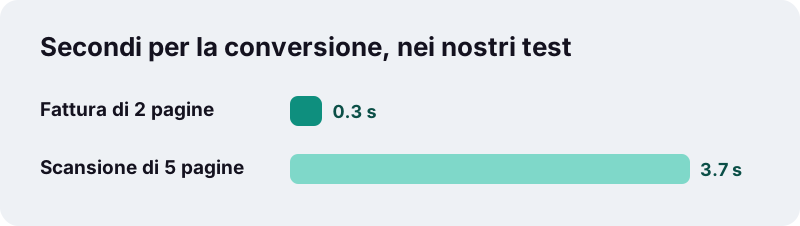
Nei nostri test una fattura di 2 pagine da 2,4 KB è diventata un .docx da 3,3 KB in 0,3 secondi, con il titolo, i paragrafi e una tabella Word di 4 colonne per le voci. Si poteva cliccare in una cella, cambiare una quantità e aggiungere una riga come in qualsiasi documento.
Le tabelle a due sole colonne, o con testo che va a capo in modo irregolare, possono uscire come paragrafi separati. Se ti servono i numeri più dell'impaginazione, PDF in Excel mette ogni colonna di testo nelle celle di un foglio di calcolo.
Testo modificabile o aspetto identico: quale scegliere?
Scegli Testo modificabile se devi cambiare frasi, riutilizzare paragrafi o completare un modello. Scegli Aspetto identico se ti basta avere il PDF dentro un file Word, per esempio per commentarlo a margine o allegarlo a una relazione che deve restare in .docx.
| Cosa devi fare | Risultato consigliato | Perché |
|---|---|---|
| Correggere una clausola del contratto d'affitto | Testo modificabile | I paragrafi diventano testo Word normale |
| Aggiornare i prezzi di un preventivo | Testo modificabile | Le voci diventano una tabella Word |
| Conservare un attestato identico all'originale | Aspetto identico | Ogni pagina è un'immagine, nulla si sposta |
| Inserire una brochure in una relazione | Aspetto identico | Logo, colori e caratteri restano invariati |
| Modificare una lettera scansionata | Prima l'OCR | Una scansione non contiene testo da ricostruire |
Puoi convertire lo stesso PDF due volte, una per modalità, e tenere entrambi i file. Niente viene memorizzato, quindi provare tutte e due costa pochi secondi.
E se il PDF è una scansione?
Una scansione non contiene testo, solo la fotografia di un foglio, quindi non c'è nulla da trasformare in paragrafi. Il convertitore riconosce le pagine senza livello di testo, le inserisce in Word come immagini e il messaggio finale ti dice quante sono.
“sono programmi dedicati al rilevamento dei caratteri contenuti in un documento e al loro trasferimento in testo digitale leggibile da una macchina.”
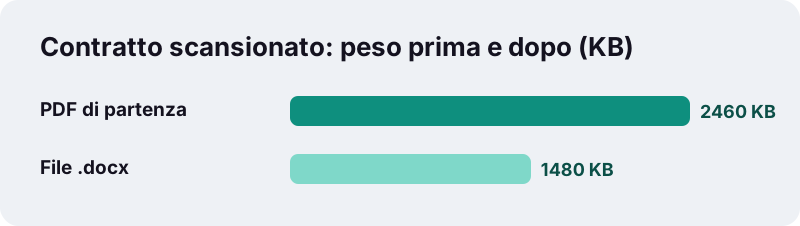
Nei nostri test un contratto scansionato di 5 pagine da 2,46 MB è diventato un .docx da 1,48 MB in 3,7 secondi, con ogni pagina come immagine. Per avere testo vero, passa prima da OCR PDF: aggiunge il livello di testo e la conversione successiva ricostruisce i paragrafi.
Cosa non viene conservato nel file DOCX?
Alcuni elementi si perdono di proposito, perché ricostruirli in modo affidabile da un PDF dentro un browser non è possibile. Conoscerli prima evita sorprese quando apri il documento.
| Elemento del PDF | Cosa trovi in Word |
|---|---|
| Caratteri originali | Calibri per tutto il testo |
| Colori del testo | Testo nero |
| Due o tre colonne stile giornale | Paragrafi normali, uno dopo l'altro |
| Caselle di testo e riquadri laterali | Paragrafi normali in ordine di lettura |
| Foto e loghi nelle pagine di testo | Non estratti |
| Pagine scansionate | Immagini, con un messaggio che suggerisce l'OCR |
Se le immagini di una pagina sono importanti, convertila con Aspetto identico, oppure salva le figure a parte con PDF in JPG e inseriscile tu nel file Word.
Quali PDF si convertono meglio?
I documenti esportati da un programma di videoscrittura danno i risultati migliori: lettere, relazioni, contratti, curriculum, fatture e dispense universitarie. Hanno una sola colonna di testo, titoli chiari e tabelle ben allineate, proprio ciò che le regole di ricostruzione cercano.
Microsoft dice lo stesso del convertitore integrato in Word: funziona meglio con file composti soprattutto da testo, mentre una pagina piena di grafici può arrivare come un'unica immagine.
- Ottimi: relazioni esportate, lettere, CV, fatture, contratti.
- Discreti: moduli con molte caselle, documenti con note a piè di pagina, tabelle molto lunghe.
- Difficili: riviste, locandine, presentazioni, articoli scientifici a più colonne.
- Serve prima l'OCR: tutto ciò che è stato scansionato o fotografato.
È sicuro convertire un PDF in Word nel browser?
Sì, perché il file resta sul tuo dispositivo. La pagina usa la lettura dei file integrata nel browser, che apre il documento dalla tua memoria locale, e tutta la conversione è fatta da codice JavaScript che gira sul tuo computer o telefono.
“The FileReader interface lets web applications asynchronously read the contents of files (or raw data buffers) stored on the user's computer, using File or Blob objects to specify the file or data to read.”
Molti servizi PDF online caricano il file sui propri server per convertirlo. Per una busta paga, un referto medico o un contratto riservato può essere un problema. Qui il messaggio finale riporta 0 byte caricati e chiudendo la scheda il documento sparisce dalla memoria.
Si può usare dal telefono?
Sì. Il convertitore funziona in Safari, Chrome, Edge, Firefox e Samsung Internet su smartphone e tablet, senza installare app. Il .docx finisce nella cartella Download o nell'app File e si apre con Word o con un altro editor.
| Dispositivo | Dove trovi il .docx | Con cosa aprirlo |
|---|---|---|
| iPhone / iPad | File → Download | Word, Pages |
| Android | Download | Word, Google Documenti |
| Windows | Cartella Download | Word, LibreOffice Writer |
| Mac | Cartella Download | Word, Pages, LibreOffice |
I telefoni hanno meno memoria dei computer, quindi un PDF scansionato molto lungo richiede più tempo. I PDF di testo di qualche decina di pagine sono di solito rapidi su qualsiasi smartphone recente.
Come controllare il documento dopo la conversione da PDF in Word?
Dedica un minuto a una revisione veloce prima di inviare o stampare. La ricostruzione è automatica, e uno sguardo umano trova subito i pochi punti in cui una deduzione è sbagliata.
- Apri il riquadro di spostamento in Word e verifica che i titoli siano quelli delle sezioni.
- Scorri le tabelle e controlla che ogni valore sia nella colonna giusta.
- Cerca elenchi diventati righe semplici e riapplica i punti elenco.
- Cerca parole spezzate da un trattino a fine riga nell'originale.
- Applica il tuo set di stili: con tutto in Calibri, un clic riformatta l'intero documento.
Finite le modifiche, riporta il file in un formato fisso con Word in PDF, che scrive testo vero e selezionabile: il nuovo PDF resta ricercabile.
Come vedere cosa è cambiato tra due versioni?
Spesso la conversione è solo metà del percorso: PDF in entrata, modifiche in Word, PDF in uscita. Se qualcuno ti rimanda un PDF rivisto, non serve rileggere le due copie riga per riga.
Confronta PDF mette affiancati il vecchio e il nuovo file ed evidenzia in rosso le parole tolte e in verde quelle aggiunte, pagina per pagina. Confronta solo il testo, quindi è adatto a contratti, regolamenti e relazioni passati per questo tipo di revisione.
Quali sono i limiti in numeri?
Lo strumento converte un PDF per volta e non ha un tetto proprio di pagine o di peso: il limite è la memoria del tuo dispositivo. I numeri qui sotto sono gli unici che abbiamo misurato, su un PC Windows con Chrome headless, il 19 ottobre 2026.
| File di prova | Modalità | Risultato | Tempo |
|---|---|---|---|
| Fattura di 2 pagine, 2,4 KB, PDF di testo | Testo modificabile | .docx da 3,3 KB con titolo, paragrafi e tabella Word di 4 colonne | 0,3 s |
| Contratto scansionato di 5 pagine, 2,46 MB | Testo modificabile | .docx da 1,48 MB, pagine come immagini | 3,7 s |
Sul tuo dispositivo i tempi saranno diversi. Un telefono è di solito più lento di un computer fisso, e le scansioni piene di immagini richiedono più tempo delle pagine di testo.
Quali strumenti servono prima e dopo?
Questi strumenti funzionano allo stesso modo, nel browser, e coprono i passaggi intorno alla conversione: ottenere il testo, tenere solo le pagine utili e spedire il risultato.
- OCR PDF per dare un livello di testo alle pagine scansionate.
- Dividi PDF per convertire solo il capitolo o le pagine che ti servono.
- Modifica PDF quando devi solo aggiungere una riga, non riscrivere il documento.
- Comprimi PDF dopo aver riesportato in PDF il documento modificato.
Domande frequenti
Questo convertitore è davvero gratuito?
Sì. Niente account, niente prova a tempo, niente filigrana e nessun limite al numero di file. Tutto gira sul tuo dispositivo, quindi non c'è un costo di server da recuperare.
Il mio PDF viene caricato da qualche parte?
No. Il file viene letto dal browser e convertito da JavaScript sul tuo dispositivo. Il messaggio finale conferma 0 byte caricati e il documento scompare dalla memoria quando chiudi la scheda.
Posso ottenere un DOCX con la stessa impaginazione del PDF?
Scegli Aspetto identico (pagine come immagini). Ogni pagina diventa un'immagine in Word, quindi è identica, ma il testo non si modifica. Con Testo modificabile l'impaginazione viene ricostruita e semplificata.
Perché dopo la conversione non riesco a modificare il testo?
O hai scelto Aspetto identico, oppure la pagina era una scansione senza livello di testo. Nel secondo caso il messaggio lo segnala: usa prima OCR PDF e poi riconverti con Testo modificabile.
Vengono mantenuti caratteri e colori?
Non con Testo modificabile: tutto diventa Calibri e i colori non restano, così il documento si riformatta facilmente. Aspetto identico li conserva entrambi, perché le pagine sono immagini.
Posso convertire più PDF insieme?
No, un PDF per volta. Se hai molti file, convertili uno dopo l'altro: bastano pochi secondi ciascuno. Se fanno parte dello stesso documento, uniscili prima con Unisci PDF e converti un solo file.
Funziona con testi in arabo o ebraico?
Sì. I paragrafi scritti da destra a sinistra diventano paragrafi RTL in Word. Come per ogni lingua, il PDF deve contenere testo vero e non una scansione.
Il file si apre in Google Documenti o LibreOffice?
Sì. Il .docx è un formato aperto e standardizzato, quindi Google Documenti, LibreOffice Writer, Pages e Word lo aprono senza problemi.
E i PDF protetti da password?
Un PDF che chiede la password per aprirsi non si può leggere finché la password non viene rimossa. Usa Sblocca PDF con la password che conosci, poi converti. Lo strumento non forza password sconosciute.
ilovepdfe è lo stesso sito di iLovePDF?
No. ilovepdfe è un sito indipendente e non è affiliato a quel servizio, che è un'azienda diversa. In pratica la differenza è che ilovepdfe elabora i file nel tuo browser invece di caricarli.
Fonti
- Aprire documenti PDF in Word — Supporto Microsoft
- Riconoscimento ottico dei caratteri — Wikipedia
- Office Open XML — Wikipedia
- Portable Document Format — Wikipedia
- FileReader — MDN Web Docs
- PDF (Portable Document Format) Family — Library of Congress