Come confrontare due PDF con ilovepdfe
- Scegli due file PDF. Tocca Scegli due file PDF e seleziona prima la versione precedente, poi quella nuova.
- Premi Confronta. Premi Confronta: le parole delle due versioni vengono estratte e allineate nel browser.
- Leggi il riepilogo. Guarda quante parole sono state rimosse e aggiunte e in quali pagine.
- Scarica il report. Scarica il PDF di confronto e controlla le pagine segnalate: rosso a sinistra, verde a destra.
A cosa serve questo strumento per confrontare PDF?
Serve a confrontare PDF in due versioni e a vedere subito cosa è cambiato nel testo. Scegli il file A (di solito la versione precedente) e il file B (quella nuova): ricevi un unico PDF con le pagine affiancate e le differenze evidenziate.
A sinistra trovi le pagine di A, con in rosso le parole che in B non ci sono più. A destra trovi le pagine di B, con in verde le parole aggiunte. In apertura del report c'è un riepilogo: quante parole sono state rimosse, quante aggiunte e in quali pagine.
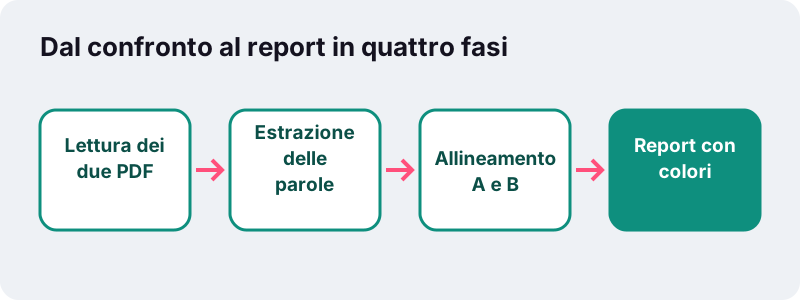
Tutto il lavoro avviene nel browser. I due documenti non vengono inviati a nessun server, una cosa che conta quando si confrontano contratti, offerte economiche o atti con dati personali.
Come confrontare PDF in quattro passaggi?
Il percorso è breve e uguale su computer e telefono. Per due documenti di poche pagine il report arriva in meno di un secondo su un PC normale.
- Scegli due file PDF. Seleziona prima la versione precedente (A), poi quella nuova (B). Puoi anche trascinarli nel riquadro.
- Controlla l'ordine. Il primo file è il riferimento: ciò che manca nel secondo apparirà in rosso, ciò che è in più apparirà in verde.
- Premi Confronta. Lo strumento estrae le parole di entrambe le versioni e le allinea.
- Scarica il report. Aprilo con qualsiasi lettore PDF e scorri le pagine indicate nel riepilogo.
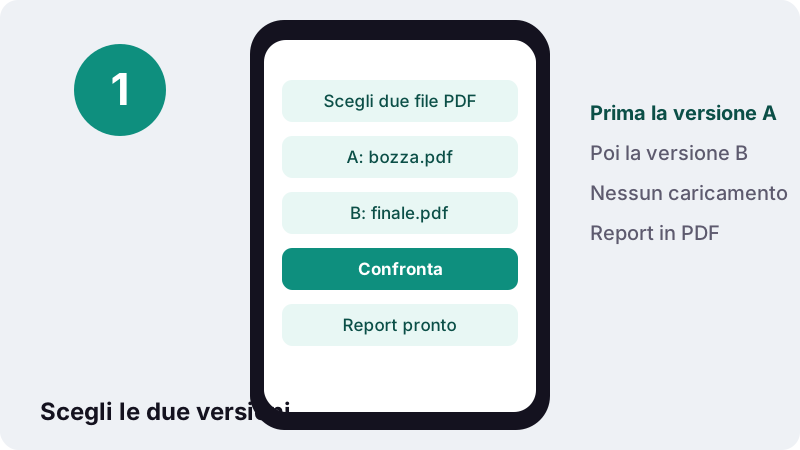
Se i due file sono identici nel testo, lo strumento lo dice con un messaggio chiaro: le parole sono le stesse e nello stesso ordine. Anche questo è un risultato utile, per esempio quando qualcuno giura di non aver toccato nulla.
Come si legge il report di confronto?
Il report si legge da sinistra a destra: la colonna sinistra è il «prima», quella destra è il «dopo». Ogni coppia di pagine sta sulla stessa pagina del report, così l'occhio passa da una versione all'altra senza cambiare file.
| Cosa vedi | Dove | Significato |
|---|---|---|
| Parola evidenziata in rosso | Colonna sinistra (A) | Era nella vecchia versione, nella nuova non c'è |
| Parola evidenziata in verde | Colonna destra (B) | È stata aggiunta nella nuova versione |
| Rosso e verde vicini | Stessa riga | Una parola o un numero sostituito |
| Nessun colore | Entrambe le colonne | Testo invariato |
| Riepilogo iniziale | Prima pagina del report | Conteggio delle parole e pagine cambiate |
Una sostituzione appare sempre come coppia: la vecchia parola in rosso a sinistra e la nuova in verde a destra. Se un prezzo passa da 39,90 a 42,90, vedrai entrambi i valori evidenziati nella stessa zona della pagina.
Come funziona il confronto delle parole?
Lo strumento legge il livello di testo di ogni pagina, lo divide in parole e cerca la sequenza più lunga che le due versioni hanno in comune. Tutto ciò che resta fuori da quella sequenza è una differenza: rimossa se sta solo in A, aggiunta se sta solo in B.
È lo stesso principio dei programmi che gli informatici usano da decenni per confrontare file di testo. Wikipedia li descrive così:
“In informatica con diff si intende un programma che evidenzia le differenze tra due file.”
La differenza rispetto a un diff classico è il risultato: invece di righe con segni più e meno, ottieni le pagine vere del documento con i colori sopra le parole. Per chi non è un tecnico è molto più leggibile.
Cosa ha trovato lo strumento nei nostri test?
Abbiamo preparato due versioni di una fattura di 2 pagine: nella seconda era cambiata una quantità ed era stata aggiunta una frase. Il confronto, eseguito con Chrome su un PC Windows, ha richiesto 0,4 secondi.
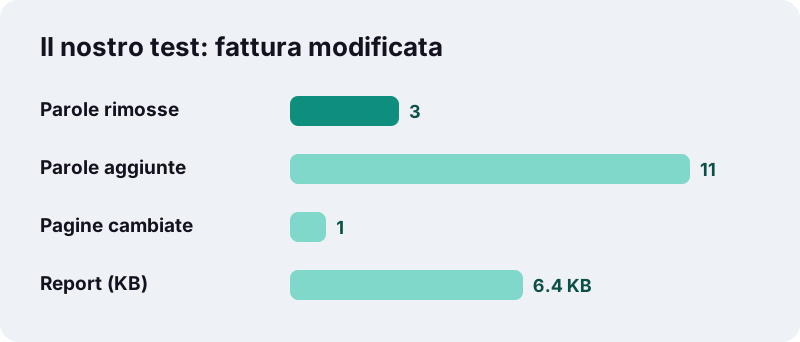
Il report da 6,4 KB indicava 3 parole rimosse e 11 aggiunte, tutte sulla pagina 1, cioè esattamente la quantità cambiata e la frase nuova. La pagina 2, rimasta uguale, non aveva nessun colore.
Il conteggio delle parole aggiunte è più alto di quello delle rimosse per un motivo semplice: una frase intera nuova conta come tante parole aggiunte, mentre un numero corretto conta come una sola parola rimossa e una aggiunta.
Quando conviene confrontare due file PDF?
Conviene ogni volta che ricevi una nuova versione di un documento importante e nessuno ti dice con precisione cosa è stato modificato. Rileggere tutto da capo è lento e l'occhio salta proprio le piccole differenze.
- Contratti di affitto o di lavoro: la controparte rimanda il testo «con le correzioni concordate» e vuoi essere certo che non ci sia altro.
- Preventivi e offerte: un fornitore aggiorna il preventivo e ti interessa capire quali voci o prezzi sono cambiati.
- Capitolati e bandi: l'ente pubblica una rettifica e devi trovare la clausola corretta.
- Tesi e articoli: il relatore restituisce il PDF e vuoi vedere quali frasi ha toccato.
- Regolamenti e condizioni: un servizio aggiorna i termini d'uso e vuoi sapere cosa cambia per te.
In tutti questi casi confrontare PDF con un report colorato riduce la verifica a pochi minuti, perché ti concentri solo sulle pagine segnalate nel riepilogo.
Meglio confrontare in Word o direttamente in PDF?
Se hai i due file originali in formato .docx, Word ha già un comando dedicato e mostra le differenze come revisioni. Il supporto Microsoft lo spiega in una riga:
“È possibile confrontare due versioni di un documento per vedere le differenze.”
Spesso però hai solo i PDF: li ha mandati l'avvocato, il fornitore o l'ufficio. In quel caso il confronto diretto evita il giro di conversione. Se poi devi modificare il testo, puoi passare la versione finale da PDF in Word.
| Hai a disposizione | Strada consigliata |
|---|---|
| Due file .docx | Comando Confronta di Word |
| Due PDF ricevuti da altri | Questo strumento, report affiancato |
| Un .docx e un PDF | Converti il .docx con Word in PDF, poi confronta |
| Due scansioni | OCR su entrambe, poi confronta |
Come rivedere un contratto modificato con il report?
Parti dal riepilogo, non dalla prima pagina. Ti dice quante parole sono cambiate e dove: se le pagine segnalate sono due su venti, sai già dove concentrare l'attenzione.
- Leggi il riepilogo e annota le pagine con modifiche.
- Per ogni pagina, guarda prima il verde: è ciò che la nuova versione ti chiede di accettare.
- Poi guarda il rosso: è ciò che hai perso, per esempio una garanzia o un termine di recesso.
- Controlla con attenzione numeri, date e importi, perché una sola cifra cambia il senso di una clausola.
- Se tutto torna, puoi firmare la versione finale con Firma PDF.
Il report non sostituisce la lettura di un professionista quando la posta in gioco è alta, ma gli fa risparmiare tempo: puoi inviargli il PDF di confronto insieme ai due documenti.
Si possono confrontare PDF scansionati?
Non direttamente. Una scansione è una fotografia della pagina e non contiene parole leggibili dal computer, quindi non c'è nulla da allineare. Se nessuno dei due file ha un livello di testo, lo strumento te lo dice e suggerisce il passaggio da fare.
La soluzione è passare prima entrambe le scansioni da OCR PDF, che aggiunge un livello di testo invisibile sopra l'immagine. Dopo l'OCR puoi confrontare PDF scansionati come qualsiasi altro documento.
Tieni presente che l'OCR può leggere male qualche carattere su una scansione sbiadita. Una lettera letta in modo diverso nelle due versioni comparirebbe come differenza anche se il testo stampato è identico: in quel caso basta controllare a occhio la parola segnalata.
Cosa non rileva un confronto tra PDF?
Rileva solo cambiamenti nelle parole. Se qualcuno sostituisce un logo, sposta un'immagine, cambia il colore di un titolo o il tipo di carattere lasciando il testo uguale, il report non lo segnala.
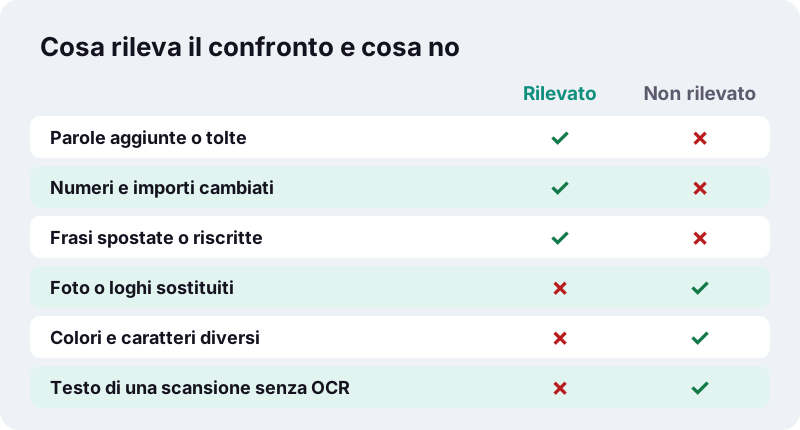
- Immagini e grafici: una foto diversa non produce colori nel report.
- Impaginazione: un paragrafo spostato su un'altra pagina può comparire come rimosso in un punto e aggiunto in un altro.
- Firme e timbri disegnati: sono immagini, quindi non vengono confrontati.
- File protetti da password: vanno prima aperti con Sblocca PDF, se hai il diritto di farlo.
Per controllare anche l'aspetto grafico, apri le due versioni affiancate e guarda le pagine che contengono immagini importanti, come planimetrie o tabelle disegnate.
Perché confrontare PDF nel browser è più riservato?
Perché i file non lasciano il dispositivo. Il browser li legge in locale tramite le interfacce standard per i file, le stesse che MDN documenta per le applicazioni web, e il report viene costruito nella memoria del tuo computer o telefono.
Molti servizi online per i PDF caricano invece i documenti sui propri server per elaborarli. Per un contratto con nomi, codici fiscali e importi, tenere tutto in locale significa una copia in meno in giro. A lavoro finito il messaggio conferma 0 byte caricati.
Come ottenere un confronto più pulito?
Il risultato è migliore quando le due versioni nascono dallo stesso programma e hanno un testo vero, non scansionato. Qualche accorgimento aiuta:
- Confronta versioni dello stesso documento, non due documenti diversi: con testi molto lontani il report diventa quasi tutto rosso e verde.
- Se un file ha pagine in più, come una copertina o un allegato, toglile prima con Dividi PDF per tenere allineate le pagine.
- Metti sempre la versione vecchia come A e quella nuova come B, così rosso e verde hanno il significato atteso.
- Per le scansioni, usa la stessa lingua OCR su entrambi i file.
Con questi accorgimenti il riepilogo diventa affidabile e le pagine segnalate corrispondono a modifiche reali.
Quali strumenti si usano insieme al confronto?
Il confronto è spesso un passaggio in mezzo: prima prepari i file, dopo agisci sulla versione giusta. Questi sono gli abbinamenti più comuni.
| Prima del confronto | Dopo il confronto |
|---|---|
| OCR PDF per le scansioni | Firma PDF sulla versione approvata |
| Sblocca PDF se c'è una password | PDF in Word per correggere il testo |
| Dividi PDF per togliere allegati | Oscura PDF prima di condividere il report |
Se il report contiene dati personali e devi inoltrarlo, passalo da Oscura PDF per eliminare davvero i nomi o gli importi che il destinatario non deve vedere.
Domande frequenti
Confrontare PDF qui è gratuito?
Sì. Non serve un account, non ci sono filigrane e non c'è un limite di confronti: il lavoro lo svolge il tuo dispositivo.
In che ordine devo scegliere i due file?
Prima la versione precedente (A), poi quella nuova (B). Le parole rimosse appaiono in rosso a sinistra, quelle aggiunte in verde a destra.
Che cosa contiene il report?
Un riepilogo con il numero di parole rimosse e aggiunte e le pagine cambiate, seguito dalle coppie di pagine affiancate con le differenze evidenziate.
Rileva anche le immagini cambiate?
No. Il confronto riguarda solo le parole del livello di testo. Foto, loghi, colori e caratteri diversi non vengono segnalati.
Funziona con i PDF scansionati?
Solo dopo l'OCR. Passa entrambe le scansioni da OCR PDF per aggiungere il testo, poi confrontale.
I miei documenti vengono caricati online?
No. I due file vengono letti ed elaborati nel browser e il report nasce sul tuo dispositivo. Nessun byte viene inviato a un server.
Posso confrontare due file Word?
Se hai i .docx, il comando Confronta di Word è la scelta più diretta. Se hai solo i PDF, usa questo strumento.
Quanto tempo serve?
Nei nostri test due versioni di una fattura di 2 pagine sono state confrontate in 0,4 secondi. Documenti lunghi richiedono più tempo, soprattutto sul telefono.
ilovepdfe è lo stesso servizio di iLovePDF?
No. ilovepdfe è un sito indipendente e non è affiliato a quel servizio, che è un'altra azienda. La differenza pratica è che ilovepdfe elabora i file nel tuo browser invece di caricarli.
Fonti
- Diff — Wikipedia
- Confrontare e unire due versioni di un documento — Supporto Microsoft
- Riconoscimento ottico dei caratteri — Wikipedia
- Portable Document Format — Wikipedia
- FileReader — MDN Web Docs