Como reparar um PDF corrompido no ilovepdfe
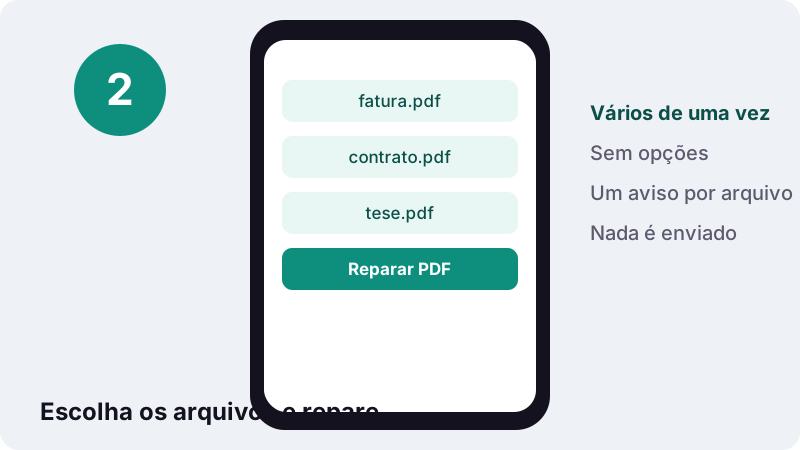
- Escolher arquivos PDF. Toque em Escolher arquivos PDF ou arraste um ou mais arquivos danificados para a caixa. Eles são lidos no seu aparelho.
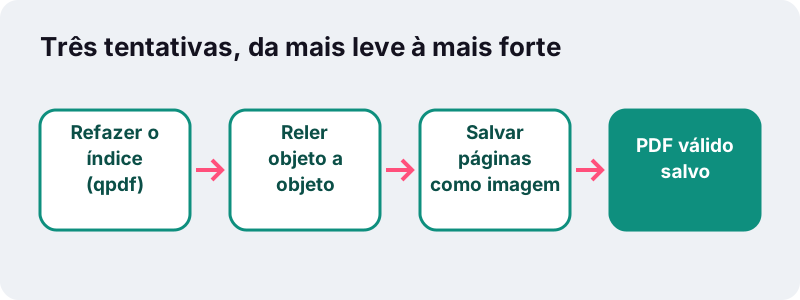
- Reparar PDF. Toque em Reparar PDF. A ferramenta tenta três métodos em sequência e para no primeiro que funciona.
- Ler o aviso e baixar. Leia a nota de cada arquivo, baixe a cópia reparada e folheie as páginas antes de apagar o original.
O que a ferramenta para reparar PDF faz?
Ela reconstrói arquivos PDF danificados para que voltem a abrir em leitores comuns. O arquivo quebrado é lido no navegador, a estrutura interna é corrigida ou reescrita, e uma cópia nova e válida é salva com o final -repaired.pdf. O original não é alterado.
Como o dano varia muito, a ferramenta não depende de um truque só. Ela tenta três métodos em ordem, para no primeiro que dá certo e explica em linguagem simples o que fez. Dá para soltar vários arquivos de uma vez, e cada um recebe o seu aviso.
Como reparar PDF em três passos?
Escolha os arquivos danificados, toque no botão e baixe os resultados. Não há opção para ajustar nem programa para instalar.
- Escolher arquivos PDF. Toque no botão ou arraste um ou mais PDFs para a caixa.
- Tocar em Reparar PDF. Uma linha mostra Reparando arquivo 1 de 3… enquanto a lista avança.
- Ler o aviso e baixar. Cada arquivo traz uma nota sobre o que foi feito e o seu próprio botão de download.
Abra cada cópia reparada e folheie as páginas antes de apagar o original. O reparo só traz de volta o que ainda existe dentro do arquivo; o que nunca chegou a ser gravado continua faltando.
Por que um PDF fica corrompido?
A maioria dos PDFs danificados se estragou no caminho, não na criação: um download interrompido, um pendrive retirado cedo demais, uma sincronização em conflito ou um disco começando a falhar.
“O termo Corrupção de dados se refere a erros em dados computacionais que são introduzidos durante a gravação, leitura, armazenamento, transmissão, ou processamento de dados.”
O mesmo artigo cita discos com setores defeituosos, gravações acidentais, vírus e perda de pacotes na comunicação entre aparelhos. O PDF é especialmente sensível a um final que falta, pelo motivo explicado na próxima seção.
| O que aconteceu | Sintoma comum | Chance de o reparo ajudar |
|---|---|---|
| Download cortado perto do fim | “Arquivo danificado” ou leitor em branco | Boa: as páginas estão lá, o índice não |
| Anexo alterado por um programa de e-mail | Erro ao abrir, tamanho estranho | Variável, depende do quanto mudou |
| Programa travou durante o salvamento | Abre sem algumas páginas ou não abre | Variável |
| Disco ou cartão de memória falhando | Erros aleatórios, páginas em branco | Parcial: as páginas legíveis são salvas |
| Não era um PDF de verdade (página HTML renomeada ou 0 bytes) | Todo leitor recusa | Nenhuma: não há o que reconstruir |
O que é a tabela de referências cruzadas e por que ela quebra?
Um PDF é um conjunto de objetos numerados (páginas, fontes, imagens, textos) mais um índice perto do fim do arquivo que diz onde cada objeto começa. Esse índice é a tabela de referências cruzadas. Se ele falta ou está errado, o leitor não acha as páginas, mesmo que elas ainda estejam lá.
O artigo sobre PDF da Wikipédia em inglês descreve que esse índice dá a posição em bytes de cada objeto e que o arquivo termina com a palavra startxref e a marca %%EOF. Quando o final some, o leitor fica sem mapa.
Edições também trazem risco. O formato permite acrescentar pequenas mudanças no fim do arquivo, cada uma com a sua parte do índice. Um salvamento que trava no meio pode deixar uma corrente de índices que não concordam entre si.
Como a ferramenta conserta um PDF corrompido, passo a passo?
Ela vai do método mais suave ao mais forte e para assim que obtém um arquivo válido. Desse jeito, você preserva o máximo possível do original.
1. Refazer o índice com qpdf
O qpdf, uma biblioteca livre de PDF executada aqui em WebAssembly, encontra os objetos, escreve uma tabela de referências nova e reorganiza tudo. Se achou problemas, o aviso diz Reconstruído: N problema(s) encontrado(s) e corrigido(s) na estrutura do arquivo.
2. Reler objeto por objeto com pdf-lib
Se o qpdf desiste, outra biblioteca, a pdf-lib, lê os objetos um de cada vez, pula os ilegíveis e grava tudo num arquivo novo. O aviso informa que as páginas foram lidas objeto por objeto e que o texto continua selecionável.
3. Salvar as páginas legíveis como imagens
Quando a estrutura está quebrada demais para os dois, o pdf.js, um leitor de PDF tolerante a erros, desenha cada página que ainda consegue ler, e cada uma vira imagem num PDF novo. O aviso diz quantas páginas, do total, foram recuperadas.
O que sobrevive depois de reparar PDF?
Com os dois primeiros métodos, quase tudo o que ainda era legível sobrevive: o texto continua selecionável e pesquisável, e links, marcadores e campos de formulário voltam se os objetos estavam inteiros. No último método, cada página mantém a aparência, mas vira imagem.
| Conteúdo | Método 1 (qpdf) | Método 2 (pdf-lib) | Método 3 (imagens) |
|---|---|---|---|
| Aparência da página | Mantida | Mantida | Mantida como imagem |
| Texto selecionável e pesquisável | Mantido | Mantido | Perdido (use OCR) |
| Links e marcadores | Mantidos | Mantidos se legíveis | Perdidos |
| Campos de formulário | Mantidos | Mantidos se legíveis | Perdidos |
| Objetos ilegíveis | Corrigidos se possível | Ignorados | Página pulada se não puder ser desenhada |
Se o arquivo voltou como imagens e você precisa buscar ou copiar o texto, passe a cópia reparada pelo OCR em PDF, que adiciona uma camada de texto invisível sobre cada página.
Quanto a ferramenta funciona na prática?
Nos nossos testes, pegamos uma fatura de 2 páginas e cortamos a tabela de referências, o resultado típico de um download interrompido. O arquivo danificado tinha 2,4 KB. A ferramenta o reconstruiu em 0,3 s num arquivo de 1,7 KB, com as duas páginas e texto selecionável.
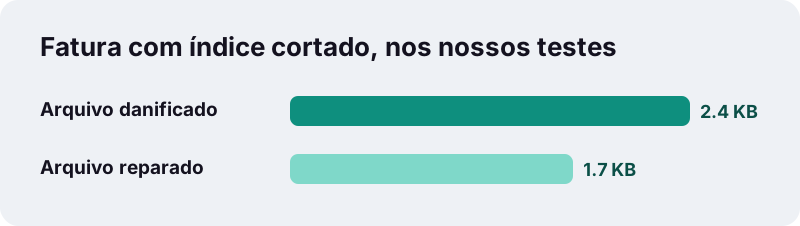
A cópia reparada pode ficar menor que a danificada porque, ao salvar, os objetos pequenos são agrupados em fluxos comprimidos. Um arquivo menor não significa páginas perdidas; confira a contagem de páginas e o aviso.
Foi um arquivo de teste, não uma promessa para qualquer PDF. Um arquivo que perdeu metade dos bytes não volta a ficar inteiro; o melhor que qualquer ferramenta faz é recuperar as páginas que ainda estão lá.
Quando um PDF corrompido não tem conserto?
Quando os dados das páginas sumiram ou o arquivo nem é um PDF. Se aparecer Desculpe, este arquivo está danificado demais: nenhuma página pôde ser recuperada, nenhum dos três métodos achou uma única página que pudesse ser desenhada.
- O arquivo tem 0 bytes ou poucos bytes: a transferência nunca aconteceu de fato.
- Na verdade é uma página da web ou uma mensagem de erro salva com o nome .pdf; abra num editor de texto e veja se começa com
%PDF. - Outro programa gravou por cima dele, ou um vírus o danificou.
- A maior parte do arquivo falta, então as próprias páginas estão incompletas.
Nesses casos, o único conserto real é uma cópia nova: baixe outra vez, peça ao remetente para reenviar ou restaure de um backup ou do histórico de versões da nuvem.
Vale baixar o arquivo de novo antes de reparar PDF?
Se for possível, sim. Uma cópia nova e limpa é sempre melhor que uma cópia quebrada reparada. O reparo serve para quando o original não está mais disponível.
A Ajuda do Google Chrome recomenda, para downloads com erro, verificar se a conexão está funcionando normalmente e tentar baixar mais tarde; o Chrome também retoma downloads pausados. Um arquivo salvo de um download que deu erro é o primeiro suspeito.
- Compare o tamanho do arquivo com o tamanho informado pelo site ou pelo remetente.
- Baixe de novo numa conexão estável, não nos dados móveis com sinal fraco.
- Peça um link de compartilhamento em vez de anexo se o e-mail do remetente continua estragando o arquivo.
Dá para reparar um PDF com senha?
Não diretamente. O reparo precisa ler os objetos do arquivo, e num PDF criptografado eles estão embaralhados. Se você tentar, a ferramenta pede para tirar a senha antes.
Use o Desbloquear PDF com a senha e repare a cópia desbloqueada. Se o arquivo criptografado está tão danificado que nem o desbloqueio funciona, só uma cópia nova resolve. Com o arquivo reparado, você pode trancá-lo de novo no Proteger PDF.
Por que reparar PDF no navegador, sem upload?
Porque arquivos danificados costumam ser justamente os importantes, que você não consegue obter de novo, e aqui eles são processados no seu próprio aparelho. Nada é enviado, então um contrato, um exame ou o rascunho de um TCC continuam privados.
O navegador lê o arquivo escolhido pela API de arquivos; segundo a MDN, o FileReader só acessa arquivos que o usuário selecionou explicitamente. As bibliotecas de reparo rodam dentro da página, em parte graças ao WebAssembly:
“O WebAssembly é um novo tipo de código que pode ser executado em browsers modernos — se trata de uma linguagem de baixo nível como assembly, com um formato binário compacto que executa com performance quase nativa”
- Sem conta e sem e-mail.
- Vários arquivos de uma vez, cada um com a sua cópia reparada e o seu aviso.
- A linha de resultado confirma 0 bytes enviados.
Como evitar que arquivos PDF se corrompam?
Boa parte dos danos se evita com alguns hábitos: deixar as transferências terminarem, ejetar os dispositivos direito e manter mais de uma cópia de tudo o que importa.
- Espere downloads e sincronizações da nuvem terminarem antes de abrir ou mover o arquivo.
- Use Ejetar ou Remover com segurança antes de tirar um pendrive ou cartão de memória.
- Tenha pelo menos um backup em outro lugar, como um HD externo ou uma pasta na nuvem.
- Não edite o mesmo PDF em dois programas ao mesmo tempo.
- Depois de um travamento durante o salvamento, guarde a versão antiga até confirmar que a nova abre.
Repare o arquivo assim que notar o problema. Danos num disco que está falhando podem se espalhar, e cada cópia extra de um arquivo quebrado dificulta saber qual é a versão boa.
O que fazer com o PDF reparado?
Depois que ele abre, é um PDF como outro qualquer. Diminua o tamanho com Comprimir PDF, junte com outros arquivos no Juntar PDF ou separe só as páginas recuperadas com Dividir PDF. Se as páginas voltaram como imagens, torne-as pesquisáveis com OCR.
Perguntas frequentes
É grátis reparar um PDF aqui?
Sim. Não há plano pago, cadastro, limite diário nem marca d'água nas cópias reparadas.
Posso reparar vários PDFs de uma vez?
Sim. Escolha ou arraste vários arquivos; cada um é tratado em sequência e recebe a sua cópia e o seu aviso.
Meu arquivo danificado é enviado para algum servidor?
Não. O reparo acontece no navegador do seu aparelho, e nenhum byte do arquivo sai dele.
O texto continua selecionável depois do reparo?
Sim, quando o primeiro ou o segundo método funciona. Só no último recurso as páginas viram imagens; nesse caso, use OCR para voltar a pesquisar o texto.
O aviso diz que nenhum dano foi encontrado. E agora?
A estrutura estava em ordem e foi apenas salva de novo. Se o arquivo ainda dá erro, o problema pode estar no leitor, numa senha ou no conteúdo de uma página.
Por que faltam páginas depois do reparo?
Porque os dados dessas páginas não estavam mais no arquivo ou não puderam ser desenhados. Busque uma cópia anterior no e-mail, no backup ou na nuvem.
Dá para reparar um PDF com senha?
Retire a senha antes com Desbloquear PDF, repare a cópia livre e, se quiser, proteja de novo.
Ele conserta arquivos do Word, Excel ou imagens?
Não. A ferramenta trabalha só com PDF. Arquivos de outros formatos precisam dos recursos de recuperação dos próprios programas.
Funciona no celular?
Sim, no Safari do iPhone e no Chrome do Android, sem instalar aplicativo. Arquivos muito grandes podem demorar mais num celular.
O ilovepdfe é o mesmo que o iLovePDF?
Não. O ilovepdfe é um site independente, sem ligação com o iLovePDF, que é outra empresa. A diferença prática é que o ilovepdfe processa seus arquivos no navegador em vez de enviá-los para um servidor.
Fontes
- PDF — File format — Wikipédia (inglês)
- Corrupção de dados — Wikipédia
- Corrigir erros de download de arquivos — Ajuda do Google Chrome
- FileReader — MDN Web Docs
- WebAssembly — MDN Web Docs
- QPDF — Wikipédia (inglês)
- PDF (Portable Document Format) Family — Library of Congress