Come trasformare un PDF in diapositive con ilovepdfe
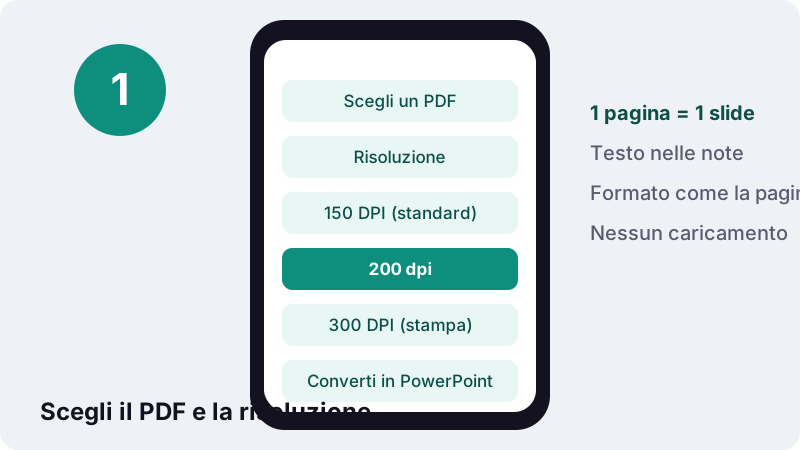
- Scegli un PDF. Tocca Scegli un PDF o trascina il file nel riquadro; viene aperto sul dispositivo.
- Imposta la Risoluzione. Scegli 150 DPI (standard), 200 dpi oppure 300 DPI (stampa).
- Converti in PowerPoint. Premi Converti in PowerPoint: ogni pagina diventa una diapositiva con il testo nelle note.
- Scarica il .pptx. Scarica la presentazione e aprila in PowerPoint, Keynote o Presentazioni Google.
Cosa fa il convertitore da PDF in PowerPoint?
Crea un file .pptx con una diapositiva per ogni pagina del PDF. Ogni pagina è inserita come immagine a tutta diapositiva, alla risoluzione che scegli, e il suo testo viene copiato nelle note del relatore. Tutto il lavoro avviene nel tuo browser.
La dimensione della diapositiva segue quella della pagina: un PDF orizzontale 16:9 dà diapositive 16:9, un documento A4 verticale dà diapositive verticali. Nessuna banda nera, nessun ritaglio.
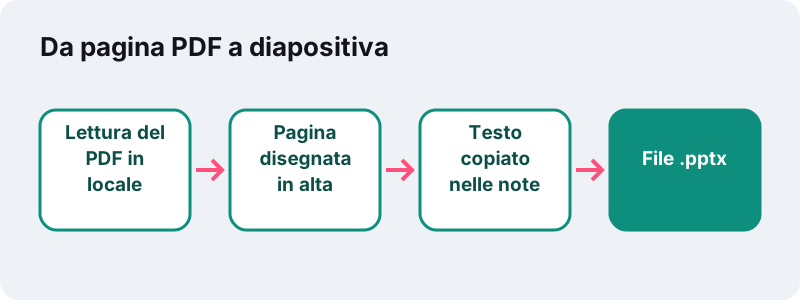
È importante dirlo subito: le diapositive non contengono testo modificabile. Sono immagini fedeli della pagina, pensate per proiettare, commentare e riordinare, non per riscrivere.
Come si converte un PDF in PowerPoint?
Quattro passaggi. Per un documento di poche pagine il file è pronto in un paio di secondi.
- Scegli un PDF dal computer o dal telefono, oppure trascinalo nel riquadro.
- Imposta la Risoluzione: 150 DPI (standard), 200 dpi oppure 300 DPI (stampa).
- Premi Converti in PowerPoint e attendi che le pagine vengano disegnate.
- Scarica il file .pptx e aprilo nel tuo programma di presentazioni.
Se il PDF è protetto da una password di apertura, rimuovila prima con Sblocca PDF, inserendo la password che conosci.
Perché le diapositive sono immagini e non testo?
Perché un PDF fissa l'impaginazione e non conserva la struttura di una presentazione: caselle, segnaposto, animazioni. Lo spiega il supporto Microsoft parlando dell'operazione inversa:
“Se una presentazione viene salvata come file PDF, la formattazione e il layout vengono bloccati.”
Ricostruire caselle di testo esatte da quella pagina «bloccata» produce spesso caratteri sostituiti e blocchi spostati. Abbiamo scelto la strada opposta: l'aspetto resta identico al PDF, e il testo, invece di andare perso, finisce nelle note del relatore, dove puoi copiarlo.
Quale risoluzione scegliere?
Dipende da dove verrà mostrata la presentazione. Più dpi significano immagini più nitide ma anche un file più pesante.
| Risoluzione | Quando usarla | Peso |
|---|---|---|
| 150 DPI (standard) | Proiettore, videochiamata, invio per email | Il più leggero |
| 200 dpi | Schermi grandi, buon compromesso | Medio |
| 300 DPI (stampa) | Stampa delle diapositive, grafici con testo minuto | Il più pesante |
Il DPI indica quanti punti vengono disegnati per ogni pollice della pagina. Una pagina A4 a 300 DPI diventa un'immagine molto più grande della stessa pagina a 150, e lo si vede nel peso finale.
Se la presentazione deve essere inviata per email e supera i limiti della casella, prova prima con 150 DPI: per la proiezione la differenza è difficile da notare.
A cosa servono le note del relatore?
Contengono il testo della pagina corrispondente, così hai a portata di mano parole e numeri senza doverli ribattere. In modalità relatore li vedi solo tu sul tuo schermo, mentre il pubblico vede la diapositiva.
- Copiare una frase o una cifra dalla diapositiva in un'email o in un documento.
- Usare il testo come traccia per il discorso, da accorciare o riscrivere.
- Cercare una parola nella presentazione tramite il riquadro delle note.
- Ricostruire a mano una diapositiva modificabile partendo dal testo già pronto.
Se il PDF è una scansione, non ha testo da copiare e le note restano vuote. In quel caso passa prima da OCR PDF, che aggiunge un livello di testo riconosciuto.
Quando conviene passare da PDF in PowerPoint?
Quando devi proiettare o integrare pagine PDF in una presentazione, non quando devi riscriverle. Alcuni casi tipici:
| Situazione | Perché funziona |
|---|---|
| Slide di un convegno ricevute in PDF | Le riproietti con il telecomando e la modalità relatore |
| Report da discutere in riunione | Una pagina per diapositiva, aggiungi le tue slide tra una e l'altra |
| Tavole di un progetto o planimetrie | Formato pagina rispettato, niente bordi neri |
| Lezione da preparare per la classe | Inserisci le pagine del testo tra le tue spiegazioni |
| Contratto da riscrivere | Meglio PDF in Word, che dà testo modificabile |
Per testi da modificare davvero, la scelta corretta è PDF in Word. Se invece ti serve una singola pagina come immagine da incollare, usa PDF in JPG.
Cosa abbiamo misurato nei nostri test?
Abbiamo convertito un PDF di testo di 6 pagine a 200 dpi con Chrome su un PC Windows. Il risultato: 6 diapositive in un file da 2,55 MB, con il testo di ogni pagina nelle note. Il lavoro è durato 2,4 secondi.
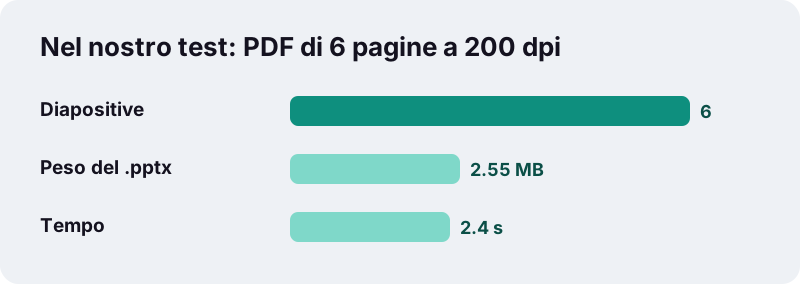
Il peso cresce con il numero di pagine e con la risoluzione scelta. Un documento lungo a 300 DPI può diventare pesante: se serve, dividi prima il PDF con Dividi PDF e converti solo le pagine utili.
Il mio PDF viene caricato da qualche parte?
No. Il browser legge il file dal tuo disco e disegna le pagine in memoria, sul tuo dispositivo. Al termine compare la conferma con il tempo impiegato e 0 byte caricati.
Per presentazioni interne, dati di vendita o materiale non ancora pubblico è un vantaggio concreto: molti servizi online inviano il file ai propri server per elaborarlo. Qui il documento non esce dal tuo computer o telefono.
Funziona da telefono e tablet?
Sì, su iPhone, iPad e Android con i browser più diffusi. Su un tablet è comodo per preparare una presentazione al volo da un PDF ricevuto per email.
Disegnare pagine a 300 DPI richiede memoria: su telefoni datati scegli 150 DPI o converti meno pagine alla volta. Il file .pptx si apre con l'app PowerPoint, con Keynote o con Presentazioni Google.
Un esempio pratico: un docente riceve il PDF di un capitolo dall'editore, lo converte dal tablet a 150 DPI e, in classe, alterna le pagine del libro alle proprie diapositive di esercizi. Il testo nelle note gli permette di leggere le frasi chiave senza voltarsi verso lo schermo.
Ricorda che il file finale vive nella cartella dei download del dispositivo: se lavori su un tablet condiviso, spostalo o cancellalo quando hai finito.
Cosa fare dopo la conversione?
Apri il file, controlla l'ordine delle diapositive e aggiungi le tue: titoli, commenti, domande per il pubblico. Le diapositive convertite si comportano come immagini, quindi puoi ritagliarle, spostarle o sovrapporci forme e frecce.
- Elimina le pagine superflue direttamente in PowerPoint, oppure prima con Dividi PDF.
- Aggiungi transizioni tra le diapositive, se servono.
- Usa il testo nelle note come base per il tuo discorso.
- Se ti serve di nuovo un PDF, esportalo dal programma di presentazioni.
Domande frequenti
Il testo delle diapositive è modificabile?
No. Ogni pagina diventa un'immagine a tutta diapositiva. Il testo della pagina si trova nelle note del relatore, da dove puoi copiarlo.
È gratuito?
Sì, senza registrazione e senza filigrana. Il lavoro viene svolto dal tuo dispositivo.
Quante diapositive ottengo?
Una per ogni pagina del PDF, nello stesso ordine.
Le diapositive hanno il formato giusto?
Sì, la dimensione della diapositiva segue quella della pagina, quindi non compaiono bordi neri o tagli.
Quale risoluzione è consigliata?
150 DPI per proiettare o inviare per email, 200 dpi come compromesso, 300 DPI se devi stampare o hai testo molto piccolo.
Funziona con le scansioni?
Sì per l'aspetto, ma le note restano vuote perché una scansione non contiene testo. Usa prima OCR PDF se ti serve il testo.
Posso aprire il file con Keynote o Presentazioni Google?
Sì, il formato .pptx è letto da PowerPoint, Keynote, Presentazioni Google e LibreOffice Impress.
Il file viene caricato su un server?
No, la conversione avviene nel browser e il messaggio finale indica 0 byte caricati.
ilovepdfe è lo stesso sito di iLovePDF?
No. ilovepdfe è un sito indipendente, non affiliato a quel servizio, che è un'azienda diversa. La differenza pratica è che ilovepdfe elabora i file nel tuo browser invece di caricarli.
Fonti
- Salvare presentazioni di PowerPoint come file PDF — Supporto Microsoft
- Microsoft PowerPoint — Wikipedia
- Punti per pollice — Wikipedia
- PPTX Transitional (Office Open XML) — Library of Congress
- Office Open XML — Wikipedia
- FileReader — MDN Web Docs