Come convertire Excel in PDF con ilovepdfe
- Scegli un foglio di calcolo. Tocca Scegli un foglio di calcolo e seleziona un file .xlsx, .xls, .csv o .ods.
- Imposta l'impaginazione. Scegli Orientamento (Automatico, Verticale o Orizzontale) e Formato pagina (A4 o US Letter); attiva Stampa la griglia se vuoi le linee tra le celle.
- Converti in PDF. Premi Converti in PDF: ogni foglio non vuoto viene impaginato.
- Scarica il PDF. Scarica il file e controlla le pagine dei fogli più larghi.
Cosa fa il convertitore da Excel in PDF?
Apre la cartella di lavoro nel browser e scrive un PDF con tutti i fogli che contengono dati, uno dopo l'altro. Passare da Excel in PDF in questo modo non richiede Office: il file viene letto sul tuo dispositivo e non viene caricato su alcun server.
Accetta file .xlsx, i vecchi .xls, i .csv esportati da gestionali e banche, e i .ods di LibreOffice. Di ogni foglio prende solo l'area effettivamente usata, quindi niente pagine bianche dovute a celle vuote lontane.
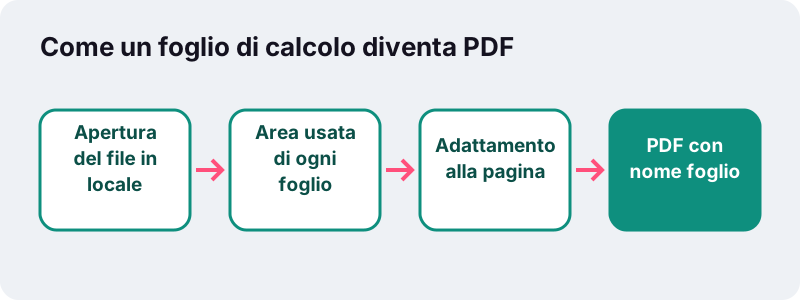
Ogni pagina del PDF riporta il nome del foglio e il numero di pagina, così chi riceve il documento sa sempre dove si trova.
Come si trasforma un file Excel in PDF passo per passo?
Quattro passaggi, sia dal computer sia dal telefono. Un file con un paio di fogli si converte in meno di un secondo.
- Scegli un foglio di calcolo. Tocca il pulsante o trascina il file .xlsx, .xls, .csv o .ods nel riquadro.
- Imposta Orientamento e Formato pagina. Automatico sceglie verticale o orizzontale in base alla forma del foglio; A4 è lo standard europeo, US Letter quello nordamericano.
- Decidi se attivare Stampa la griglia. Con la griglia le celle sono delimitate da linee sottili, come sullo schermo.
- Premi Converti in PDF e scarica il file.
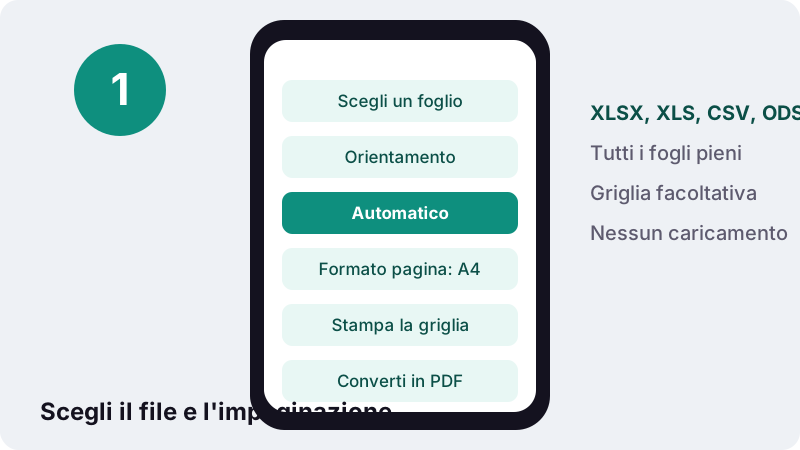
Il PDF prende il nome della cartella di lavoro. Se devi inviare più file insieme, convertili uno alla volta e poi raccoglili con Unisci PDF.
Perché mandare un foglio Excel in PDF invece del file originale?
Perché un PDF si legge uguale su qualsiasi dispositivo, anche senza Excel, e non espone formule, fogli nascosti o celle di calcolo intermedie. Per preventivi, listini e rendiconti destinati a clienti è la forma più pulita.
Va però considerato un limite segnalato anche dal supporto Microsoft per la conversione di fogli di calcolo:
“Quando si converte il foglio di calcolo in un PDF, i collegamenti interni al foglio di calcolo andranno persi durante la conversione, quindi i collegamenti dovranno essere verificati.”
Il PDF contiene i valori visibili, non il modello che li calcola. Tieni quindi sempre il file originale per le modifiche future.
Come vengono gestiti i fogli troppo larghi?
Prima vengono rimpiccioliti, fino al 60% della dimensione originale al massimo. Se nemmeno così entrano nella pagina, vengono divisi in più pagine seguendo l'ordine «prima verso il basso, poi a destra».
In pratica: prima arrivano tutte le righe della prima fascia di colonne, pagina dopo pagina, e solo dopo si passa alla fascia successiva. È lo stesso ordine di stampa predefinito di Excel. Chi stampa può affiancare le pagine e ricomporre la tabella.
| Forma del foglio | Cosa succede | Suggerimento |
|---|---|---|
| Poche colonne, molte righe | Pagine verticali una dopo l'altra | Orientamento Automatico o Verticale |
| Molte colonne, poche righe | Pagina orizzontale, testo ridotto | Orientamento Orizzontale |
| Oltre 20 colonne | Riduzione fino al 60%, poi fasce affiancate | Nascondi le colonne non necessarie prima |
| Sia larghissimo sia lunghissimo | Griglia di pagine: prima verso il basso, poi a destra | Dividi il foglio in più fogli |
Il limite del 60% esiste per un motivo pratico: oltre quella riduzione il testo diventa difficile da leggere su carta A4.
Quali elementi del foglio arrivano nel PDF?
Arriva la struttura della tabella: larghezze delle colonne, altezze delle righe, celle unite e allineamenti. I numeri restano allineati a destra e il testo lungo continua nelle celle vuote accanto, proprio come lo vedi in Excel.
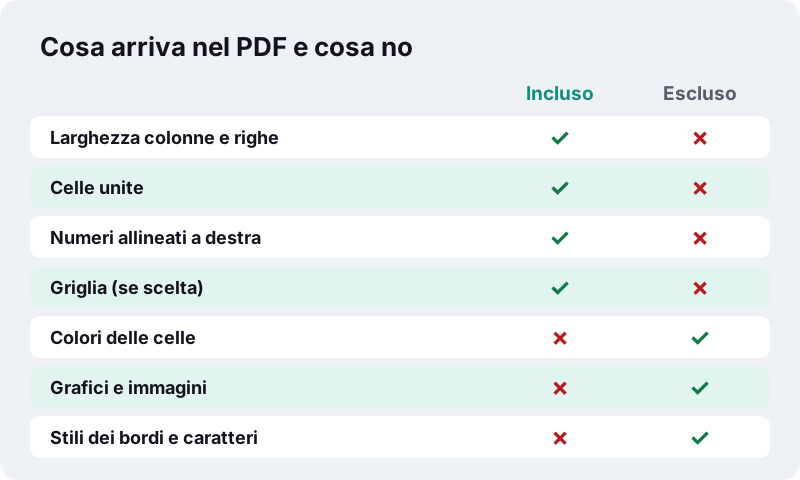
- Inclusi: tutti i fogli non vuoti, area usata, larghezze e altezze dal file, celle unite, numeri a destra, testo che sconfina nelle celle vuote, griglia facoltativa.
- Esclusi: colori di riempimento, caratteri e stili dei bordi del file, grafici, immagini e forme.
- Aggiunti: nome del foglio e numero di pagina su ogni pagina.
Se il colore delle celle trasmette informazioni, come il rosso per i ritardi, aggiungi una colonna con una parola chiave prima della conversione: nel PDF il colore non comparirà.
Funziona anche con file CSV e ODS?
Sì. Un CSV è un testo semplice dove ogni riga corrisponde a un record e i valori sono separati da un carattere, di solito la virgola o il punto e virgola.
“ogni riga della tabella (o record della base dati) è normalmente rappresentata da una linea di testo”
Poiché un CSV non contiene larghezze delle colonne, il convertitore le stima dal contenuto. I file .ods di LibreOffice e i .xls delle vecchie versioni di Excel vengono letti come i .xlsx, con le stesse regole di impaginazione.
È utile per gli estratti conto o gli elenchi esportati da un gestionale in CSV: in pochi secondi diventano un PDF leggibile da allegare a una pratica.
Cosa abbiamo misurato nei nostri test?
Abbiamo convertito un file .xlsx con due fogli: uno di 61 righe per 5 colonne e uno di 11 righe per 25 colonne. Il risultato è stato un PDF di 4 pagine, prodotto in 0,4 secondi con Chrome su un normale PC Windows.
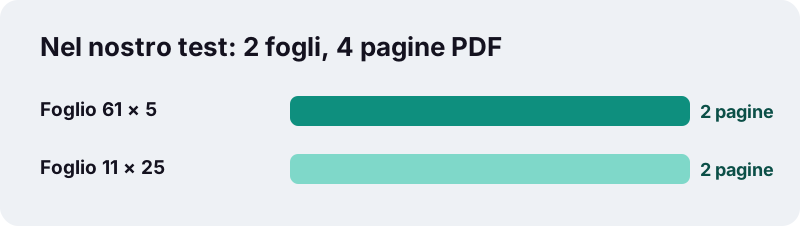
Il foglio da 25 colonne non entrava in una sola pagina nemmeno ridotto, quindi è stato diviso in due fasce affiancate. Il foglio stretto e lungo ha occupato due pagine verticali.
Griglia sì o no?
Attiva Stampa la griglia quando il foglio è una tabella densa di numeri: le linee aiutano l'occhio a seguire righe e colonne. Lasciala spenta per documenti più simili a un modulo o a una lettera.
| Tipo di foglio | Griglia |
|---|---|
| Bilancio, prima nota, inventario | Sì |
| Turni di lavoro o calendario | Sì |
| Preventivo con intestazione e totale | No |
| Elenco di nomi e indirizzi | A scelta |
Dato che gli stili dei bordi del file non vengono riportati, la griglia è l'unico modo per avere linee tra le celle nel PDF.
I miei dati restano privati?
Sì. Il file viene aperto dal browser con le normali interfacce per i file locali e convertito in memoria. Nessun byte viene inviato a un server, e il messaggio finale lo conferma.
Buste paga, bilanci e listini riservati sono proprio i file che è meglio non caricare su servizi esterni. Qui la conversione resta tutta sul tuo dispositivo, e chiudendo la scheda i dati spariscono dalla memoria.
Se il PDF deve viaggiare per email e contiene dati sensibili, puoi aggiungere una password con Proteggi PDF, che lo cifra con AES-256.
Si può usare dal telefono?
Sì, in Safari su iPhone e iPad e in Chrome, Firefox o Samsung Internet su Android. È comodo quando ricevi un foglio per email e devi girarlo in PDF senza avere Excel installato.
Scegli il file dall'app File o dai download; il PDF finisce nella stessa cartella dei download. Fogli molto grandi richiedono più memoria, quindi su telefoni datati possono impiegare qualche secondo in più.
Come preparare il foglio per un PDF ordinato?
Pochi accorgimenti nel file di partenza fanno una grande differenza sul risultato.
- Elimina le colonne di appoggio o spostale in un foglio separato che puoi svuotare.
- Cancella i fogli di prova: ogni foglio non vuoto finisce nel PDF.
- Allarga le colonne con testo lungo, perché le larghezze vengono prese dal file.
- Rinomina i fogli con nomi chiari: compaiono in ogni pagina.
- Se servono, aggiungi le note come testo in una cella invece che come commento.
Dopo la conversione puoi ridurre il peso con Comprimi PDF.
E per tornare da PDF a foglio di calcolo?
Il percorso inverso esiste: PDF in Excel ricostruisce righe e colonne da un PDF e salva i numeri come valori veri. Per documenti testuali, come un contratto, usa invece Word in PDF nella direzione opposta.
| Hai | Vuoi | Strumento |
|---|---|---|
| Foglio di calcolo | PDF da inviare | Questa pagina |
| PDF con tabelle | Foglio modificabile | PDF in Excel |
| Documento .docx | Word in PDF | |
| Più PDF | Un unico file | Unisci PDF |
Domande frequenti
La conversione è gratis?
Sì, senza registrazione, senza filigrana e senza limiti a pagamento. Il calcolo lo fa il tuo dispositivo.
Quali formati posso convertire?
File .xlsx, .xls, .csv e .ods. Un file alla volta; ogni foglio non vuoto diventa una o più pagine del PDF.
Vengono inclusi tutti i fogli?
Sì, tutti quelli che contengono dati, nell'ordine della cartella di lavoro. Per escluderne uno, cancellalo o svuotalo in una copia del file.
Perché non vedo i colori delle celle?
Colori di riempimento, caratteri, stili dei bordi, grafici e immagini non vengono riportati. Arrivano dati, larghezze, celle unite e la griglia se la attivi.
Cosa succede se il foglio è molto largo?
Viene ridotto fino al 60% e, se non basta, diviso in più pagine prima verso il basso e poi a destra, con nome del foglio e numero di pagina.
Le formule restano nel PDF?
No, un PDF mostra solo i valori calcolati. Conserva il file originale se dovrai modificare i dati.
Il file viene caricato su un server?
No. La conversione avviene nel browser e il messaggio finale indica 0 byte caricati.
Posso scegliere A4 o Letter?
Sì, in Formato pagina. L'orientamento può essere Automatico, Verticale oppure Orizzontale.
ilovepdfe è lo stesso sito di iLovePDF?
No. ilovepdfe è un sito indipendente, non affiliato a quel servizio, che è un'azienda diversa. La differenza pratica è che ilovepdfe elabora i file nel tuo browser invece di caricarli.
Fonti
- Salvare o convertire in PDF o XPS nelle app desktop di Office — Supporto Microsoft
- Comma-separated values — Wikipedia
- Microsoft Excel — Wikipedia
- Office Open XML — Wikipedia
- XLSX Transitional (Office Open XML) — Library of Congress
- FileReader — MDN Web Docs