Come firmare un PDF con ilovepdfe
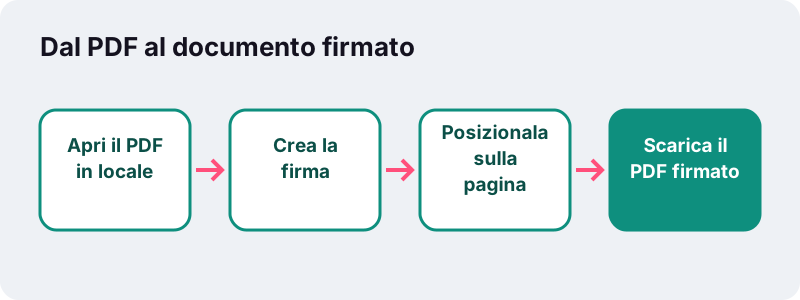
- Scegli un PDF. Tocca Scegli un PDF oppure trascina il documento nel riquadro: viene aperto sul dispositivo, senza caricamento.
- Crea la firma. In La tua firma usa Disegna, Scrivi o Carica, poi premi Usa questa firma.
- Posiziona firma, iniziali e data. Clicca sulla pagina per inserire la firma; trascinala, ridimensionala dall'angolo e aggiungi Iniziali, Data o Testo se servono.
- Firma e salva. Premi Firma e salva e scarica il PDF firmato.
Come firmare PDF senza stampare il documento?
Apri il file con questo strumento, crea la tua firma e cliccaci sopra nel punto della pagina in cui va inserita. Per firmare PDF non serve più la trafila stampa, firma a penna, scansiona: in meno di un minuto ottieni un nuovo file con la firma già sulla pagina.
Il lavoro si svolge tutto nel browser del tuo telefono o computer. Il documento viene letto in locale, la firma viene disegnata in locale e il PDF finale viene scritto in locale. Nessun byte del contratto passa da un server.
Funziona per i casi di ogni giorno: un modulo di adesione della palestra, la ricevuta di un affitto breve, una delega per ritirare un pacco, il preventivo di un idraulico da approvare o la circolare della scuola da restituire firmata.
Quali passaggi servono per firmare un PDF qui?
Per firmare PDF bastano cinque passaggi, gli stessi su telefono e su computer. Le etichette sono quelle che vedi sui pulsanti dello strumento.
- Scegli un PDF. Tocca il pulsante o trascina il documento nel riquadro. Le pagine compaiono in anteprima.
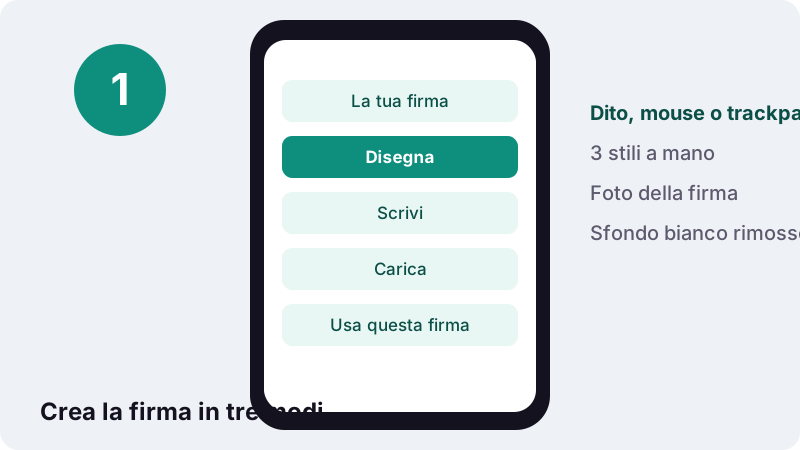
- Crea la firma in La tua firma. Usa Disegna, Scrivi o Carica, poi premi Usa questa firma.
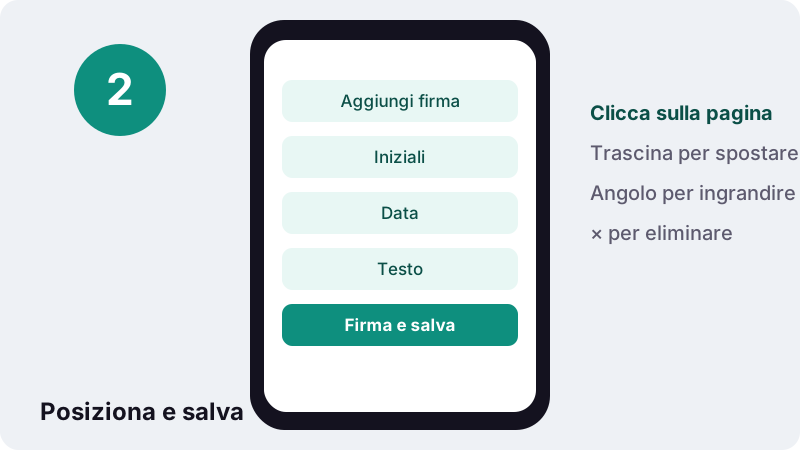
- Clicca sulla pagina. La firma compare dove hai cliccato: trascinala per spostarla, tira l'angolo per ingrandirla, tocca × per toglierla.
- Aggiungi il resto. Se servono, inserisci Iniziali, Data o un Testo libero, anche su altre pagine.
- Premi Firma e salva e scarica il nuovo PDF.
Nei nostri test un preventivo di due pagine con una firma disegnata a pagina 1 è stato salvato in 0,1 secondi e pesava 5,4 KB. La firma aggiunge pochissimo al peso del file.
Disegna, Scrivi o Carica: quale firma scegliere?
Dipende da dove ti trovi e da quanto deve somigliare alla tua firma a penna. Disegna riproduce il tuo gesto, Scrivi è il più veloce, Carica è il più fedele se hai già una firma su carta.
| Modalità | Come funziona | Quando conviene |
|---|---|---|
| Disegna | Firmi nel riquadro con dito, mouse o trackpad; colore nero, blu o rosso | Sul telefono: il dito dà un tratto naturale |
| Scrivi | Digiti il nome e scegli tra 3 stili che imitano la scrittura a mano | Al PC senza tavoletta, quando serve rapidità |
| Carica | Usi la foto di una firma su carta; l'opzione Rimuovi lo sfondo bianco lascia solo l'inchiostro | Quando vuoi la tua firma vera, identica a quella a penna |
Un consiglio per Carica: firma con una penna scura su un foglio bianco, fotografa da vicino con buona luce e ritaglia la foto attorno alla firma. Meno ombre ci sono, più pulito sarà il risultato una volta tolto lo sfondo.
Il blu è spesso usato per far capire a colpo d'occhio che la firma è stata apposta dopo, e non fa parte del testo stampato. Il nero resta la scelta più neutra.
Firmare PDF dal telefono: funziona davvero?
Sì, ed è anzi il modo più comodo, perché firmare con il dito sullo schermo somiglia molto alla penna. Lo strumento si apre in Safari su iPhone e in Chrome, Firefox, Edge o Samsung Internet su Android, senza installare app.
- Scegli il PDF da File su iPhone o da Download su Android, anche se è arrivato come allegato email o via WhatsApp.
- Gira il telefono in orizzontale per avere un riquadro di firma più largo.
- Ingrandisci la pagina prima di cliccare, così posizioni la firma esattamente sulla riga.
- Il PDF firmato finisce nella cartella dei download, pronto da rimandare.
Anche Apple offre un sistema integrato sul Mac: il supporto ufficiale di Anteprima spiega che la firma si può acquisire in diversi modi.
“Per firmare i PDF, puoi acquisire la tua firma utilizzando il trackpad, la fotocamera integrata sul Mac, oppure iPhone o iPad.”
Questo strumento serve quando non sei su un Mac, quando usi un PC Windows dell'ufficio o quando hai solo il telefono a portata di mano.
Firma visibile e firma digitale: che differenza c'è?
La firma che metti con questo strumento è un'immagine visibile sulla pagina. Non contiene un certificato che identifichi chi ha firmato e non blocca il documento contro modifiche successive. La firma digitale, invece, è un procedimento crittografico con un certificato rilasciato da un prestatore qualificato.
L'Agenzia per l'Italia Digitale descrive così la firma elettronica qualificata:
“La firma elettronica qualificata (FEQ) - o digitale - è il risultato di una procedura informatica, detta validazione, che garantisce l’autenticità, l’integrità e il non ripudio dei documenti informatici”
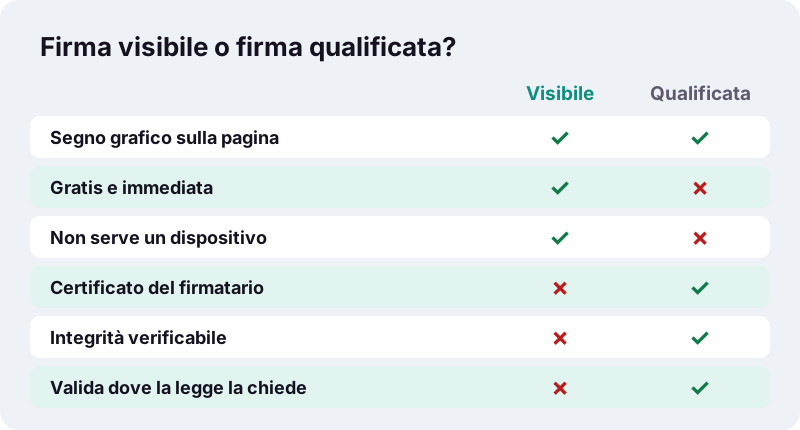
In pratica: quando un ente, un bando pubblico o un contratto richiedono espressamente la firma digitale o qualificata, ti servono un kit di firma, la firma remota di un prestatore qualificato o gli strumenti indicati da quell'ente. La firma visibile non la sostituisce.
Per tutto il resto, cioè quando chi riceve il documento chiede semplicemente di rimandarlo firmato, la firma visibile è la soluzione rapida. Se hai dubbi sul valore richiesto, chiedi a chi ti ha inviato il documento quale tipo di firma accetta.
Quando basta firmare PDF con una firma visibile?
Basta nei rapporti in cui conta soprattutto mostrare il consenso e tenere una copia ordinata, non dimostrare l'identità con un certificato. Sono la maggioranza delle firme quotidiane tra privati e piccole attività.
| Documento | Firma visibile | Nota |
|---|---|---|
| Preventivo di un artigiano da accettare | Di solito sì | Chiedi conferma se l'importo è alto |
| Modulo d'iscrizione a palestra o corso | Di solito sì | Spesso basta anche il modulo compilato |
| Circolare o autorizzazione scolastica | Di solito sì | Segui le indicazioni della scuola |
| Delega per ritirare un pacco o un certificato | Dipende | Molti uffici chiedono anche il documento d'identità |
| Bando o gara della pubblica amministrazione | Spesso no | Di norma è richiesta la firma digitale |
| Atti per cui la legge chiede la firma qualificata | No | Serve un prestatore qualificato |
La tabella è un orientamento, non un parere legale. Le regole cambiano a seconda del documento e di chi lo riceve: quando c'è in gioco un obbligo di legge, verifica le istruzioni ufficiali.
Come aggiungere iniziali, data e testo accanto alla firma?
Accanto ad Aggiungi firma trovi Iniziali, Data e Testo. Ognuno si posiziona come la firma: clicchi sulla pagina, poi trascini e ridimensioni. Così completi un contratto senza aprire un secondo programma.
- Iniziali: utili per siglare ogni pagina di un contratto di locazione o di un regolamento condominiale.
- Data: inserisce la data di oggi nel formato locale del tuo dispositivo, per esempio 19/10/2026 su un telefono impostato in italiano.
- Testo: per scrivere luogo, nome in stampatello, "Per accettazione" o "Letto e approvato".
Se devi scrivere molte informazioni in un modulo con campi veri, usa prima Compila modulo PDF e poi torna qui per la firma. Per aggiungere testo, immagini o evidenziazioni ovunque, c'è Modifica PDF.
È sicuro firmare PDF online con questo strumento?
Il documento non lascia il dispositivo. La pagina usa le funzioni del browser per leggere il file selezionato in memoria, la stessa tecnologia descritta da MDN per l'interfaccia FileReader, e scrive il nuovo PDF sempre in locale.
Questo conta per i documenti che si firmano più spesso: contratti con l'indirizzo di casa, buste paga, moduli con il codice fiscale, dati bancari per un addebito. Molti servizi PDF online caricano il file sui propri server; qui non succede.
Ricorda però che chi riceve il PDF firmato può modificarlo con un editor, come per qualsiasi PDF. Se vuoi limitare l'apertura del file a chi conosce una password, dopo aver firmato usa Proteggi PDF.
Errori comuni quando si firma un documento PDF
Quando si va di fretta per firmare PDF, quasi tutti i problemi nascono da tre cose: firma troppo piccola, firma nel posto sbagliato, pagina dimenticata. Un controllo finale di trenta secondi li evita tutti.
- Firma minuscola. Tira l'angolo finché la firma è alta più o meno come due righe di testo.
- Firma sopra il testo stampato. Spostala sulla riga vuota o nello spazio "Firma" del modulo.
- Pagine da siglare saltate. Scorri tutte le pagine prima di premere Firma e salva.
- Foto con ombre. In Carica, rifai lo scatto con più luce: lo sfondo grigio rimane visibile.
- File sbagliato. Controlla il nome del PDF scaricato prima di inviarlo.
Se devi unire il documento firmato ad altri allegati, come la copia del documento d'identità, usa Unisci PDF. Se il file finale è troppo pesante per l'email, passalo da Comprimi PDF.
Hai un documento su carta da firmare e rimandare?
Prima di firmare PDF nati da carta, fotografa il foglio e trasformalo in PDF con Scansiona in PDF, poi firmalo qui. Così eviti di stampare, firmare e rifotografare il foglio una seconda volta.
Il filtro Documento dello strumento di scansione rende la carta bianca e l'inchiostro nero, e una firma blu disegnata qui sopra risalta bene. Tieni il telefono parallelo al foglio: lo strumento non corregge automaticamente la prospettiva.
Cosa resta nel file dopo aver firmato?
Il PDF firmato contiene le pagine originali, con il loro testo selezionabile, più le immagini della firma, delle iniziali e degli altri elementi che hai aggiunto. Nulla del documento originale viene ridisegnato o trasformato in foto.
| Elemento | Dopo Firma e salva |
|---|---|
| Testo originale delle pagine | Invariato, ancora selezionabile |
| Firma disegnata, scritta o caricata | Immagine fissa sulla pagina |
| Iniziali e data | Inserite come elementi fissi |
| Certificato digitale | Non presente |
| Watermark del sito | Nessuno |
Il formato PDF è pensato per conservare l'aspetto delle pagine su ogni dispositivo: la Library of Congress lo descrive come un formato per documenti orientati alla pagina. Per questo la firma appare nello stesso punto su ogni lettore PDF.
Domande frequenti
Firmare PDF qui è gratuito?
Sì. Non servono account né abbonamento, non ci sono limiti sul numero di documenti e nel risultato non compare alcuna filigrana.
La firma ha valore legale?
È una firma visibile, cioè un'immagine sulla pagina. Va bene quando il destinatario chiede solo il documento firmato. Non sostituisce la firma digitale o qualificata quando una norma o un ente la richiedono.
È una firma digitale con certificato?
No. Non usa certificati né infrastruttura a chiave pubblica e non dimostra l'identità del firmatario. Per la firma digitale serve un prestatore di servizi fiduciari qualificato.
Posso firmare con il dito sul telefono?
Sì. Scegli Disegna nel pannello La tua firma e firma nel riquadro con il dito. Gira il telefono in orizzontale per avere più spazio.
Posso usare la mia firma vera fatta a penna?
Sì. Fotografala su un foglio bianco, scegli Carica e lascia attiva l'opzione Rimuovi lo sfondo bianco: resta solo il tratto della penna.
Posso firmare più pagine dello stesso documento?
Sì. Clicca su ogni pagina in cui serve la firma o le iniziali; la stessa firma si riusa senza ridisegnarla.
Il mio contratto viene caricato su internet?
No. Il PDF viene aperto e salvato nel browser del tuo dispositivo. Nessun file viene inviato a un server.
Posso spostare o cancellare la firma dopo averla messa?
Sì, finché non premi Firma e salva: trascinala per spostarla, tira l'angolo per ridimensionarla e tocca × per eliminarla.
ilovepdfe è lo stesso servizio di iLovePDF?
No. ilovepdfe è un sito indipendente e non è affiliato a quel servizio, che appartiene a un'azienda separata. La differenza pratica è che ilovepdfe elabora i file nel tuo browser invece di caricarli.
Fonti
- Firma elettronica qualificata — AgID – Agenzia per l'Italia Digitale
- Compilare e firmare moduli PDF in Anteprima sul Mac — Supporto Apple
- Firma elettronica — Wikipedia
- Firma digitale — Wikipedia
- FileReader — MDN Web Docs
- PDF (Portable Document Format) Family — Library of Congress