Come convertire Word in PDF con ilovepdfe
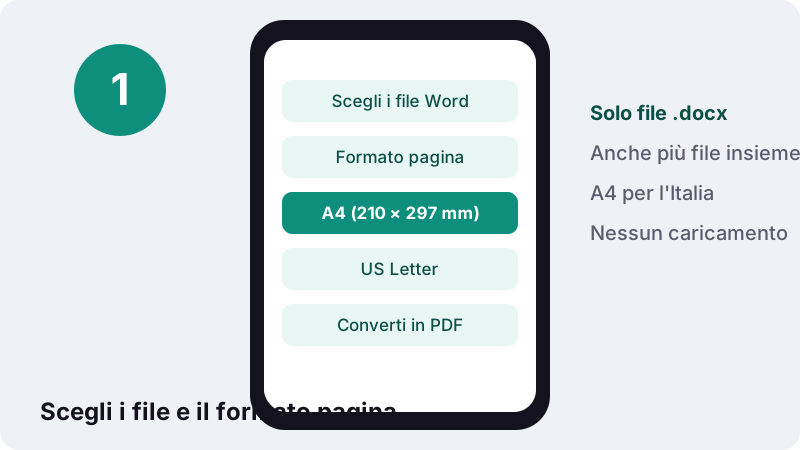
- Scegli i file Word. Tocca Scegli i file Word e seleziona uno o più documenti .docx dal telefono o dal computer.
- Imposta il Formato pagina. In Formato pagina scegli A4 (210 × 297 mm) oppure US Letter (8,5 × 11 in).
- Converti in PDF. Premi Converti in PDF e segui l'avanzamento: ogni documento diventa un PDF con testo selezionabile.
- Scarica e controlla. Scarica i PDF, aprili e verifica impaginazione, tabelle e immagini prima di inviarli.
Cosa fa il convertitore da Word in PDF?
Apre il tuo documento .docx dentro il browser, ne legge testo, stili, tabelle e immagini e scrive un PDF impaginato in A4 o in US Letter. La conversione da Word in PDF avviene tutta sul tuo dispositivo: il documento non viene caricato su nessun server.
Il testo del PDF è testo vero, non una fotografia della pagina. Puoi selezionarlo, copiarlo e cercarlo con Ctrl+F, e chi usa un lettore di schermo può ascoltarlo. Il carattere usato è Noto Sans, che copre moltissime lingue.
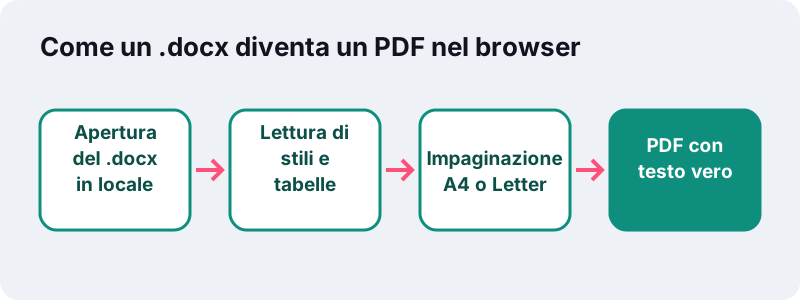
Puoi scegliere più file .docx in una volta: ognuno diventa il proprio PDF. Non servono account né installazioni, e nel risultato non compare nessuna filigrana.
Come si trasforma un documento Word in PDF, passo per passo?
Quattro passaggi in tutto. Per una lettera o un curriculum di due pagine il lavoro si chiude in un paio di secondi anche su un telefono recente.
- Scegli i file Word. Tocca il pulsante o trascina uno o più file .docx nel riquadro.
- Imposta il Formato pagina. A4 (210 × 297 mm) è lo standard in Italia e in Europa; US Letter serve per Stati Uniti e Canada.
- Premi Converti in PDF. La pagina mostra l'avanzamento file per file.
- Scarica i PDF. Ogni file mantiene il nome del documento di partenza con estensione .pdf.
Hai un vecchio file .doc (Word 97-2003)? Aprilo in Word, LibreOffice o Google Documenti e salvalo come .docx: è un passaggio di pochi secondi, poi il convertitore lo accetta.
Perché salvare il documento in PDF prima di inviarlo?
Perché il PDF si vede uguale su ogni dispositivo, mentre un .docx può cambiare aspetto a seconda del programma e dei caratteri installati. Concorsi, università, banche e studi professionali chiedono spesso il PDF proprio per questo.
Va però ricordato che il PDF non è una cassaforte. Lo dice anche il supporto Microsoft:
“La semplice condivisione di un elemento in formato PDF non è sufficiente per garantire che il destinatario non possa modificare il file.”
Se vuoi impedire l'apertura a chi non ha la password, dopo la conversione usa Proteggi PDF, che cifra il file con AES-256.
Quali elementi del .docx arrivano nel PDF?
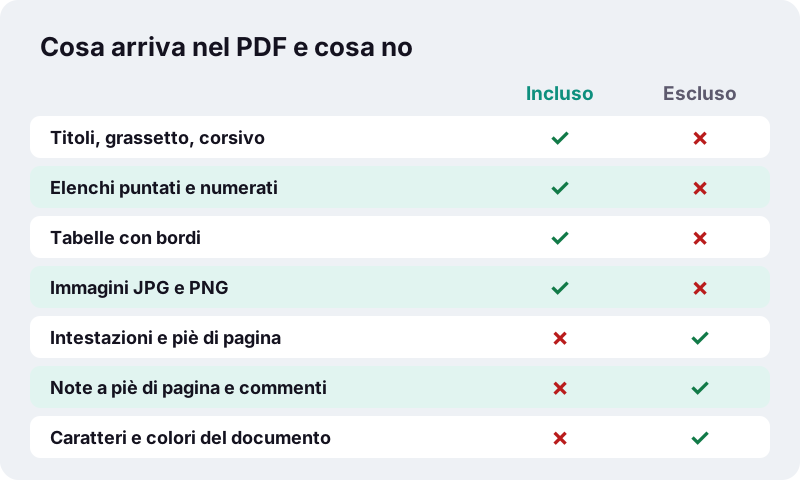
Arriva quasi tutto ciò che compone il corpo del documento: la struttura, la formattazione del testo, le tabelle e le immagini. Il convertitore legge direttamente il contenuto del .docx, che è un pacchetto di file XML.
- Titoli e livelli di titolo, con le dimensioni impostate nel documento.
- Allineamento e rientri dei paragrafi: a sinistra, centrato, a destra, giustificato.
- Stili del testo: grassetto, corsivo, sottolineato, barrato, apice e pedice.
- Elenchi puntati e numerati.
- Tabelle con i bordi.
- Immagini alla dimensione impostata in Word.
- Interruzioni di pagina e collegamenti, mostrati in blu.
Cosa resta fuori dalla conversione da Word in PDF?
Alcune parti del documento non vengono riportate. Meglio saperlo prima, soprattutto se il file ha una carta intestata o note a piè di pagina importanti.
| Elemento di Word | Cosa succede nel PDF |
|---|---|
| Intestazioni e piè di pagina | Non inclusi |
| Note a piè di pagina e note di chiusura | Non incluse |
| Commenti e revisioni | Non inclusi |
| Caselle di testo | Non incluse |
| Caratteri del documento | Sostituiti da Noto Sans |
| Colori del testo | Non conservati |
| Immagini EMF/WMF | Non incluse |
Se ti serve una copia identica al millimetro, con carta intestata e numeri di pagina nel piè di pagina, la via più fedele resta l'esportazione da Word stesso. Per aggiungere numeri di pagina o unire più PDF dopo la conversione puoi usare Unisci PDF.
Come si comporta con arabo, russo o vietnamita?
Bene. Le lingue latine, cirilliche, greche e vietnamite diventano testo selezionabile in Noto Sans. Le righe in scritture complesse, come arabo, ebraico, lingue indiane o thailandese, vengono composte dal browser e inserite come immagini, così la forma delle lettere resta corretta.
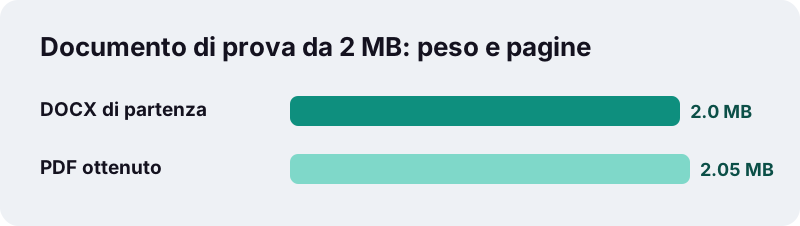
Nei nostri test abbiamo convertito un .docx da 2,0 MB con titolo, titoli di sezione, elenchi, una tabella, righe in arabo, russo e vietnamita, una foto e un'interruzione di pagina. Il risultato: un PDF di 2 pagine da 2,05 MB in 2,5 secondi, con tutto il testo selezionabile.
Che cos'è esattamente un file .docx?
È il formato standard di Word dal 2007: un archivio compresso che contiene il testo e gli stili in XML, più le immagini come file separati. Per questo un browser può leggerlo senza Word installato.
“Office Open XML (comunemente abbreviato in OOXML ) è un formato di file basato sul linguaggio XML per la memorizzazione di documenti informatici, come documenti di testo, fogli di calcolo , presentazioni, grafici ed altri tipi.”
Il vecchio formato .doc è invece binario e molto diverso; il convertitore non lo legge. Anche i file .odt di LibreOffice vanno prima salvati come .docx.
A4 o US Letter: quale formato scegliere?
In Italia, nel resto d'Europa e quasi ovunque nel mondo si usa A4. US Letter è il formato di Stati Uniti, Canada e pochi altri paesi: sceglilo solo se il destinatario è lì o se il modulo lo richiede.
| Formato | Misure | Dove si usa |
|---|---|---|
| A4 | 210 × 297 mm | Italia, Europa, gran parte del mondo |
| US Letter | 8,5 × 11 pollici (216 × 279 mm) | Stati Uniti, Canada |
Se nel documento hai impostato un formato diverso, il testo viene reimpaginato su quello scelto qui. Le interruzioni di pagina che hai inserito a mano vengono rispettate.
I miei documenti sono al sicuro durante la conversione?
Sì, perché non escono dal tuo dispositivo. Il browser apre il file dalla tua memoria e il codice della pagina lo converte in locale; alla fine il messaggio riporta 0 byte caricati.
È un dettaglio che conta per CV con dati personali, contratti, tesi non ancora consegnate o pratiche con il codice fiscale. Molti servizi online, invece, caricano il file sui propri server per elaborarlo.
Chiudendo la scheda il documento sparisce dalla memoria. Non teniamo copie, perché non ne riceviamo nessuna.
Funziona anche dal telefono?
Sì. Su iPhone e Android basta aprire la pagina nel browser e scegliere il .docx dall'app File, da Download o da un allegato salvato. Il PDF finisce nella stessa cartella dei download.
| Dispositivo | Da dove prendere il .docx | Dove trovi il PDF |
|---|---|---|
| iPhone / iPad | App File, iCloud Drive | File → Download |
| Android | Download, Google Drive | Download |
| Windows / Mac | Qualsiasi cartella | Cartella Download |
I documenti con molte foto grandi richiedono più memoria: su un telefono datato conviene convertirli uno per volta.
Come preparare il .docx per ottenere un PDF pulito?
Bastano pochi controlli nel documento di partenza: stili di titolo veri, tabelle create con il comando Tabella e immagini inserite in linea con il testo. Così il convertitore riconosce la struttura e il PDF finale ha un aspetto ordinato già al primo tentativo.
- Usa gli stili Titolo 1, Titolo 2 e Titolo 3 invece di ingrandire il testo a mano: il convertitore li legge come titoli e mantiene la gerarchia delle dimensioni.
- Crea gli elenchi con i pulsanti Elenco puntato o Elenco numerato. Un trattino digitato a mano resta un trattino, mentre un elenco vero conserva rientri e numerazione.
- Evita le caselle di testo per blocchi importanti, come l'indirizzo di una lettera: il loro contenuto non viene incluso. Scrivilo come paragrafo normale o dentro una cella di tabella.
- Inserisci le foto come JPG o PNG. I disegni in formato EMF o WMF, tipici dei vecchi grafici incollati da Excel, restano fuori.
- Sposta nel corpo del testo ciò che oggi sta nell'intestazione, se ti serve davvero nel risultato: numero di protocollo, logo o data.
Un esempio concreto: una domanda di iscrizione a un corso con il nome dell'ente nell'intestazione e una tabella di orari. Se copi il nome dell'ente nella prima riga del documento e lasci la tabella com'è, il PDF riporta entrambi in modo chiaro.
| Elemento nel .docx | Cosa succede | Consiglio pratico |
|---|---|---|
| Titolo con stile Titolo 1 | Diventa un titolo grande | Lascialo così |
| Testo ingrandito a mano | Resta testo con quella dimensione | Meglio applicare uno stile |
| Tabella con bordi | Arriva con righe e colonne | Controlla che non sia più larga della pagina |
| Casella di testo | Non inclusa | Trasformala in paragrafo |
| Nota a piè di pagina | Non inclusa | Riportala tra parentesi nel testo |
| Interruzione di pagina | Rispettata | Usala per separare capitoli |
Dopo la conversione apri il PDF e scorrilo una volta dall'inizio alla fine. Controlla soprattutto le tabelle larghe e le immagini grandi: se qualcosa non ti convince, correggi il .docx e ripeti il passaggio, che richiede solo qualche secondo.
Se il PDF deve rispettare un limite di peso, per esempio su un portale che accetta pochi megabyte, passalo poi da Comprimi PDF. Se invece devi raccogliere più documenti in un unico invio, usa Unisci PDF.
Cosa fare con il PDF dopo averlo creato?
Dipende da dove deve andare. Molti portali di concorsi e iscrizioni hanno limiti di peso, e spesso serve una firma o un unico file con più allegati.
- Comprimi PDF se il file supera il limite di caricamento, per esempio per arrivare sotto i 1 MB.
- Firma PDF per aggiungere la tua firma visibile.
- Unisci PDF per mettere insieme domanda, CV e documento d'identità.
- Proteggi PDF per chiedere una password all'apertura.
Se invece devi fare il percorso inverso e riprendere il testo da un PDF, c'è PDF in Word.
Word in PDF: quale strada scegliere tra le alternative?
Se hai Word installato, il comando Salva con nome → PDF è la scelta più fedele, perché conosce i propri caratteri e le intestazioni. Questo strumento serve quando Word non c'è: su un PC condiviso, su un telefono o su un computer del lavoro senza Office.
| Situazione | Soluzione pratica |
|---|---|
| Hai Word sul computer | Salva con nome → PDF in Word |
| Sei al telefono, senza app Office | Questo convertitore nel browser |
| PC dell'ufficio senza Office | Questo convertitore nel browser |
| Documento con carta intestata nell'intestazione | Esportazione da Word |
| Tanti .docx da convertire insieme | Questo convertitore, più file in una volta |
Domande frequenti
La conversione è davvero gratis?
Sì, senza registrazione, senza limiti di file e senza filigrana. Il lavoro lo fa il tuo dispositivo, quindi non ci sono costi di server.
Posso convertire i file .doc vecchi?
No, solo .docx. Apri il .doc in Word, LibreOffice o Google Documenti, salvalo come .docx e poi convertilo qui.
Il testo del PDF è selezionabile?
Sì. È testo vero in carattere Noto Sans: si seleziona, si copia e si cerca. Solo le righe in arabo, ebraico, lingue indiane o thailandese sono inserite come immagini.
Perché il carattere è diverso da quello del mio documento?
Il browser non può incorporare i caratteri installati sul tuo computer, quindi il testo viene scritto in Noto Sans. Dimensioni, grassetto e corsivo restano quelli impostati.
Intestazioni e piè di pagina vengono riportati?
No. Intestazioni, piè di pagina, note a piè di pagina, commenti e caselle di testo non sono inclusi. Se sono indispensabili, esporta il PDF direttamente da Word.
Posso convertire più documenti insieme?
Sì. Scegli più file .docx e ognuno diventa un PDF separato. Per un unico PDF finale, uniscili poi con Unisci PDF.
Il mio documento viene caricato su un server?
No. Il file viene letto e convertito nel browser. Il messaggio finale conferma 0 byte caricati.
Funziona su iPhone e Android?
Sì, in Safari, Chrome, Firefox, Edge e Samsung Internet. Scegli il .docx dall'app File o da Download e trovi il PDF nella stessa cartella dei download.
ilovepdfe è lo stesso sito di iLovePDF?
No. ilovepdfe è un sito indipendente, non affiliato a quel servizio, che è un'azienda diversa. La differenza pratica è che ilovepdfe elabora i file nel tuo browser invece di caricarli.
Fonti
- Salvare o convertire in PDF o XPS nelle app desktop di Office — Supporto Microsoft
- Esportare un documento Word in formato PDF — Supporto Microsoft
- Office Open XML — Wikipedia
- ISO 216 — Wikipedia
- Portable Document Format — Wikipedia
- FileReader — MDN Web Docs