ilovepdfe ile bozuk PDF nasıl onarılır?
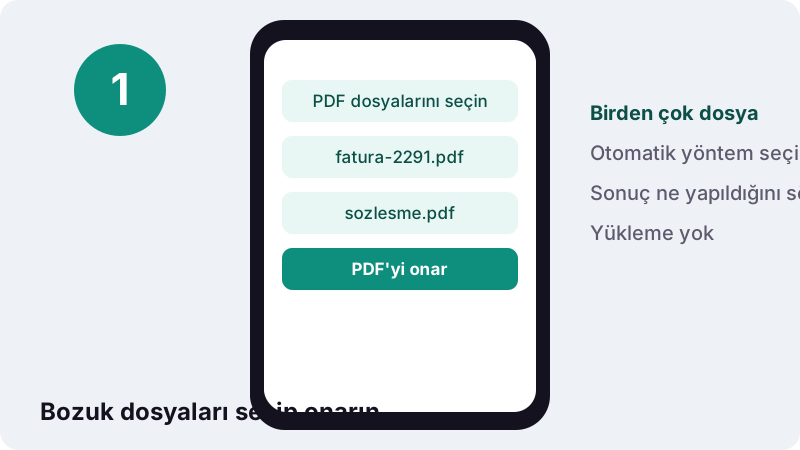
- PDF dosyalarını seçin. PDF dosyalarını seçin düğmesine dokunup açılmayan bir ya da daha fazla dosyayı seçin. Dosyalar yüklenmez.
- PDF'yi onar. PDF'yi onar düğmesine basın; araç en uygun onarım yöntemini kendisi dener.
- Sonucu okuyun. Sonuç mesajı dosyanın tam mı onarıldığını, yoksa sayfaların resim olarak mı kurtarıldığını söyler.
- İndirin ve kontrol edin. Onarılmış dosyayı indirin ve sayfaları açıp kontrol edin; orijinal dosyayı bir süre saklayın.
Bu PDF onarma aracı ne yapar?
Bu PDF onarma aracı, hasarlı bir PDF'den okunabilen her şeyi kurtarıp yeni ve geçerli bir dosya yazar. Hangi yöntemin işe yarayacağını kendisi dener; sizin bir ayar seçmeniz gerekmez.
Sonuç mesajı ne yapıldığını açıkça söyler: dosyada sorun bulunmadıysa, kaç sorunun düzeltildiğini, dosyanın nesne nesne yeniden yazıldığını ya da kaç sayfanın resim olarak kurtarıldığını. Böylece elinizdeki kopyanın ne durumda olduğunu bilirsiniz.
İşlem tarayıcınızda yapılır. Bozuk sözleşmeniz ya da faturanız bir sunucuya gönderilmez.
Bozuk PDF adım adım nasıl onarılır?
Dosyaları seçin, onar düğmesine basın, sonucu okuyun ve indirin. Birden fazla dosyayı aynı anda onarabilirsiniz.
- PDF dosyalarını seçin. Açılmayan bir ya da daha fazla dosyayı seçin veya kutuya bırakın.
- PDF'yi onar düğmesine basın; ilerleme satırı hangi dosyanın işlendiğini gösterir.
- Sonuç mesajını okuyun. Dosyanın tam mı onarıldığını, yoksa sayfaların resim olarak mı kurtarıldığını söyler.
- Onarılmış dosyayı indirin ve açıp sayfaları kontrol edin.
Orijinal bozuk dosyayı hemen silmeyin. Başka bir kaynaktan sağlam bir kopya bulana kadar saklamak, ileride farklı bir yöntem denemek isterseniz işe yarar.
PDF neden bozulur?
En sık neden yarım kalan bir aktarımdır. Bir PDF'nin sonunda, dosyadaki her nesnenin nerede olduğunu gösteren bir dizin (çapraz başvuru tablosu) bulunur. İndirme ya da kopyalama bu kısım yazılmadan kesilirse dosya açılamaz.
| Neden | Tipik belirti | Önce ne denenmeli |
|---|---|---|
| Yarım kalan indirme | "Dosya bozuk" ya da boş sayfa | Dosyayı yeniden indirin |
| Yarım kalan e-posta eki | Boyut beklenenden küçük | Göndericiden yeniden isteyin |
| USB bellek erken çıkarıldı | Açılmıyor ya da hata veriyor | Bu araçla onarın |
| Hatalı program çıktısı | Bazı okuyucularda açılıyor, bazılarında açılmıyor | Bu araçla onarın |
| Disk ya da kart hatası | Rastgele sayfalar bozuk | Onarın, sonra yedek alın |
“Chrome, indirme işlemlerini otomatik olarak devam ettirir.”
Yine de bir indirme sessizce kesilmiş olabilir. Dosya bir siteden ya da e-postadan geldiyse önce yeniden indirmek, onarmaktan daha iyi sonuç verir; sağlam bir kopya her zaman onarılmış bir kopyadan iyidir.
Üç onarım yöntemi nasıl çalışır?
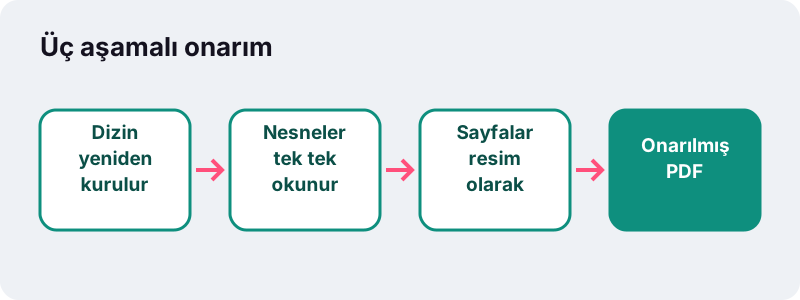
Araç en hafif yöntemden başlar ve yalnızca gerekirse bir sonrakine geçer. Böylece kurtarılabilecek en fazla bilgi korunur.
1. Dizini yeniden kurmak
qpdf adlı açık kaynak kütüphane, dosyayı baştan sona tarayıp nesneleri bulur ve yeni bir çapraz başvuru tablosu yazar. Sayfalar, metin ve bağlantılar tamamen korunur. Hafif hasarların çoğu bu adımda düzelir.
2. Nesneleri tek tek okumak
İlk yöntem başarısız olursa araç dosyadaki nesneleri teker teker okur ve sağlam olanlarla yepyeni bir PDF yazar. Metin seçilebilir kalır; bozuk nesneler atlanır.
3. Sayfaları resim olarak kurtarmak
Son çare olarak, PDF görüntüleyicinin hâlâ çizebildiği sayfalar resim olarak yeni bir dosyaya aktarılır. Sayfalar görünür ama metin seçilemez; sonuç mesajı kaç sayfanın kurtarıldığını söyler.
Testlerimizde PDF onarma ne kadar sürdü?
Saniyenin bir kısmı. Çapraz başvuru tablosu kesilmiş 2,4 KB'lık 2 sayfalık bir faturayı onardığımızda araç 0,3 saniyede 1,7 KB'lık yeni bir dosya üretti ve iki sayfa da seçilebilir metinle yeniden kuruldu.
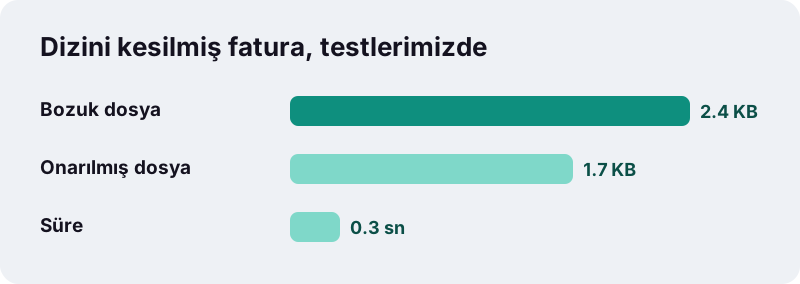
Yeni dosyanın daha küçük olması normaldir: bozuk ya da gereksiz parçalar yeni dosyaya yazılmaz. Önemli olan, sayfaların ve metnin eksiksiz olmasıdır.
Hangi durumlarda onarım mümkün değildir?
Dosyada kurtarılacak sayfa verisi hiç kalmamışsa. Örneğin indirme ilk birkaç kilobaytta kesildiyse ya da dosya PDF değil de yanlış uzantılı başka bir dosyaysa, araç hiçbir sayfa kuramaz ve bunu açıkça söyler.
- Dosya boyutu 0 KB ya da birkaç bayttan ibaretse içinde kurtarılacak bir şey yoktur.
- Dosya şifreliyse ve şifre bilinmiyorsa onarım içeriği çözemez; önce şifreyi kaldırın.
- Dosya aslında bir resim ya da Word belgesiyse, uzantısını düzeltip ilgili programla açın.
Şifreli ama sağlam bir dosya için PDF şifre kaldırma aracı daha doğru seçimdir; onarma aracı şifreyi kaldırmaz.
Bir dosyanın gerçekten PDF olup olmadığını anlamak için boyutuna bakın: birkaç sayfalık bir belge genellikle onlarca kilobayttan büyüktür. Boyut sıfır ya da çok küçükse, sorun dosyanın içeriğinde değil, aktarımın hiç tamamlanmamış olmasındadır.
Onarılan dosyayla neler yapabilirsiniz?
Onarılmış dosya, diğer araçlarda normal bir PDF gibi açılır. Sayfalar resim olarak kurtarıldıysa birkaç ek adım dosyayı yeniden kullanışlı hale getirir.
| Durum | Sonraki adım |
|---|---|
| Sayfalar resim olarak kurtarıldı, metin lazım | OCR PDF ile metni yeniden tanıtın |
| Dosya büyüdü | PDF sıkıştırma ile küçültün |
| Bazı sayfalar eksik, başka kopyada var | PDF birleştirme ile tamamlayın |
| Dosyayı tekrar korumak gerekiyor | PDF şifreleme ile şifreleyin |
Örnek: teslim gününde açılmayan tez dosyası
Bir öğrenci, tezini USB bellekten okul bilgisayarına kopyalıyor ve belleği aceleyle çıkarıyor. Teslimden bir saat önce dosyayı açmaya çalıştığında "dosya bozuk" uyarısı alıyor; elindeki tek kopya bu.
- Bozuk dosyanın bir kopyasını ayrı bir klasöre alır, orijinale dokunmaz.
- Kopyayı bu araçta seçip PDF'yi onar düğmesine basar.
- Sonuç mesajı dosyanın nesne nesne yeniden yazıldığını ve metnin seçilebilir kaldığını söyler.
- Onarılmış dosyayı açıp her bölümün başlığını ve kaynakçayı kontrol eder.
- Dosyayı hem buluta hem e-postasına yedekleyip teslim eder.
Bu senaryoda en önemli iki adım, orijinali korumak ve onarılmış dosyayı sayfa sayfa kontrol etmektir. Bir bölüm eksikse, tezin Word kaynağından o bölümü yeniden PDF'ye çevirip PDF birleştirme ile ekleyebilir.
Ders çıkarılacak nokta da açıktır: önemli bir dosyanın her zaman ikinci bir kopyası olmalı. Onarma aracı bir kurtarma yoludur, yedeğin yerini tutmaz.
Bozuk dosyalar neden yüklenmiyor?
Çünkü onarım tarayıcınızın içinde, WebAssembly ile çalışan kütüphanelerle yapılır. Web sayfaları, seçtiğiniz dosyayı yerel olarak okuyabilir; bunun için sunucuya gönderme gerekmez.
- Bozuk sözleşme, fatura ya da tez dosyanız başka bir bilgisayara kopyalanmaz.
- Büyük bir dosyayı yüklemek için beklemezsiniz.
- İş bitince sonuç satırında "0 bayt yüklendi" yazar.
Bozulmayı önlemek için ne yapılabilir?
Basit alışkanlıklar bozulma riskini büyük ölçüde azaltır. En önemlisi, önemli belgelerin birden fazla yerde kopyasını tutmaktır.
- İndirme tamamlanmadan dosyayı açmayın ya da taşımayın.
- USB belleği çıkarmadan önce işletim sisteminin güvenli çıkar seçeneğini kullanın.
- Önemli belgeleri hem bilgisayarda hem bulutta saklayın.
- E-posta eklerini açtıktan sonra boyutlarının beklenen boyutta olduğunu kontrol edin.
PDF onarma aracını bir sigorta gibi düşünün: ihtiyaç duyduğunuzda işe yarar, ama düzenli yedek almak her zaman daha güvenilir bir çözümdür.
Telefonda PDF onarma yapılabilir mi?
Evet. Android ve iPhone'daki güncel tarayıcılarda araç aynı şekilde çalışır. E-postadan açılmayan bir eki Dosyalar uygulamasına kaydedip seçmeniz yeterli.
Onarılmış dosya Android'de genellikle Download klasörüne, iPhone'da Dosyalar > İndirilenler konumuna kaydedilir. Çok sayfalı dosyalarda, özellikle sayfaların resim olarak kurtarıldığı durumlarda, telefon bilgisayardan daha yavaş olabilir.
Telefonda açılmayan bir ek için önce e-posta uygulamasında eki yeniden indirmeyi deneyin; mobil bağlantı kesildiğinde ekler yarım inebilir. Sorun sürerse onarıma geçin.
Diğer PDF araçları
Aşağıdaki araçların hepsi aynı şekilde, dosya yüklemeden tarayıcınızda çalışır.
Sık sorulan sorular
Bu araç ücretsiz mi?
Evet. Kayıt, filigran ya da dosya sınırı yok.
Her bozuk PDF onarılabilir mi?
Hayır. Dosyada sayfa verisi kalmamışsa hiçbir araç kurtaramaz. Araç bu durumda hiçbir sayfanın kurtarılamadığını açıkça söyler.
Onarılan dosyada metin seçilebilir mi?
İlk iki yöntemde evet. Üçüncü yöntemde sayfalar resim olarak kurtarılır; metni yeniden seçilebilir yapmak için OCR PDF aracını kullanın.
Hangi yöntemin kullanıldığını nasıl anlarım?
Sonuç mesajı söyler: hasar bulunmadı, kaç sorun düzeltildi, dosya nesne nesne yeniden yazıldı ya da kaç sayfa resim olarak kurtarıldı.
Birden çok dosyayı aynı anda onarabilir miyim?
Evet. Birden fazla PDF seçin; her biri sırayla onarılır ve ayrı ayrı indirilir.
Onarım orijinal dosyamı değiştirir mi?
Hayır. Araç her zaman yeni bir dosya üretir; orijinal bozuk dosya cihazınızda olduğu gibi kalır. Farklı bir yöntem denemek isterseniz onu yeniden kullanabilirsiniz.
Onarılan dosya neden daha küçük?
Bozuk ya da kullanılmayan parçalar yeni dosyaya yazılmaz. Sayfaları ve metni kontrol edin; eksik yoksa sorun değildir.
Şifreli dosyayı onarabilir mi?
Onarım şifreyi kaldırmaz. Dosya sağlamsa PDF şifre kaldırma aracını, şifreyi bildiğiniz durumda kullanın.
Dosyam bir sunucuya yükleniyor mu?
Hayır. Onarım tarayıcınızda yapılır. Sonuç ekranı 0 bayt yüklendiğini gösterir.
ilovepdfe, iLovePDF ile aynı mı?
Hayır. ilovepdfe bağımsız bir sitedir ve iLovePDF ile bağlantısı yoktur. Pratik fark, ilovepdfe'nin dosyaları yüklemek yerine tarayıcınızın içinde işlemesidir.
Kaynaklar
- Dosya indirme hatalarını düzeltme — Google Chrome Yardım
- PDF — Vikipedi
- WebAssembly — Vikipedi
- WebAssembly — MDN Web Docs
- Using files from web applications — MDN Web Docs