Come fare l'OCR di un PDF con ilovepdfe
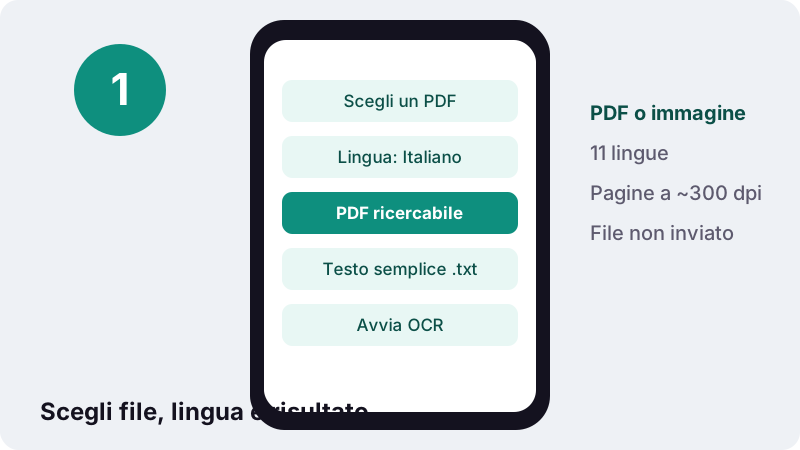
- Scegli un PDF o un'immagine. Tocca Scegli un PDF o un'immagine e seleziona la scansione da rendere ricercabile.
- Imposta la Lingua del testo. Lascia Italiano oppure scegli la lingua del documento tra le 11 disponibili.
- Scegli il Risultato. Seleziona PDF ricercabile o Testo semplice (.txt).
- Avvia OCR. Premi Avvia OCR, attendi il riconoscimento pagina per pagina e scarica il file.
Che cosa fa questo strumento di OCR PDF?
Fa l'OCR PDF di una scansione o di un'immagine: riconosce le lettere disegnate sulla pagina e le trasforma in testo vero. Puoi scegliere un PDF ricercabile, con la pagina originale intatta e un livello di testo invisibile, oppure un semplice file .txt.
Il riconoscimento usa Tesseract.js, la versione per browser di un motore open source molto diffuso. Il motore e i dati della lingua vengono scaricati una volta sola; il tuo documento, invece, non viene inviato da nessuna parte.
L'OCR, in breve, secondo la definizione di Wikipedia:
“sono programmi dedicati al rilevamento dei caratteri contenuti in un documento e al loro trasferimento in testo digitale leggibile da una macchina.”
Come fare l'OCR di un PDF in quattro passaggi?
Quattro passaggi, uguali su computer e telefono. La prima volta c'è un'attesa in più per scaricare il motore; dalle volte successive si parte subito.
- Scegli un PDF o un'immagine. Va bene una scansione PDF di più pagine oppure una foto JPG o PNG.
- Controlla la Lingua del testo. Sulle pagine italiane è già impostato Italiano; cambiala se il documento è in un'altra lingua.
- Scegli il Risultato. PDF ricercabile per conservare l'aspetto, Testo semplice (.txt) per avere solo le parole.
- Premi Avvia OCR e scarica. La pagina mostra l'avanzamento pagina per pagina e, alla fine, quante parole ha riconosciuto.
Se il risultato dice che non è stato riconosciuto nessun testo, controlla la lingua scelta o prova con una scansione più nitida: sono le due cause più comuni.
Il tuo PDF ha davvero bisogno dell'OCR?
Solo se il testo non si può selezionare. Apri il file e prova a evidenziare una riga con il mouse o a cercare una parola: se funziona, il PDF ha già un livello di testo e l'OCR PDF non serve.
| Prova | Risultato | Cosa significa |
|---|---|---|
| Seleziono una riga | Si evidenzia parola per parola | PDF con testo: niente OCR |
| Seleziono una riga | Si evidenzia un rettangolo unico | Pagina immagine: serve l'OCR |
| Cerco una parola con Ctrl+F | Nessun risultato anche se la vedo | Pagina immagine: serve l'OCR |
| Copio e incollo | Escono simboli strani | Testo con codifica difettosa: prova l'OCR |
I PDF che arrivano da uno scanner, da una fotocopiatrice multifunzione o da foto del telefono di solito sono solo immagini. Quelli esportati da Word o da un gestionale contengono già il testo.
PDF ricercabile o testo semplice: quale scegliere?
Scegli PDF ricercabile se vuoi conservare il documento così com'è, con timbri, firme e impaginazione, e poterlo anche cercare. Scegli Testo semplice (.txt) se ti servono solo le parole da incollare in un'e-mail, in un foglio o in un altro programma.
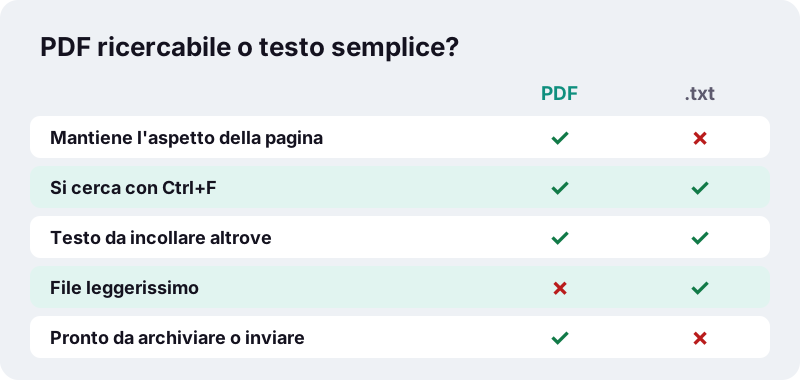
Il PDF ricercabile è la scelta giusta per gli archivi: ricevute, contratti firmati e vecchie pratiche restano identici all'originale, ma diventano trovabili con la ricerca del computer o del lettore PDF.
Come funziona il livello di testo invisibile?
Ogni pagina viene disegnata a circa 300 dpi, il motore individua le parole e la loro posizione, poi il testo viene scritto nel PDF in modo invisibile, esattamente sopra le lettere dell'immagine. L'immagine originale resta al suo posto.
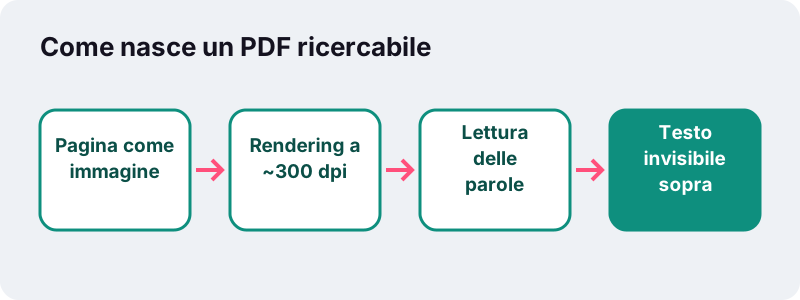
Quando selezioni una riga, in realtà selezioni il testo invisibile che le sta sopra. Per questo il PDF sembra identico a prima ma risponde alla ricerca e alla copia. Se una parola è stata letta male, l'aspetto resta giusto ma la ricerca di quella parola non la trova.
Quali lingue riconosce questo OCR PDF?
Undici lingue: italiano, inglese, francese, spagnolo, portoghese, tedesco, russo, arabo, indonesiano, turco e vietnamita. La lingua della pagina che stai usando è già selezionata, quindi in italiano non devi toccare nulla.
| Gruppo | Lingue disponibili |
|---|---|
| Europa occidentale | Italiano, Inglese, Francese, Spagnolo, Portoghese, Tedesco |
| Alfabeto cirillico | Russo |
| Scrittura da destra a sinistra | Arabo |
| Asia e Medio Oriente | Indonesiano, Turco, Vietnamita |
Scegliere la lingua giusta conta: il motore usa un vocabolario e un insieme di caratteri diversi per ogni lingua. Una lettera italiana con l'inglese impostato rischia di perdere gli accenti di «perché» o «città».
Quanto è preciso l'OCR e cosa lo peggiora?
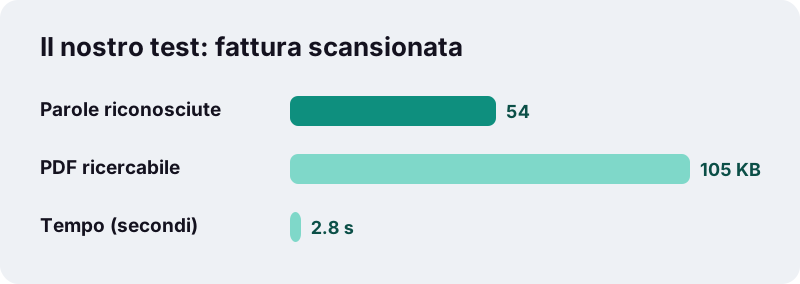
Su una pagina stampata, pulita e dritta il riconoscimento è molto affidabile. Nei nostri test una fattura in inglese a 200 dpi è stata letta correttamente: 54 parole riconosciute. La precisione cala con la qualità dell'immagine.
- Scansioni sfocate o mosse: le lettere si confondono, per esempio «rn» al posto di «m».
- Pagine storte o capovolte: raddrizzale prima nel lettore PDF o rifai la scansione.
- Caratteri molto piccoli o fotocopie di fotocopie.
- Scrittura a mano: il motore è pensato per testo stampato.
- Sfondi colorati o con ombre che riducono il contrasto.
Il supporto di Google Drive dà lo stesso consiglio per il proprio riconoscimento del testo:
“Qualità delle immagini: utilizza immagini nitide con un'illuminazione uniforme e con contrasti chiari.”
Come migliorare una scansione di cattiva qualità?
Il modo migliore è rifare la scansione, se puoi. Se il documento è una foto del telefono, rifotografalo con luce uniforme e passa le foto da Scansiona in PDF con il filtro Documento, che rende la carta bianca e il testo nero.
- Fotografa o scansiona la pagina dritta, senza angoli tagliati.
- Usa il filtro Documento o Bianco e nero per aumentare il contrasto.
- Ruota le pagine capovolte prima dell'OCR.
- Imposta la lingua corretta del documento.
- Controlla a campione le parole più importanti, come nomi e importi.
Per una scansione da scanner piano, 300 dpi è un buon compromesso tra nitidezza e peso del file; lo strumento comunque ridisegna ogni pagina a circa 300 dpi prima di leggerla.
Quanto tempo richiede un OCR PDF nel browser?
Un OCR PDF richiede pochi secondi a pagina su un computer normale. Nel nostro test, con Chrome su un PC Windows, una pagina a 200 dpi ha richiesto 2,8 secondi, più il download iniziale del motore e dei dati della lingua.
Il download del motore avviene una volta sola e poi resta nella cache del browser. Su un telefono il riconoscimento è più lento, perché ogni pagina richiede molto calcolo: per un documento di decine di pagine conviene usare un computer.
Un OCR PDF nel browser è riservato?
Sì. Dalla rete arrivano soltanto il motore di riconoscimento e i dati della lingua, che sono file pubblici uguali per tutti. Il tuo PDF viene letto e analizzato nella memoria del dispositivo e non viene inviato a nessun server.
Il motore è un software libero, come ricorda Wikipedia:
“Tesseract è un software libero per il riconoscimento ottico dei caratteri (OCR)”
Funziona grazie a WebAssembly, che permette al browser di eseguire codice pesante a velocità vicina a quella dei programmi installati. A lavoro concluso il messaggio conferma che non è stato caricato nessun byte del documento.
Cosa non può fare questo OCR PDF?
Non ricostruisce l'impaginazione come documento modificabile: crea testo ricercabile, non un file Word. Non legge in modo affidabile la scrittura a mano e non riconosce lingue diverse dalle undici elencate, come il cinese o il giapponese.
- Non corregge da solo pagine storte o capovolte.
- Non migliora l'immagine: la pagina originale resta com'è.
- Non riconosce tabelle come tabelle: le parole sono lette riga per riga.
- Su documenti molto lunghi può richiedere parecchio tempo su un telefono.
Per ottenere un documento da modificare, fai prima l'OCR e poi passa il PDF ricercabile da PDF in Word o, per i dati in tabella, da PDF in Excel.
Quando vale la pena fare l'OCR di un PDF?
Vale la pena ogni volta che dovrai cercare, copiare o riutilizzare il testo di un documento nato su carta. Alcuni esempi concreti:
- Un archivio di bollette e ricevute scansionate, per trovare in un attimo un importo o un codice cliente.
- Un vecchio contratto da cui citare una clausola in un'e-mail.
- Appunti o dispense stampate da studiare con la ricerca per parole chiave.
- Due versioni scansionate di un documento da Confronta PDF, che ha bisogno di testo per lavorare.
Se invece il documento ti serve solo da allegare a una pratica, l'OCR non è necessario: una scansione ben leggibile basta.
Cosa fare con il PDF ricercabile?
Il file ottenuto si usa come qualsiasi PDF. Se è troppo pesante per un portale, riducilo con Comprimi PDF scegliendo un livello leggero, perché i livelli più forti ridisegnano le pagine come immagini e il testo riconosciuto andrebbe perso.
Puoi anche unire più documenti scansionati in un unico archivio con Unisci PDF, che copia le pagine senza toccare il livello di testo.
Domande frequenti
Questo OCR PDF è gratuito?
Sì, senza account, senza filigrana e senza limite di pagine. Il riconoscimento lo esegue il tuo dispositivo.
Il mio documento viene caricato su un server?
No. Dalla rete arrivano solo il motore e i dati della lingua, scaricati una volta. Il file viene analizzato nel browser.
Quali formati posso usare?
Un PDF, anche di più pagine, oppure un'immagine come JPG o PNG. Il risultato è un PDF ricercabile o un file .txt.
Riconosce l'italiano con gli accenti?
Sì. Con Italiano impostato nella Lingua del testo, il motore usa il vocabolario e i caratteri italiani, accenti compresi.
La pagina cambia aspetto dopo l'OCR?
No. Con PDF ricercabile l'immagine originale resta identica; sopra viene aggiunto un livello di testo invisibile.
Legge la scrittura a mano?
Non in modo affidabile. Il motore è pensato per testo stampato; con la calligrafia i risultati sono spesso incompleti.
Perché la prima volta è più lento?
Perché il browser scarica il motore OCR e i dati della lingua. Le volte successive li trova già pronti.
Posso poi modificare il testo in Word?
Sì: fai l'OCR, poi converti il PDF ricercabile con PDF in Word per ottenere un documento modificabile.
ilovepdfe è la stessa cosa di iLovePDF?
No. ilovepdfe è un sito indipendente e non è affiliato a quel servizio, che è un'azienda diversa. La differenza pratica è che ilovepdfe elabora i file nel tuo browser invece di caricarli.
Fonti
- Riconoscimento ottico dei caratteri — Wikipedia
- Tesseract (software) — Wikipedia
- Convertire file PDF e di foto in testo — Guida di Google Drive
- WebAssembly — MDN Web Docs
- Punti per pollice — Wikipedia
- Portable Document Format — Wikipedia