Come ritagliare un PDF con ilovepdfe
- Scegli un PDF. Tocca Scegli un PDF oppure trascina il file nel riquadro: la prima pagina appare in anteprima.
- Imposta la Modalità di ritaglio. Scegli Togli i margini bianchi (ogni pagina) oppure Stesso riquadro su ogni pagina.
- Regola il taglio. Imposta il Margine extra in punti, oppure trascina il riquadro blu e tira il suo angolo.
- Ritaglia PDF. Premi Ritaglia PDF e scarica il file ritagliato.
Cosa vuol dire ritagliare PDF con questo strumento?
Vuol dire ridurre l'area visibile di ogni pagina, togliendo i bordi vuoti o tenendo solo la zona che ti interessa. Ritagliare PDF qui è un'operazione senza perdita: testo, immagini e qualità restano identici, cambia solo la cornice della pagina.
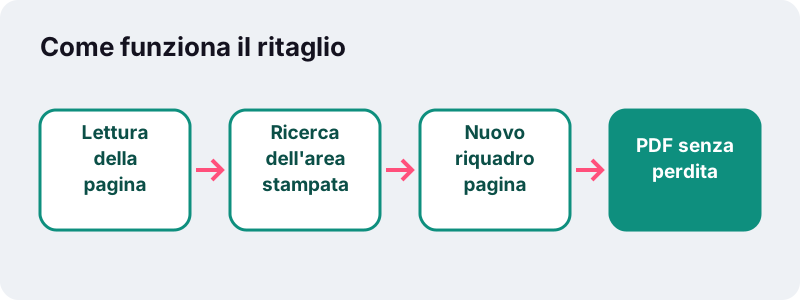
Il file viene aperto e salvato nel browser del tuo telefono o computer. Non c'è un server di mezzo e il risultato non ha filigrane.
Come ritagliare PDF in quattro passaggi?
Si sceglie il file, la modalità, eventualmente il margine extra, e si salva. Le etichette sono quelle dei pulsanti dello strumento.
- Scegli un PDF. La prima pagina appare in anteprima.
- Imposta la Modalità di ritaglio. Togli i margini bianchi (ogni pagina) oppure Stesso riquadro su ogni pagina.
- Regola. In modalità automatica scegli il Margine extra in punti; in modalità manuale trascina il riquadro blu e tira il suo angolo.
- Premi Ritaglia PDF e scarica il file.
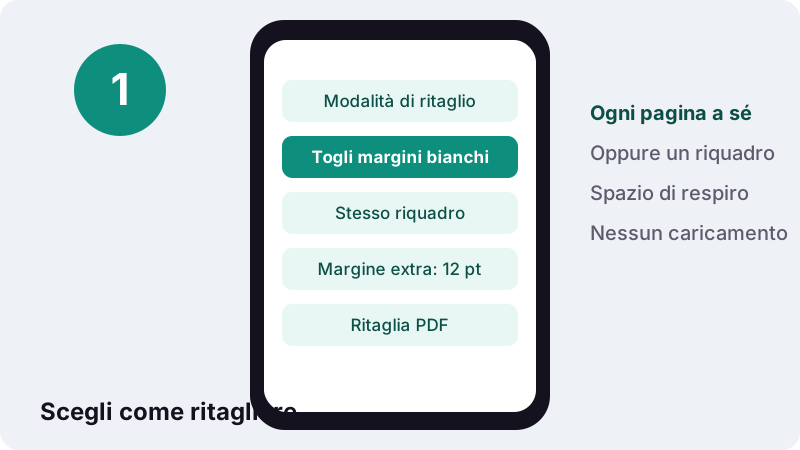
Nei nostri test una fattura A4 di 2 pagine è stata ritagliata in 0,3 secondi con 12 punti di margine extra.
Togli i margini bianchi o Stesso riquadro: quale modalità?
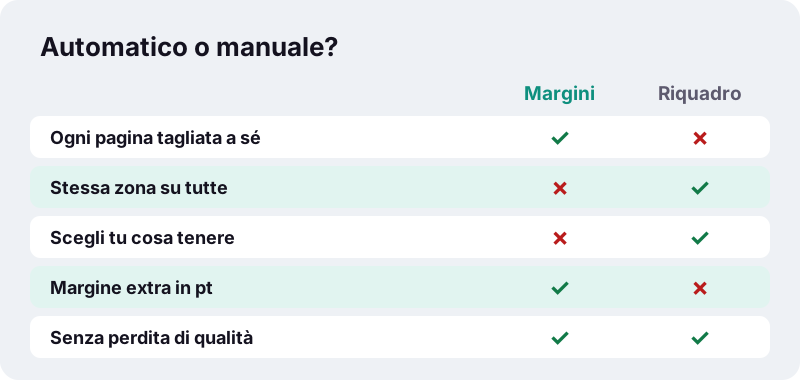
Usa Togli i margini bianchi quando ogni pagina ha un contenuto di altezza diversa, come scontrini, fatture o capitoli corti. Usa Stesso riquadro quando la zona utile è sempre nello stesso punto, per esempio una slide stampata o un modulo con intestazione fissa.
| Situazione | Modalità consigliata |
|---|---|
| Fattura con poche righe su un foglio A4 | Togli i margini bianchi |
| Ricevuta stretta e lunga scansionata | Togli i margini bianchi |
| Libro scansionato con bordi scuri ripetuti | Stesso riquadro su ogni pagina |
| Presentazione salvata in PDF con bande vuote | Stesso riquadro su ogni pagina |
| Biglietto o etichetta da stampare | Togli i margini bianchi |
In modalità automatica ogni pagina viene tagliata alla propria area stampata più il margine extra, così una pagina quasi vuota diventa piccola e una pagina piena resta grande.
Quanto margine extra lasciare?
Una decina di punti basta quasi sempre: il testo non tocca il bordo e la pagina resta compatta. Il punto tipografico è un'unità fissa:
“il valore di 1/72 di pollice , pari a 0,35278 mm”
- 0 pt: taglio a filo del contenuto, utile per immagini da incollare altrove.
- circa 12 pt (poco più di 4 mm): equilibrio tra compattezza e leggibilità.
- più di 24 pt (circa 8,5 mm): utile se il PDF verrà stampato, perché molte stampanti non arrivano fino al bordo.
Cosa succede alla pagina dopo il ritaglio?
La pagina diventa più piccola: lo strumento imposta un nuovo riquadro (MediaBox e CropBox) attorno alla parte da tenere. Il contenuto non viene ridisegnato, quindi non c'è perdita di nitidezza.
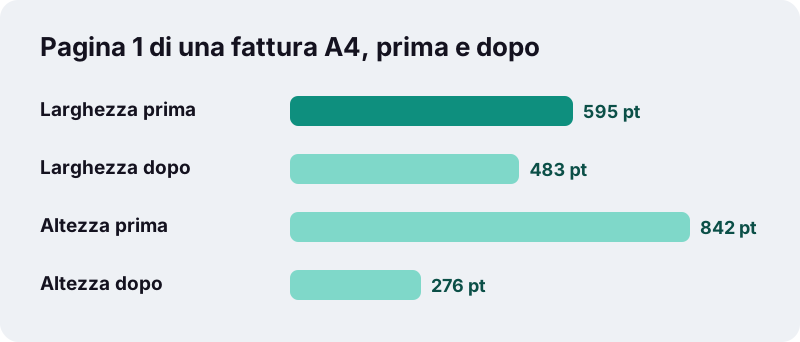
Nei nostri test la pagina 1 di una fattura è passata da 595 × 842 punti, cioè il formato A4, a 483 × 276 punti: circa 17 × 10 cm. Resta poco più di un quarto della superficie originale, con tutto il contenuto utile.
Il PDF è pensato per pagine con dimensioni precise, come ricorda la Library of Congress: "PDF is designed for page-oriented documents." Per questo ogni lettore mostrerà la nuova dimensione allo stesso modo.
Ritagliare PDF elimina davvero il contenuto tagliato?
No: ciò che resta fuori dal riquadro è nascosto, non cancellato. Il testo e le immagini tagliati sono ancora nel file e un programma PDF avanzato può ripristinare la pagina intera.
“Puoi ritagliare una pagina o un PDF per nascondere il contenuto oppure ruotarla per modificarne l’orientamento.”
Anche Apple parla di nascondere. Se nella parte tagliata ci sono dati personali, come un indirizzo o un numero di conto, toglili prima con Oscura PDF, che li elimina davvero, e poi ritaglia.
Quando conviene ritagliare un PDF?
Ogni volta che lo spazio bianco disturba: a schermo, in stampa o quando il documento va inserito in un altro file. Alcuni esempi pratici.
- Lettura sul telefono: senza margini il testo appare più grande e non serve zoomare.
- Ricevute e scontrini scansionati su un foglio A4: resta solo la striscia utile.
- Grafici da una relazione: ritagli la zona e poi la trasformi in immagine con PDF in JPG.
- Etichette di spedizione generate su A4: isoli l'etichetta per stamparla su carta adesiva.
- Scansioni con bordi neri: togli la cornice scura lasciata dallo scanner.
Se le pagine sono girate male, raddrizzale prima; se ti serve solo una parte del documento, separala con Dividi PDF e ritaglia solo quelle pagine.
Il ritaglio riduce il peso del file?
Di solito no, o di pochissimo: il contenuto nascosto resta nel file. Il ritaglio cambia l'area visibile, non la quantità di dati.
Se ti serve un PDF più leggero, usa Comprimi PDF dopo il ritaglio. Per arrivare a un peso preciso richiesto da un portale c'è anche Comprimi PDF a 1 MB.
Un ordine pratico che funziona bene per le scansioni: prima togli le pagine inutili, poi ritagli i margini, infine comprimi. Così la compressione lavora solo sulle pagine che restano e il documento finale è ordinato e leggero.
Ritagliare PDF dal telefono, senza app
Funziona in Safari su iPhone e nei principali browser Android. Su schermo piccolo la modalità automatica è la più comoda, perché non devi trascinare nulla.
Se preferisci il riquadro manuale, ingrandisci l'anteprima e trascina il riquadro blu con un dito, poi tira l'angolo per ridimensionarlo. Il PDF ritagliato finisce nei download.
Il file non viene mai caricato: il browser lo legge dalla memoria del telefono, come descritto da MDN per FileReader, e scrive il nuovo PDF in locale.
Un esempio tipico: hai ricevuto via email l'etichetta di un reso stampata al centro di un foglio A4. Con la modalità automatica e 12 punti di margine extra ottieni una pagina grande quanto l'etichetta, comoda da stampare su un foglio adesivo.
Limiti da conoscere prima di ritagliare
Lo strumento è semplice di proposito. Ecco cosa fa e cosa non fa.
| Aspetto | Comportamento |
|---|---|
| Qualità di testo e immagini | Invariata, nessuna ricompressione |
| Contenuto fuori dal riquadro | Nascosto, non cancellato |
| Riquadro manuale | Uguale per tutte le pagine, scelto sulla prima |
| Pagine con dimensioni diverse | Meglio la modalità automatica |
| Pagine completamente bianche | Conviene eliminarle prima |
Domande frequenti
Ritagliare PDF qui è gratis?
Sì, senza account, senza limiti di file e senza filigrana.
Il ritaglio peggiora la qualità?
No. Cambia solo la cornice della pagina; testo e immagini non vengono ridisegnati.
Il contenuto tagliato viene cancellato?
No, viene nascosto. Resta nel file. Per eliminare dati sensibili usa prima Oscura PDF.
Posso ritagliare ogni pagina in modo diverso?
Sì, con Togli i margini bianchi (ogni pagina): ogni pagina viene tagliata alla propria area stampata.
Posso scegliere io la zona da tenere?
Sì, con Stesso riquadro su ogni pagina: trascini il riquadro blu sull'anteprima della prima pagina e lo stesso taglio vale per tutte.
Cos'è il Margine extra?
È lo spazio in punti lasciato attorno al contenuto. Un punto vale 1/72 di pollice, circa 0,35 mm.
Il file diventa più leggero?
In genere no. Per ridurre il peso usa Comprimi PDF dopo il ritaglio.
Il PDF viene caricato su un server?
No. Il ritaglio avviene nel browser del tuo dispositivo.
ilovepdfe è la stessa cosa di iLovePDF?
No. ilovepdfe è un sito indipendente, non affiliato a quel servizio, che appartiene a un'azienda separata. La differenza pratica è che ilovepdfe elabora i file nel tuo browser invece di caricarli.
Fonti
- Ritagliare o ruotare un PDF in Anteprima sul Mac — Supporto Apple
- Punto tipografico — Wikipedia
- ISO 216 — Wikipedia
- PDF (Portable Document Format) Family — Library of Congress
- Portable Document Format — Wikipedia
- FileReader — MDN Web Docs