Come sbloccare un PDF con ilovepdfe
- Scegli un PDF. Tocca Scegli un PDF oppure trascina il file protetto nel riquadro.
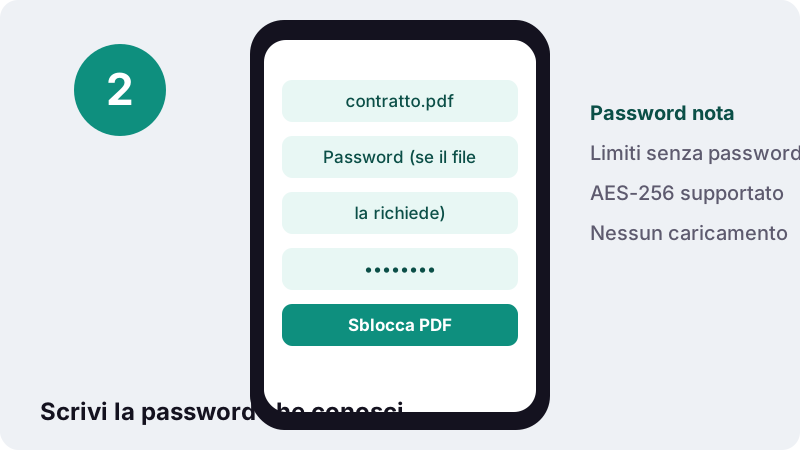
- Scrivi la password. Nel campo Password (se il file la richiede) digita la password di apertura; lascialo vuoto se il file ha solo limiti di stampa o copia.
- Sblocca PDF. Premi Sblocca PDF: in pochi istanti la protezione viene rimossa.
- Scarica la copia. Scarica il file sbloccato e verifica che si apra senza password.
Cosa vuol dire sbloccare PDF con questo strumento?
Vuol dire creare una copia del documento senza protezione: niente password all'apertura e niente blocchi su stampa, copia del testo o modifica. Per sbloccare PDF con password di apertura devi conoscerla e scriverla; per i soli limiti non serve nulla.
Lo strumento non indovina e non forza password sconosciute. Serve a chi ha il diritto di usare il file e vuole smettere di digitare la stessa password ogni volta, o deve stampare un documento proprio che qualcuno ha bloccato.
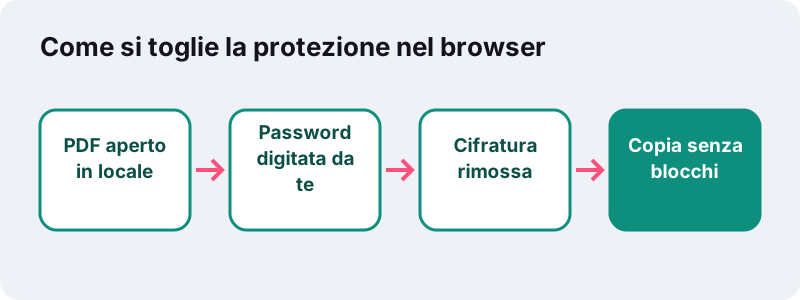
Il lavoro avviene nel browser con qpdf, un motore compilato in WebAssembly. Il file resta sul tuo dispositivo dall'inizio alla fine.
Come sbloccare PDF in quattro passaggi?
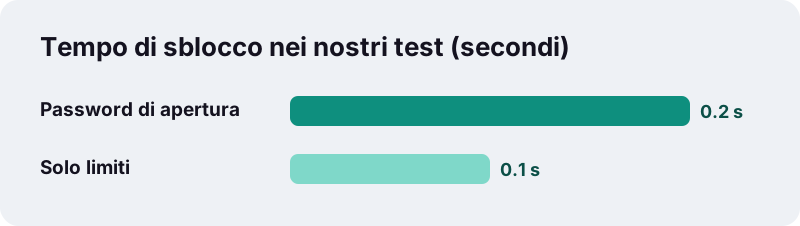
Il procedimento richiede meno di un minuto. Nei nostri test un PDF di 6 pagine cifrato con AES-256 è stato sbloccato in 0,2 secondi dopo aver digitato la password.
- Scegli un PDF. Tocca il pulsante o trascina il file protetto nel riquadro.
- Scrivi la password nel campo Password (se il file la richiede). Se il PDF ha solo limiti di stampa o copia, lascia il campo vuoto.
- Premi Sblocca PDF. Se la password è sbagliata, compare un messaggio chiaro e puoi riprovare.
- Scarica la copia sbloccata e aprila: ora si apre senza password e si può stampare e copiare.
Il file originale resta com'era. Conservalo se ti serve ancora la versione protetta, ad esempio per inviarla di nuovo a qualcuno.
Password di apertura o limiti del proprietario: che differenza c'è?
Sono due protezioni diverse. La password di apertura cifra il contenuto: senza di essa il file non si legge. I limiti del proprietario, invece, lasciano aprire il PDF ma chiedono al lettore di impedire stampa, copia o modifica.
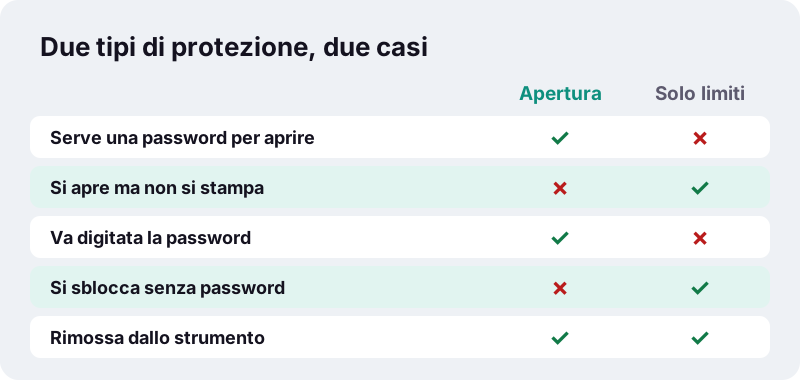
| Situazione | Cosa vedi | Cosa ti serve |
|---|---|---|
| Password di apertura | Il lettore chiede una password | La password esatta |
| Limite di stampa | Il comando Stampa è grigio | Nulla: si toglie senza password |
| Limite di copia | Non riesci a selezionare o copiare | Nulla: si toglie senza password |
| Limite di modifica | Annotazioni e moduli bloccati | Nulla: si toglie senza password |
| File non protetto | Si apre e stampa normalmente | Ottieni comunque una copia pulita |
Una password, ricorda Wikipedia, è una sequenza di caratteri che
“è, in ambito informatico e crittografico , una sequenza di caratteri alfanumerici e di simboli utilizzata per accedere in modo esclusivo a una risorsa informatica”
Si possono sbloccare PDF senza conoscere la password?
Solo se la protezione riguarda i limiti di stampa, copia o modifica. Se il file chiede una password per aprirsi e non la conosci, lo strumento non la recupera: non prova combinazioni e non aggira la cifratura.
È una scelta precisa. Una password di apertura con cifratura AES-256 protegge il contenuto per davvero, ed è giusto così: se l'hai dimenticata, chiedila a chi ti ha inviato il file o cerca la copia originale non protetta.
- Estratti conto e buste paga: spesso la password è un dato noto, come parte del codice fiscale o della data di nascita, indicato nell'email della banca o dell'ufficio.
- Documenti di lavoro: chiedi la password al collega o all'ufficio che ha creato il file.
- File tuoi: controlla se hai salvato la password in un gestore di password.
Sblocca solo file che hai il diritto di usare: documenti tuoi, o ricevuti da chi ti autorizza a toglierne la protezione.
Perché sbloccare PDF che si aprono già con la password?
Per comodità e per compatibilità. Un PDF protetto chiede la password a ogni apertura, e molti altri strumenti non riescono a lavorarci: unire, comprimere o dividere un file cifrato di solito non funziona.
| Cosa vuoi fare | Con il file protetto | Dopo lo sblocco |
|---|---|---|
| Unire con altri PDF | Errore, serve togliere la password | Funziona con Unisci PDF |
| Ridurre il peso | Errore, serve togliere la password | Funziona con Comprimi PDF |
| Stampare un modulo | Bloccato se c'è il limite | Stampa libera |
| Copiare un paragrafo | Bloccato se c'è il limite | Copia libera |
| Archiviare per anni | Rischio di perdere la password | Si apre sempre |
Dopo lo sblocco puoi passare il file a Unisci PDF o a Comprimi PDF senza ricevere errori.
Cosa succede se la password è sbagliata?
Lo strumento si ferma e mostra un messaggio chiaro: la password non è corretta per questo file. Nessuna copia viene creata e puoi riprovare subito.
Gli errori più frequenti sono semplici: maiuscole e minuscole invertite, il blocco maiuscole attivo, uno spazio copiato per sbaglio dall'email. Se la password è lunga, scrivila prima in una nota per controllarla, poi incollala nel campo.
Se il messaggio dice invece che il file è danneggiato, il problema non è la password. In quel caso prova Ripara PDF, che ricostruisce la struttura interna del documento.
Il file e la password restano privati?
Sì. Il PDF e la password non lasciano il tuo dispositivo: il browser legge il file in locale e qpdf, eseguito in WebAssembly, toglie la cifratura nella memoria del browser.
MDN descrive così il ruolo di questa tecnologia:
“WebAssembly is designed to complement and run alongside JavaScript.”
In pratica, un programma nato per il computer gira dentro la pagina, accanto al resto del codice. Il risultato finale indica 0 byte caricati: nessun server vede né il documento né la password.
Dopo lo sblocco, come proteggere di nuovo il documento?
Con Proteggi PDF, che cifra il file con AES-256 e una password scelta da te. È utile quando hai sbloccato un documento solo per modificarlo o unirlo, e poi devi rimandarlo protetto.
Un flusso tipico: sblocchi l'estratto conto, lo unisci agli altri mesi, lo comprimi e infine lo proteggi con una password nuova da comunicare al commercialista per telefono, non nella stessa email.
Se invece devi togliere solo alcune informazioni, come un IBAN o un indirizzo, prima dell'invio usa Oscura PDF, che elimina davvero il testo sotto i riquadri neri.
Funziona su telefono, tablet e computer?
Sì, in tutti i browser moderni: Safari su iPhone e iPad, Chrome su Android, Chrome, Edge e Firefox su Windows e macOS. Il file si sceglie dall'app File, dai Download o da qualsiasi cartella.
Sbloccare un PDF è un'operazione leggera: non ridisegna le pagine, toglie solo la cifratura e i limiti. Per questo anche su un telefono di qualche anno fa il risultato arriva in un attimo, e il peso del file cambia di poco.
Nei nostri test, il file di 6 pagine è passato da protetto a libero mantenendo 5,4 KB di peso.
Quali strumenti usare dopo aver sbloccato il PDF?
Quelli che prima rifiutavano il file protetto. Ecco gli strumenti più usati subito dopo lo sblocco.
Domande frequenti
Sbloccare un PDF qui è gratis?
Sì, senza registrazione e senza filigrana. L'elaborazione avviene nel tuo browser.
Posso togliere una password che non conosco?
No. Lo strumento non recupera né forza password sconosciute. Toglie la password di apertura solo se la digiti correttamente.
E se il PDF ha solo il blocco di stampa?
In quel caso non serve alcuna password: lascia vuoto il campo e premi Sblocca PDF. I limiti di stampa, copia e modifica vengono rimossi.
Il mio file viene caricato da qualche parte?
No. Il PDF e la password restano sul dispositivo; il messaggio finale conferma 0 byte caricati.
Perché dice che la password non è corretta?
Di solito per maiuscole e minuscole, blocco maiuscole o uno spazio in più. Controlla e riprova; non c'è un limite di tentativi.
Il PDF sbloccato perde qualità?
No. Le pagine non vengono ridisegnate: testo, immagini e link restano identici, cambia solo la protezione.
Funziona con la cifratura AES-256?
Sì. Nei nostri test un PDF di 6 pagine cifrato AES-256 è stato sbloccato in 0,2 secondi con la password.
È legale sbloccare un PDF?
Usa lo strumento solo su file che hai il diritto di usare, come i tuoi documenti o quelli ricevuti con l'autorizzazione a toglierne la protezione.
ilovepdfe è lo stesso sito di iLovePDF?
No. ilovepdfe è un sito indipendente, non affiliato a quel servizio, che è un'azienda diversa. La differenza pratica è che ilovepdfe elabora i file nel tuo browser invece di caricarli.
Fonti
- Password — Wikipedia
- WebAssembly — MDN Web Docs
- Advanced Encryption Standard — Wikipedia
- Portable Document Format — Wikipedia
- PDF (Portable Document Format) Family — Library of Congress