So reparieren Sie ein beschädigtes PDF
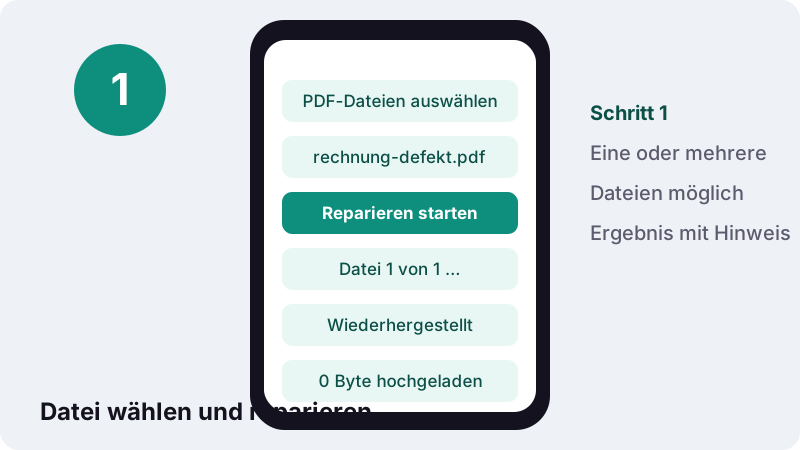
- PDF-Dateien auswählen. Tippen Sie auf PDF-Dateien auswählen und öffnen Sie eine oder mehrere defekte Dateien.
- Reparatur starten. Tippen Sie auf PDF reparieren. Das Tool versucht nacheinander bis zu drei Reparaturwege.
- Meldung lesen. Die Meldung sagt, ob die Struktur repariert, die Objekte neu eingelesen oder Seiten als Bilder gerettet wurden.
- Herunterladen. Laden Sie die reparierte Datei herunter und öffnen Sie sie zur Kontrolle.
PDF reparieren: so gehen Sie vor
Wählen Sie die defekte Datei, tippen Sie auf PDF reparieren und laden Sie das Ergebnis herunter. Das Tool meldet danach, was es gefunden und behoben hat, oder ob nur noch Seiten als Bilder zu retten waren.
- Tippen Sie auf PDF-Dateien auswählen. Sie können mehrere defekte Dateien auf einmal wählen.
- Tippen Sie auf PDF reparieren.
- Lesen Sie die Meldung zum Ergebnis.
- Laden Sie die reparierte Datei herunter und öffnen Sie sie zur Kontrolle.
Warum gehen PDF-Dateien kaputt?
Meist durch eine unvollständige Übertragung oder einen Speicherfehler. Ein PDF ist eine Sammlung nummerierter Objekte mit einem Verzeichnis am Dateiende, der Querverweistabelle. Fehlt das Ende, findet der Betrachter die Seiten nicht mehr.
“Im Allgemeinen führt eine Datenbeschädigung dazu, dass eine Datei, die diese Daten enthält, beim Zugriff durch das System oder die zugehörige Anwendung unerwartete Ergebnisse liefert.”
| Ursache | Typisches Zeichen | Chance auf Reparatur |
|---|---|---|
| Abgebrochener Download | Datei kleiner als erwartet, Fehlermeldung beim Öffnen | Gut, wenn der Großteil angekommen ist |
| E-Mail-Anhang falsch kodiert | Programm meldet ungültiges Format | Mittel |
| USB-Stick zu früh entfernt | Datei bricht mitten im Dokument ab | Mittel bis gut |
| Fehlerhafte Exportsoftware | Seiten fehlen oder sind leer | Gut, Index wird neu gebaut |
| Datei mit Nullen überschrieben | Datei hat Größe, zeigt aber nichts | Gering |
Wie repariert das Tool eine Datei?
In bis zu drei Stufen, von der schonendsten zur gröbsten. Sobald eine Stufe ein brauchbares Ergebnis liefert, hört das Tool auf.
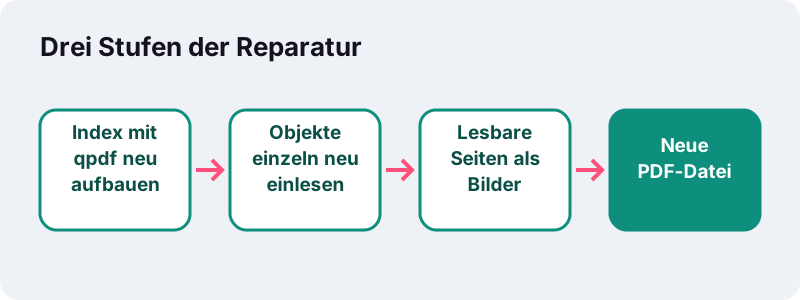
Stufe 1: Index und Struktur neu aufbauen
qpdf, ein bewährtes Werkzeug für PDF-Strukturen, läuft als WebAssembly in Ihrem Browser. Es baut die Querverweistabelle und die Objektströme neu auf. Das genügt bei den meisten abgeschnittenen oder schlampig erzeugten Dateien.
Stufe 2: Objekte einzeln neu einlesen
Scheitert Stufe 1, liest das Tool alle Objekte der Datei einzeln und schreibt daraus eine neue, gültige Datei. Text bleibt dabei echter Text und ist weiterhin markierbar.
Stufe 3: Lesbare Seiten als Bilder retten
Als letzter Ausweg werden alle Seiten, die sich noch darstellen lassen, als Bilder in eine neue Datei übernommen. Das Aussehen bleibt erhalten, der Text ist dann aber nicht mehr markierbar.
Was bedeuten die Meldungen nach dem Reparieren?
Das Tool sagt Ihnen offen, welcher Weg funktioniert hat. So wissen Sie, ob Sie der reparierten Datei vollständig vertrauen können.
| Meldung | Bedeutung | Was Sie tun können |
|---|---|---|
| Probleme in der Dateistruktur gefunden und behoben | Stufe 1 hat gereicht | Datei wie gewohnt nutzen |
| Keine Schäden gefunden | Die Struktur wurde nur neu gespeichert | Problem liegt eher am Betrachter |
| Index war defekt, Seiten Objekt für Objekt gelesen | Stufe 2, Text bleibt markierbar | Inhalt kurz prüfen |
| Seiten als Bilder gerettet | Stufe 3, Text nicht mehr markierbar | Mit OCR wieder durchsuchbar machen |
| Keine Seite konnte gerettet werden | Datei zu stark beschädigt | Neue Kopie beim Absender anfordern |
Wurden Seiten als Bilder gerettet, macht OCR PDF den Text wieder durchsuchbar und kopierbar.
Ergebnis aus unseren Tests
Wir haben bei einer zweiseitigen Rechnung von 2,4 KB die Querverweistabelle am Ende abgeschnitten, sodass gängige Betrachter sie nicht mehr öffneten. Nach 0,3 Sekunden war eine 1,7 KB große Datei fertig, beide Seiten wieder aufgebaut, der Text markierbar.
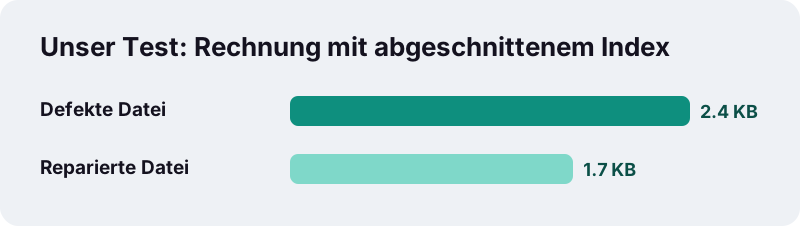
Dass die Datei kleiner wurde, ist normal: Beim Neuaufbau fallen kaputte Reste und doppelte Angaben weg. Es ist kein Zeichen dafür, dass Inhalt fehlt.
Bevor Sie ein PDF reparieren: schnelle Prüfungen
Manchmal ist die Datei gar nicht beschädigt. Prüfen Sie kurz diese Punkte, bevor Sie Zeit investieren:
- Öffnet sich die Datei in einem anderen Programm oder Browser? Dann liegt das Problem beim ersten Betrachter.
- Ist die Datei sehr klein, etwa nur wenige KB statt mehrerer MB? Dann wurde sie vermutlich nicht vollständig heruntergeladen.
- Fragt das Programm nach einem Passwort? Dann ist sie geschützt, nicht kaputt, und PDF entsperren ist der richtige Weg.
- Endet der Dateiname auf .pdf, ist aber eigentlich ein Word- oder Bilddokument? Dann hilft das passende Programm.
Google empfiehlt bei gescheiterten Downloads in Chrome eigene Schritte zur Fehlerbehebung:
“Wenn das Herunterladen einer Datei nicht funktioniert, können Sie als Erstes folgende Schritte zur Fehlerbehebung ausprobieren:”
Den Download einfach erneut zu starten, ist oft schneller als jede Reparatur.
Was kann das Tool nicht retten?
Daten, die nicht mehr in der Datei stehen, lassen sich nicht herbeizaubern. Fehlt die zweite Hälfte eines Dokuments, weil der Download bei 50 % abbrach, enthält auch die reparierte Datei nur die erste Hälfte.
- Seiten, deren Daten komplett fehlen oder überschrieben sind.
- Dateien, die nur noch aus Nullen bestehen.
- Verschlüsselte PDFs, deren Passwort Sie nicht kennen.
- Inhalte, die nie im PDF waren, etwa eingebettete Videos aus einem anderen Programm.
In solchen Fällen ist eine neue Kopie vom Absender oder aus einer Sicherung der einzige Weg.
Mehrere Dateien gleichzeitig reparieren
Sie können mehrere PDFs auf einmal auswählen, etwa alle Rechnungen eines Ordners, der nach einem Absturz Probleme macht. Das Tool arbeitet sie nacheinander ab und zeigt für jede Datei eine eigene Meldung.
Anschließend lassen sich die reparierten Dateien mit PDF zusammenfügen bündeln oder mit PDF verkleinern komprimieren, falls Seiten als Bilder gerettet wurden und die Datei größer geworden ist.
So vermeiden Sie beschädigte PDFs künftig
Die meisten Schäden entstehen beim Übertragen und Speichern. Ein paar Gewohnheiten senken das Risiko deutlich.
| Gewohnheit | Warum sie hilft |
|---|---|
| Downloads vollständig abwarten | Abgebrochene Downloads sind die häufigste Ursache |
| USB-Sticks vor dem Abziehen auswerfen | Sonst werden Dateien womöglich nicht fertig geschrieben |
| Wichtige Dateien doppelt sichern | Eine zweite Kopie ersetzt jede Reparatur |
| Große Dateien als Link statt Anhang senden | Mailserver kürzen oder blockieren große Anhänge |
| Dateigröße nach dem Empfang prüfen | Deutlich zu kleine Dateien sind meist unvollständig |
Ein Hinweis zu Cloud-Speichern: Wird eine Datei auf zwei Geräten gleichzeitig bearbeitet, können Konfliktkopien entstehen. Diese sind meist nicht beschädigt, sondern nur eine ältere Fassung. Ein Blick in den Versionsverlauf des Cloud-Dienstes hilft oft schneller als jedes Werkzeug.
Für Archive, die viele Jahre lesbar bleiben sollen, ist es sinnvoll, Dateien regelmäßig zu öffnen und zu prüfen. So bemerken Sie Schäden, solange noch eine intakte Sicherung existiert.
PDF reparieren ohne Upload
Beschädigte Dateien sind oft wichtige Dateien: die einzige Kopie eines Vertrags, eine Abschlussarbeit, Unterlagen für das Finanzamt. Deshalb verlässt Ihre Datei das Gerät nicht. Der Browser liest sie über die FileReader-Schnittstelle lokal, die Reparatur läuft auf Ihrem Prozessor.
Ihr Original wird nicht verändert. Die reparierte Fassung ist immer eine neue Datei, sodass Sie im Zweifel weitere Versuche mit anderen Werkzeugen unternehmen können.
Häufige Fragen
Kann ich ein PDF kostenlos reparieren?
Ja. Es gibt kein Konto, kein Wasserzeichen und keine Gebühr. Sie können auch mehrere Dateien auf einmal reparieren.
Wird meine beschädigte Datei hochgeladen?
Nein. Die Reparatur läuft vollständig in Ihrem Browser.
Bleibt der Text nach der Reparatur markierbar?
In Stufe 1 und 2 ja. Nur wenn Seiten als Bilder gerettet werden mussten, ist der Text nicht mehr markierbar; dann hilft OCR PDF.
Warum ist die reparierte Datei kleiner?
Beim Neuaufbau fallen kaputte Reste und Doppelungen weg. In unserem Test schrumpfte eine Rechnung von 2,4 auf 1,7 KB, beide Seiten blieben vollständig.
Kann jede Datei repariert werden?
Nein. Was nicht mehr in der Datei steht, kann kein Werkzeug wiederherstellen. Das Tool meldet ehrlich, wenn keine Seite zu retten war.
Meine Datei fragt nach einem Passwort. Ist sie beschädigt?
Wahrscheinlich nicht. Sie ist geschützt. Nutzen Sie PDF entsperren mit dem Passwort.
Wird mein Original verändert?
Nein. Sie erhalten immer eine neue Datei, das Original bleibt unberührt.
Ist ilovepdfe dasselbe wie iLovePDF?
Nein. ilovepdfe ist eine unabhängige Website und nicht mit iLovePDF verbunden. Der praktische Unterschied: Ihre Datei wird im Browser verarbeitet statt hochgeladen.
Funktioniert das auf dem Handy?
Ja, in jedem aktuellen Browser. Bei sehr großen Dateien ist ein Computer schneller.
Quellen
- Datenkorruption — Wikipedia
- Downloadfehler beheben — Google Chrome-Hilfe
- Portable Document Format — Wikipedia
- WebAssembly — MDN Web Docs
- FileReader — MDN Web Docs