Come convertire un PDF in Excel con ilovepdfe
- Scegli un PDF. Tocca Scegli un PDF oppure trascina il file nel riquadro: viene aperto sul dispositivo, non caricato.
- Imposta Fogli. Nell'opzione Fogli scegli Un foglio per pagina oppure Tutto in un solo foglio.
- Converti in Excel. Premi Converti in Excel e attendi la lettura delle pagine.
- Scarica il file .xlsx. Scarica il foglio, aprilo e controlla intestazioni e totali.
Cosa fa questo convertitore da PDF in Excel?
Legge il testo di un PDF e lo dispone in un file .xlsx: ogni riga di testo della pagina diventa una riga del foglio, e le colonne nascono da dove il testo si trova in orizzontale. Passare da PDF in Excel così richiede pochi secondi e avviene nel tuo browser.
La parte più utile riguarda i numeri. Importi come 1.234,50, 12% o (45) non arrivano come testo da ripulire a mano, ma come valori numerici veri: puoi sommarli, ordinarli e usarli subito nelle formule.
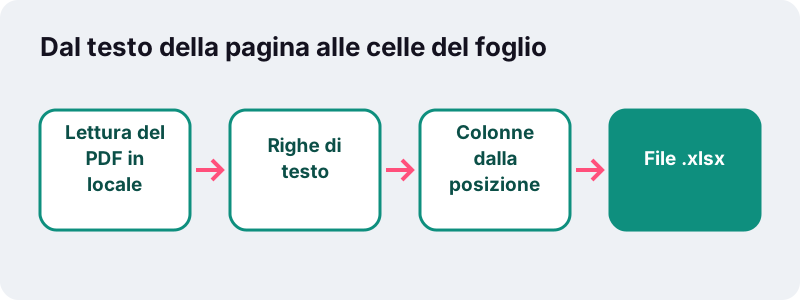
Non serve un account, non ci sono filigrane e il file non lascia il tuo telefono o computer. Il messaggio finale lo conferma: 0 byte caricati.
Come si converte un PDF in Excel in quattro passaggi?
La procedura è breve e uguale su computer e telefono. Per una fattura di due pagine il risultato è pronto in meno di un secondo.
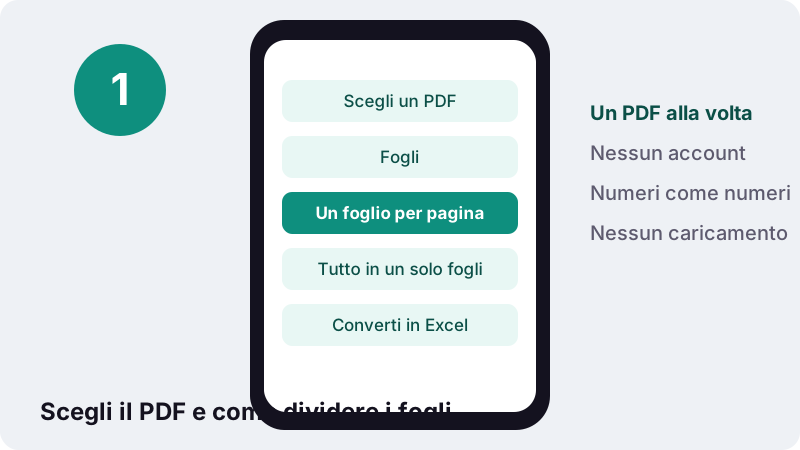
- Scegli un PDF. Tocca il pulsante o trascina il file nel riquadro. Viene aperto in locale.
- Imposta l'opzione Fogli. Un foglio per pagina tiene separate le pagine; Tutto in un solo foglio le mette una sotto l'altra.
- Premi Converti in Excel. Il browser legge il testo pagina per pagina e costruisce le celle.
- Scarica il file .xlsx e aprilo in Excel, LibreOffice Calc, Numbers o Fogli Google.
Se il PDF è protetto da password, il browser non riesce ad aprirlo: toglila prima con Sblocca PDF, conoscendo la password, poi torna qui.
Perché un PDF non contiene vere tabelle?
Perché il PDF descrive dove disegnare lettere e linee, non la struttura dei dati. Una tabella che a occhio sembra ordinata, per il file è solo una serie di parole collocate in punti precisi della pagina, più qualche segmento grafico.
“In un file PDF, ad esempio, una tabella è memorizzata come un set di linee senza alcuna relazione con il contenuto all'interno delle celle della tabella.”
Per questo ogni conversione verso un foglio di calcolo è una ricostruzione. Il nostro strumento non si fida delle linee disegnate: guarda le coordinate del testo, raggruppa le parole che stanno alla stessa altezza in una riga e le assegna a una colonna in base alla posizione orizzontale.
Come vengono riconosciuti i numeri nel foglio Excel?
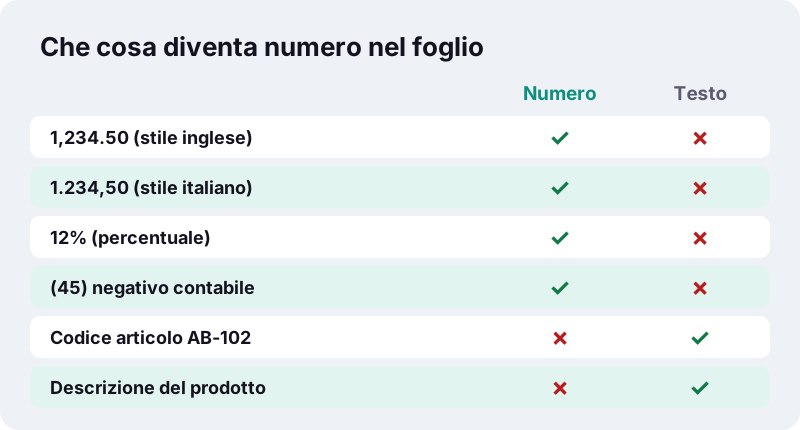
Ogni cella viene controllata: se il contenuto ha la forma di un numero, viene salvata come numero e non come testo. Funziona con i formati più comuni nei documenti italiani ed esteri.
| Scritto nel PDF | Nel foglio | Nota |
|---|---|---|
| 1.234,50 | 1234,5 | Punto per le migliaia, virgola per i decimali |
| 1,234.50 | 1234,5 | Stile inglese, tipico delle fatture estere |
| 12% | 0,12 come percentuale | Utilizzabile nei calcoli |
| (45) | -45 | Negativo in stile contabile |
| 39.90 | 39,9 | Valore unitario della nostra fattura di prova |
| IT-2026-04 | Testo | I codici restano come sono |
Il separatore decimale cambia da paese a paese: in Italia si usa la virgola, nei paesi anglosassoni il punto. Lo strumento guarda la posizione di punti e virgole per capire quale dei due fa da separatore decimale e quale raggruppa le migliaia.
Il formato con cui il numero appare sullo schermo dipende poi dalle impostazioni locali del tuo programma: Excel in italiano mostrerà 1234,5, uno in inglese 1234.5, ma il valore memorizzato è lo stesso.
Un foglio per pagina o tutto in un solo foglio?
Dipende da cosa devi fare con i dati. Se ogni pagina è un documento a sé, tienile separate; se il PDF è un'unica lunga tabella spezzata su più pagine, mettila in un solo foglio.
| Situazione | Opzione consigliata | Perché |
|---|---|---|
| Estratto conto di 6 pagine | Tutto in un solo foglio | I movimenti si susseguono e puoi filtrarli insieme |
| Listino prezzi con più pagine | Tutto in un solo foglio | Un unico elenco da ordinare o cercare |
| Raccolta di fatture diverse | Un foglio per pagina | Ogni fattura resta nella sua scheda |
| Report con tabelle differenti | Un foglio per pagina | Colonne diverse non si mescolano |
| Questionario o modulo | Un foglio per pagina | Ritrovi subito la pagina d'origine |
Con Tutto in un solo foglio le intestazioni ripetute in cima a ogni pagina compaiono più volte. Si eliminano in un attimo con un filtro sulla prima colonna.
E se il PDF è una scansione?
Una scansione è una fotografia della pagina: non contiene testo da leggere, quindi il foglio resterebbe vuoto. In quel caso il messaggio finale indica quante pagine non avevano un livello di testo.
La soluzione è passare prima da OCR PDF, che riconosce i caratteri e aggiunge un livello di testo invisibile, e poi rifare la conversione. Se parti da fogli di carta, puoi fotografarli con Scansiona in PDF, poi applicare l'OCR.
Un consiglio pratico: con l'OCR imposta la lingua giusta del documento. Una tabella italiana riconosciuta come inglese sbaglia più facilmente accenti e simboli, e gli errori si ritrovano poi nelle celle.
Quali PDF si convertono meglio in un foglio Excel?
I migliori risultati arrivano dai PDF esportati da un programma, come un gestionale, una banca online o un software di fatturazione. Hanno un testo vero e colonne ben allineate.
- Ottimi: fatture elettroniche stampate in PDF, estratti conto scaricati dalla banca, listini, report esportati da gestionali.
- Buoni con un po' di pulizia: tabelle con celle unite, intestazioni su due righe, note a margine.
- Difficili: pagine con testo su più colonne affiancate, tabelle ruotate, grafici con etichette sparse.
- Non convertibili direttamente: scansioni e foto, finché non passano dall'OCR.
Se un documento lungo contiene una sola tabella utile a pagina 12, estrai prima quella pagina con Dividi PDF: il foglio risultante sarà più pulito e più facile da controllare.
Cosa non arriva nel file .xlsx?
Arrivano il testo e i numeri, disposti in righe e colonne. Tutto ciò che è grafica o formattazione resta fuori, perché nel PDF non esiste come dato strutturato.
- Colori di sfondo delle celle, bordi e caratteri del documento originale.
- Immagini, loghi e grafici: un grafico a torta non diventa un grafico di Excel.
- Formule: nel PDF ci sono solo i risultati, quindi arrivano i valori, non i calcoli che li hanno prodotti.
- Celle unite: il testo finisce nella colonna dove inizia.
Se ti serve il documento intero con paragrafi e titoli, non solo i dati, è più adatto PDF in Word, che ricostruisce anche le tabelle come tabelle di Word.
Cosa abbiamo misurato nei nostri test?
Abbiamo convertito una fattura PDF di due pagine con Chrome su un normale PC Windows. Il file .xlsx conteneva 26 celle, e i prezzi 39.90 e 119.70 erano salvati come numeri, non come testo. Il lavoro è durato 0,3 secondi.

È un esempio piccolo, ma mostra il punto chiave: dopo la conversione puoi scrivere subito una formula di somma senza dover trasformare il testo in numeri. Documenti più lunghi richiedono più tempo, in proporzione alle pagine e alla memoria del dispositivo.
È sicuro fare la conversione nel browser?
Sì, perché il file non viene inviato a un server. Il browser lo legge direttamente dal tuo disco tramite le interfacce standard per i file, e tutto il lavoro avviene in memoria sul tuo dispositivo.
Per estratti conto, buste paga o dichiarazioni questa differenza conta: molti servizi PDF online caricano il documento sui propri server per elaborarlo. Qui la pagina, una volta aperta, potrebbe funzionare anche senza connessione.
Quando chiudi la scheda, i dati spariscono dalla memoria. Il file .xlsx esiste solo dove decidi di salvarlo.
Come sistemare il foglio dopo la conversione?
Bastano pochi minuti di controllo. La ricostruzione è automatica e un documento complesso può spostare qualche valore nella colonna vicina.
- Scorri le prime righe e verifica che le intestazioni stiano sopra le colonne giuste.
- Elimina le righe ripetute, come titoli e piè di pagina di ogni pagina.
- Controlla una somma: confronta il totale calcolato in Excel con quello stampato nel PDF.
- Applica il formato valuta o percentuale alle colonne numeriche, se vuoi.
- Trasforma l'intervallo in tabella di Excel per avere filtri e ordinamento.
Il controllo del totale è il più efficace: se i due valori coincidono, i numeri sono stati letti correttamente.
Si può convertire da PDF in Excel dal telefono?
Sì. La pagina funziona in Safari su iPhone e iPad e in Chrome, Firefox o Samsung Internet su Android. Scegli il PDF dall'app File o dai download e il file .xlsx viene salvato nella cartella dei download.
Per aprire il risultato sul telefono puoi usare l'app Excel, Fogli Google o Numbers. Per lavori lunghi di pulizia dei dati resta più comodo un computer, ma per consultare un listino o inoltrare un foglio a un collega il telefono basta.
Quali strumenti usare insieme a questo?
La conversione è spesso un passaggio di un lavoro più ampio. Questi strumenti funzionano allo stesso modo, nel browser.
| Obiettivo | Strumento |
|---|---|
| Rendere leggibile una scansione | OCR PDF |
| Tenere solo le pagine con la tabella | Dividi PDF |
| Rimettere il foglio in PDF dopo le modifiche | Excel in PDF |
| Ottenere il documento intero modificabile | PDF in Word |
| Aprire un PDF con password | Sblocca PDF |
Quando hai finito di aggiornare i dati, Excel in PDF riporta il foglio in un PDF da inviare, con larghezze delle colonne e celle unite rispettate.
Domande frequenti
La conversione qui è gratis?
Sì. Nessuna registrazione, nessuna filigrana e nessun limite a pagamento: il lavoro lo svolge il tuo dispositivo.
Il file viene caricato su un server?
No. Il PDF viene letto e convertito nel browser e il messaggio finale conferma 0 byte caricati.
I numeri arrivano come numeri o come testo?
Come numeri. Formati come 1.234,50, 1,234.50, 12% e (45) vengono riconosciuti e salvati come valori, pronti per formule e somme.
Funziona con le scansioni?
Non direttamente, perché una scansione non contiene testo. Passala prima da OCR PDF, poi convertila di nuovo.
Le formule del foglio originale vengono recuperate?
No. Un PDF contiene solo i risultati visibili, quindi nel foglio trovi i valori e non le formule.
Posso mettere tutte le pagine in un solo foglio?
Sì, scegli Tutto in un solo foglio nell'opzione Fogli. In alternativa Un foglio per pagina crea una scheda per ogni pagina del PDF.
Si mantengono colori, bordi e loghi?
No. Arrivano testo e numeri disposti in righe e colonne; colori, bordi, caratteri e immagini non vengono riportati.
In quale formato viene salvato il file?
In .xlsx, il formato moderno di Excel, che si apre anche con LibreOffice Calc, Numbers e Fogli Google.
ilovepdfe è lo stesso sito di iLovePDF?
No. ilovepdfe è un sito indipendente, non affiliato a quel servizio, che è un'azienda diversa. La differenza pratica è che ilovepdfe elabora i file nel tuo browser invece di caricarli.
Fonti
- Aprire documenti PDF in Word — Supporto Microsoft
- Microsoft Excel — Wikipedia
- Separatore decimale — Wikipedia
- Office Open XML — Wikipedia
- XLSX Transitional (Office Open XML) — Library of Congress
- FileReader — MDN Web Docs