Cara perbaiki PDF rusak di ilovepdfe
- Pilih file PDF. Ketuk Pilih file PDF atau seret satu atau beberapa PDF rusak ke kotak.
- Jalankan perbaikan. Tekan tombol Perbaiki PDF. Baris kemajuan menampilkan Memperbaiki file 1 dari 3 dan seterusnya.
- Baca catatan dan unduh. Baca catatan untuk setiap file, lalu ketuk tombol unduh untuk menyimpan salinan berakhiran -repaired.pdf.
Apa yang dilakukan alat perbaiki PDF ini?
Alat perbaiki PDF ini membangun ulang file PDF rusak agar bisa terbuka lagi di aplikasi pembaca biasa. File dibaca di browser, struktur internalnya diperbaiki atau ditulis ulang, lalu disimpan sebagai salinan baru yang valid bernama namafile-repaired.pdf. File asli tidak diubah.
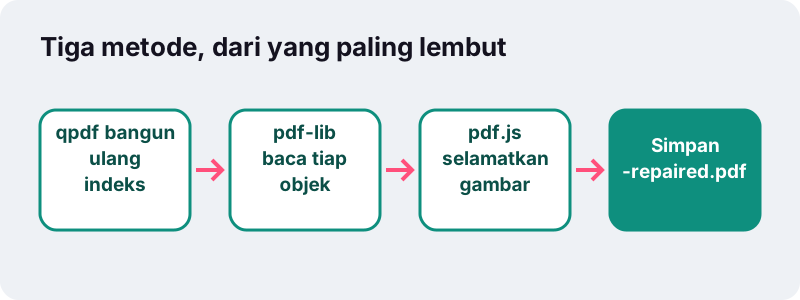
Tingkat kerusakan bermacam-macam, jadi alat ini tidak bergantung pada satu trik. Ada tiga metode yang dicoba berurutan; proses berhenti di metode pertama yang berhasil, dan Anda diberi tahu dengan bahasa sederhana apa yang dilakukan. Beberapa file bisa diproses sekaligus, masing-masing dengan laporannya sendiri.
Bagaimana cara perbaiki PDF dalam tiga langkah?
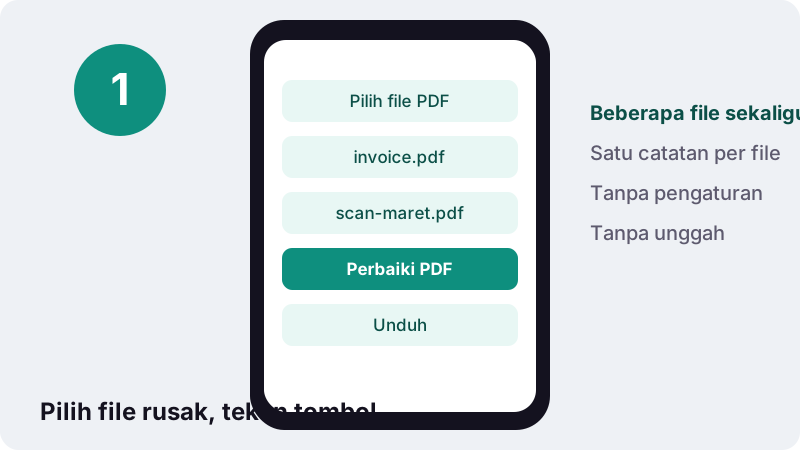
Pilih file yang rusak, tekan tombol, lalu unduh hasilnya. Tidak ada pengaturan yang perlu diubah dan tidak ada aplikasi yang perlu dipasang.
- Ketuk Pilih file PDF atau seret satu atau beberapa PDF ke kotak.
- Tekan tombol utama. Baris kemajuan menampilkan Memperbaiki file 1 dari 3… selama daftar diproses.
- Baca catatan untuk setiap file, lalu ketuk tombol unduh untuk menyimpan salinan yang sudah diperbaiki.
Buka dan periksa setiap halaman salinan hasil sebelum menghapus file asli. Perbaikan hanya bisa mengembalikan apa yang masih ada di dalam file; bagian yang memang tidak pernah tersimpan tetap hilang.
Kenapa file PDF bisa rusak?
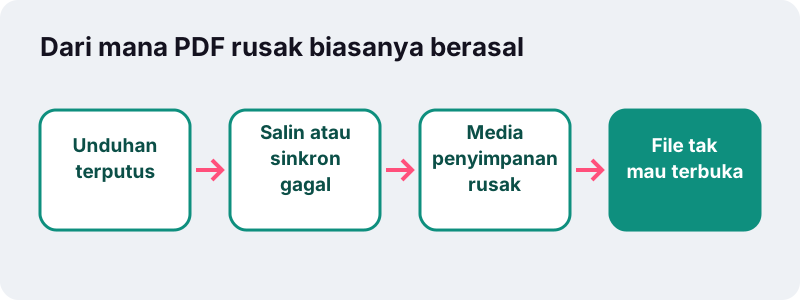
Kebanyakan PDF rusak di perjalanan, bukan saat dibuat: unduhan yang berhenti di tengah, flashdisk yang dicabut terlalu cepat, sinkronisasi cloud yang bentrok, atau hard disk yang mulai bermasalah.
“Data corruption is the undesired alteration in computer data that occurs during writing, reading, storage, transmission, or processing.”
Artinya, kerusakan data bisa muncul saat menulis, membaca, menyimpan, mengirim, atau memproses file. PDF sangat peka terhadap bagian akhir yang hilang, karena alasan yang dijelaskan di bagian berikutnya.
| Penyebab | Gejala yang terlihat | Peluang diperbaiki |
|---|---|---|
| Unduhan terputus menjelang akhir | Pesan file rusak atau layar kosong | Sering baik: halaman ada, indeksnya hilang |
| Lampiran email dirusak program surel | Error saat dibuka, ukuran file aneh | Campuran, tergantung seberapa banyak yang berubah |
| Aplikasi crash saat menyimpan | Halaman hilang atau tidak bisa dibuka | Campuran |
| Flashdisk atau kartu memori bermasalah | Error acak, sebagian halaman kosong | Sebagian: halaman yang terbaca bisa diselamatkan |
| Ternyata bukan PDF (halaman web yang diganti nama, 0 byte) | Semua aplikasi menolak | Tidak ada: tidak ada yang bisa dibangun ulang |
Apa itu tabel referensi silang, dan kenapa sering rusak?
PDF adalah kumpulan objek bernomor (halaman, font, gambar, aliran teks) ditambah sebuah indeks di dekat akhir file yang mencatat letak awal setiap objek. Indeks itu disebut tabel referensi silang (cross-reference table). Jika hilang atau salah, aplikasi tidak bisa menemukan halaman walaupun halamannya masih ada di dalam file.
“An index table, also called the cross-reference table, is located near the end of the file and gives the byte offset of each indirect object from the start of the file.”
Karena indeks berada di akhir, file yang terpotong akibat unduhan berhenti sering kehilangan tepat bagian itu. File PDF juga diakhiri penunjuk startxref dan penanda %%EOF; tanpa keduanya, aplikasi pembaca tidak punya peta. Membangun ulang peta inilah inti dari kebanyakan perbaikan PDF.
Pengeditan juga menambah risiko. PDF mengizinkan perubahan kecil ditambahkan di akhir file (pembaruan bertahap), masing-masing dengan bagian indeksnya sendiri. Penyimpanan yang crash di tengah jalan bisa meninggalkan rangkaian indeks yang saling bertentangan.
Bagaimana alat ini memperbaiki PDF rusak, langkah demi langkah?
Alat ini bergerak dari metode paling lembut ke yang paling keras dan berhenti begitu mendapatkan file yang valid. Dengan begitu, sebanyak mungkin isi asli tetap terjaga.
Metode 1: qpdf membangun ulang indeks
qpdf, pustaka PDF gratis yang di sini berjalan sebagai WebAssembly, mencari semua objek, menulis tabel referensi silang yang baru, lalu mengemasnya ulang. Jika ada masalah, catatannya berbunyi Dibangun ulang: N masalah ditemukan dan diperbaiki pada struktur file. Jika tidak ada, catatan menyebut struktur dibangun ulang tanpa kerusakan.
Metode 2: pdf-lib membaca setiap objek
Jika qpdf menyerah, pustaka kedua, pdf-lib, membaca objek satu per satu, melewati yang tidak terbaca, dan menuliskannya ke file yang sepenuhnya baru. Catatannya menyebut bahwa semua halaman dibaca per objek dan teks tetap bisa dipilih.
Metode 3: menyelamatkan halaman sebagai gambar
Jika struktur terlalu rusak untuk keduanya, pdf.js, penampil PDF yang toleran, menggambar setiap halaman yang masih terbaca, dan masing-masing disimpan sebagai gambar di PDF baru. Catatan menyebut berapa halaman dari total yang berhasil dipulihkan.
Apa yang tersisa setelah PDF diperbaiki?
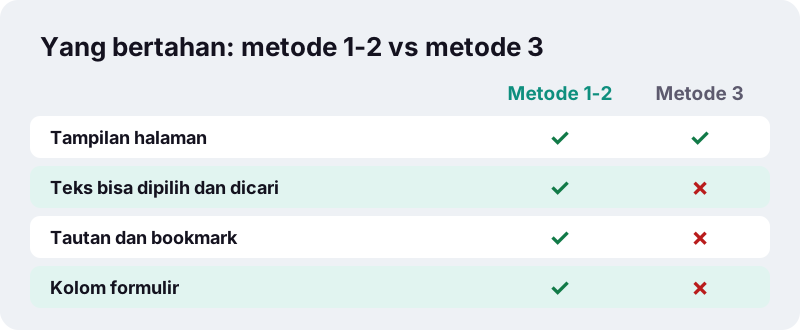
Dengan dua metode pertama, hampir semua yang masih terbaca tetap bertahan: teks bisa dipilih dan dicari, sedangkan tautan, bookmark, dan kolom formulir kembali jika objeknya utuh. Dengan metode terakhir, tampilan halaman terjaga tetapi setiap halaman menjadi gambar.
| Bagian | Metode 1 (qpdf) | Metode 2 (pdf-lib) | Metode 3 (gambar) |
|---|---|---|---|
| Tampilan halaman | Tetap | Tetap | Tetap, sebagai gambar |
| Teks yang bisa dipilih dan dicari | Tetap | Tetap | Hilang (pakai OCR) |
| Tautan dan bookmark | Tetap | Tetap jika terbaca | Hilang |
| Kolom formulir | Tetap | Tetap jika terbaca | Hilang |
| Objek yang tidak terbaca | Diperbaiki bila bisa | Dilewati | Halaman dilewati jika tak bisa digambar |
Jika file kembali sebagai gambar dan Anda perlu mencari atau menyalin teksnya, jalankan salinan hasil di OCR PDF, yang menambahkan lapisan teks tak terlihat di atas setiap halaman.
Seberapa baik hasilnya dalam praktik?
Dalam pengujian kami, sebuah invoice 2 halaman dipotong tabel referensi silangnya, meniru akibat unduhan yang terhenti. File rusak itu berukuran 2,4 KB. Alat ini membangunnya ulang dalam 0,3 detik menjadi file 1,7 KB dengan kedua halaman lengkap dan teks yang bisa dipilih.
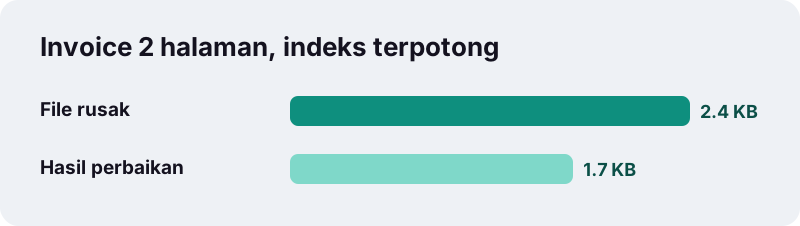
Hasil bisa lebih kecil dari file rusak karena saat menyimpan, alat ini mengemas objek-objek kecil ke dalam aliran objek terkompresi. Ukuran yang lebih kecil tidak berarti ada halaman yang hilang; periksa jumlah halaman dan catatannya.
Itu satu file uji, bukan janji untuk semua PDF. File yang separuh isinya hilang tidak bisa dibuat utuh lagi; yang terbaik yang bisa dilakukan alat mana pun adalah memulihkan halaman yang masih ada.
Kapan PDF rusak tidak bisa diperbaiki?
Ketika data halamannya sendiri sudah hilang atau file itu memang bukan PDF. Jika muncul pesan Maaf, file ini terlalu rusak: tidak ada halaman yang bisa dipulihkan., artinya tidak satu pun dari tiga metode menemukan halaman yang bisa digambar.
- Ukuran file 0 byte atau hanya beberapa byte: unduhan sebenarnya tidak pernah terjadi.
- File ternyata halaman web atau pesan error yang disimpan dengan akhiran .pdf. Buka dengan editor teks dan cari tulisan %PDF di paling awal.
- File tertimpa program lain atau dirusak malware.
- Sebagian besar isi file hilang, sehingga halamannya sendiri tidak lengkap.
Dalam kasus seperti itu, satu-satunya solusi nyata adalah salinan baru: unduh ulang, minta pengirim mengirim lagi, atau pulihkan dari cadangan atau riwayat versi di cloud.
Perlukah mengunduh ulang sebelum memperbaiki?
Jika memungkinkan, ya. Salinan baru yang bersih selalu lebih baik daripada salinan rusak yang diperbaiki. Perbaikan ditujukan untuk kasus ketika file asli sudah tidak tersedia.
“Pastikan koneksi internet Anda berfungsi normal.”
Halaman bantuan Chrome yang sama menyebut bahwa Chrome bisa melanjutkan unduhan yang dijeda, dan menyarankan mencoba lagi di lain waktu. File yang tersimpan dari unduhan yang menampilkan error patut dicurigai rusak.
- Bandingkan ukuran file dengan ukuran yang tertera di situs atau yang disebut pengirim.
- Unduh ulang lewat koneksi Wi-Fi yang stabil, bukan data seluler di tempat sinyal lemah.
- Minta pengirim membagikan tautan alih-alih lampiran jika email mereka terus merusak file.
Bisakah memperbaiki PDF yang dilindungi password?
Tidak secara langsung. Alat ini perlu membaca objek file, dan di PDF terenkripsi objek itu teracak. Jika dicoba, alat meminta Anda melepas password lebih dulu.
Gunakan Buka kunci PDF dengan password-nya, lalu perbaiki salinan yang sudah dibuka. Jika file terenkripsi itu terlalu rusak sehingga buka kunci juga gagal, satu-satunya jalan adalah salinan baru dari pengirim. Setelah hasil perbaikan siap, Anda bisa menguncinya lagi dengan Kunci PDF.
Kenapa perbaiki PDF di browser, bukan diunggah?
Karena file rusak sering kali file penting yang tidak bisa didapatkan lagi, dan di sini file diproses di perangkat Anda sendiri. Tidak ada yang diunggah, jadi kontrak, hasil scan medis, atau draf skripsi tetap pribadi.
Browser membaca file yang Anda pilih lewat File API standar, yang menurut MDN hanya bekerja pada file yang disediakan pengguna dengan memilih atau menyeretnya. Pustaka perbaikan (qpdf sebagai WebAssembly, pdf-lib, dan pdf.js) berjalan di dalam halaman.
- Tanpa akun dan tanpa alamat email.
- Beberapa file sekaligus; masing-masing mendapat salinan dan catatan sendiri.
- Baris hasil menegaskan 0 byte diunggah.
Bagaimana mencegah PDF rusak lagi?
Kebanyakan kerusakan bisa dihindari dengan beberapa kebiasaan: biarkan transfer selesai, lepas drive dengan benar, dan simpan lebih dari satu salinan untuk dokumen penting.
- Tunggu unduhan dan sinkronisasi cloud selesai sebelum membuka atau memindahkan file.
- Gunakan Eject atau Safely Remove sebelum mencabut flashdisk atau kartu memori.
- Simpan minimal satu cadangan di tempat lain, misalnya hard disk eksternal atau folder cloud.
- Hindari mengedit PDF yang sama di dua aplikasi sekaligus.
- Setelah crash saat menyimpan, pertahankan versi lama sampai versi baru terbukti bisa dibuka.
Tangani PDF rusak sedini mungkin
Jalankan perbaikan begitu Anda melihat masalah. Kerusakan pada media yang bermasalah bisa menyebar, dan setiap salinan tambahan dari file rusak membuat Anda makin sulit tahu versi mana yang baik.
Apa langkah berikutnya untuk PDF yang sudah diperbaiki?
Setelah bisa dibuka, perlakukan seperti PDF lain. Perkecil dengan Kompres PDF, satukan dengan file lain lewat Gabung PDF, atau ambil halaman tertentu dengan Pisah PDF. Jika halaman kembali sebagai gambar, jadikan bisa dicari dengan OCR.
Pertanyaan yang sering diajukan
Apakah memperbaiki PDF di sini gratis?
Ya. Tanpa akun, tanpa batas jumlah file, dan tanpa watermark pada hasilnya.
Apakah file saya diunggah?
Tidak. File dibaca dan diperbaiki di browser dengan qpdf (WebAssembly), pdf-lib, dan pdf.js. Tidak ada yang dikirim ke server.
Bisakah memperbaiki beberapa file sekaligus?
Bisa. Pilih beberapa PDF; masing-masing diproses berurutan dan mendapat salinan serta catatan sendiri.
Apakah teks tetap bisa dipilih setelah diperbaiki?
Ya untuk metode 1 dan 2. Jika file hanya bisa diselamatkan dengan metode 3, halaman menjadi gambar; jalankan OCR PDF untuk membuat teksnya bisa dicari lagi.
Kenapa hasil perbaikan lebih kecil dari file rusak?
Saat menyimpan, objek kecil dikemas ke dalam aliran objek terkompresi. Ukuran lebih kecil tidak berarti ada halaman yang hilang; periksa jumlah halamannya.
Apa arti pesan bahwa file terlalu rusak?
Tidak ada halaman yang bisa digambar oleh ketiga metode. Biasanya file berukuran 0 byte, bukan PDF sungguhan, atau sebagian besar isinya hilang. Cari salinan baru.
Bisakah memperbaiki PDF yang ber-password?
Lepas dulu password-nya dengan Buka kunci PDF, lalu perbaiki salinan tanpa kunci. Setelah itu Anda bisa menguncinya lagi.
Apakah bisa dipakai di HP?
Bisa, di Chrome pada Android dan Safari pada iPhone atau iPad. Salinan hasil tersimpan di folder unduhan.
Apakah ilovepdfe sama dengan iLovePDF?
Tidak. ilovepdfe adalah situs independen yang tidak berafiliasi dengan iLovePDF, yang merupakan perusahaan terpisah. Perbedaan praktisnya, ilovepdfe memproses file di browser Anda alih-alih mengunggahnya.
Sumber
- PDF: File format — Wikipedia
- Data corruption — Wikipedia
- Memperbaiki error download file — Bantuan Google Chrome
- QPDF — Wikipedia
- File API — MDN Web Docs
- WebAssembly — MDN Web Docs
- PDF (Portable Document Format) Family — Library of Congress