Come modificare un PDF con ilovepdfe
- Scegli un PDF. Tocca Scegli un PDF oppure trascina il file nel riquadro: si apre sul dispositivo.
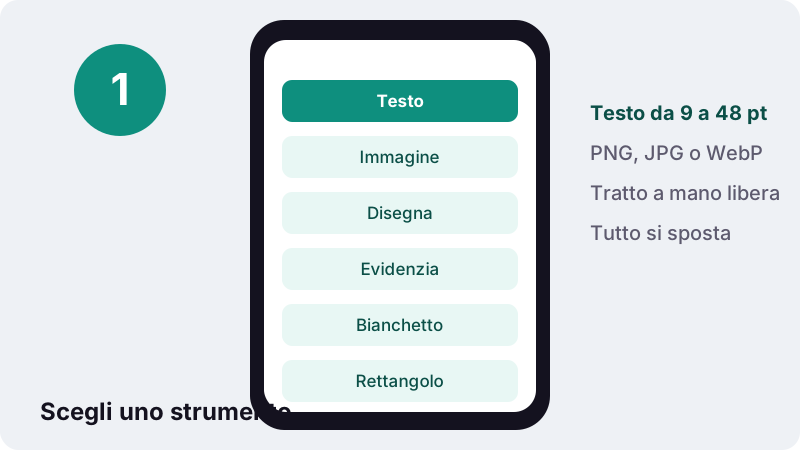
- Scegli uno strumento. Seleziona Testo, Immagine, Disegna, Evidenzia, Bianchetto o Rettangolo e, per il testo, imposta Colore e Dimensione.
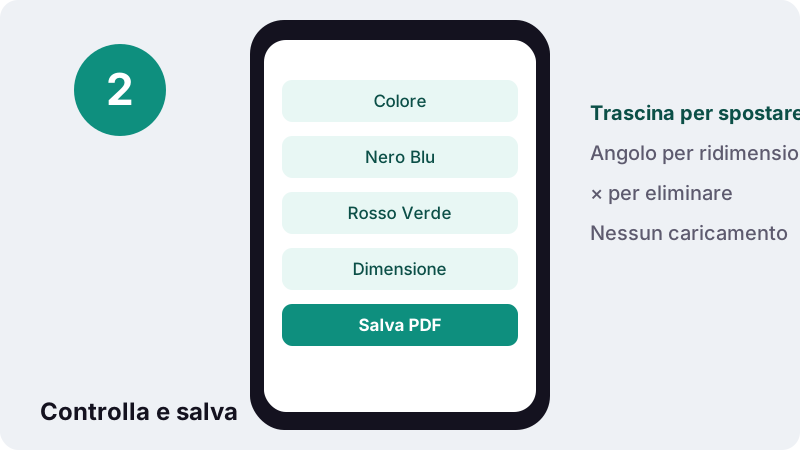
- Lavora sulla pagina. Clicca o trascina sulla pagina; sposta gli elementi, ridimensionali dall'angolo o eliminali con ×.
- Salva PDF. Premi Salva PDF e scarica il documento modificato.
Cosa puoi modificare in un PDF con questo strumento?
Puoi aggiungere elementi nuovi sopra le pagine: testo, immagini, disegni a mano libera, evidenziazioni, riquadri bianchi e rettangoli. Per modificare PDF in questo modo non serve installare nulla: apri il file nel browser, lavori sulla pagina e salvi una nuova copia.
Ogni elemento resta mobile finché non salvi. Lo trascini per spostarlo, tiri l'angolo per ridimensionarlo e tocchi × per toglierlo. Quando premi Salva PDF, le aggiunte diventano parte delle pagine.
Il documento non viene mai inviato a un server. Questo rende lo strumento adatto anche a contratti, buste paga o moduli con dati personali, che di solito non si vogliono caricare su siti sconosciuti.
Come modificare PDF in quattro passaggi?
Per modificare PDF qui la procedura è la stessa su telefono e computer. I nomi in grassetto sono quelli dei pulsanti che trovi nello strumento.
- Scegli un PDF. Tocca il pulsante o trascina il file nel riquadro: le pagine compaiono in anteprima.
- Scegli uno strumento. Testo, Immagine, Disegna, Evidenzia, Bianchetto o Rettangolo; per il testo imposta Colore e Dimensione.
- Clicca o trascina sulla pagina. Inserisci l'elemento, poi spostalo, ridimensionalo o eliminalo con ×.
- Premi Salva PDF e scarica il documento modificato.
Nei nostri test abbiamo aggiunto la frase "Approved by Lina — Ñandú" e un'evidenziazione a una fattura di 2 pagine: il salvataggio ha richiesto 0,1 secondi e il file finale pesava 7,3 KB. Il testo aggiunto era selezionabile, accenti e caratteri speciali compresi.
Quali strumenti trovi e a cosa servono?
Quando devi modificare PDF ricevuti da altri, sei strumenti coprono quasi tutte le correzioni veloci che si fanno su un PDF ricevuto. Eccoli con un esempio d'uso ciascuno.
| Strumento | Cosa fa | Esempio pratico |
|---|---|---|
| Testo | Scrive testo nuovo, da 9 a 48 pt, in nero, blu, rosso o verde | Aggiungere il numero d'ordine su una bolla di consegna |
| Immagine | Inserisce un file PNG, JPG o WebP | Mettere il logo dello studio su un preventivo |
| Disegna | Tratto a mano libera con dito o mouse | Cerchiare una misura sbagliata in una planimetria |
| Evidenzia | Riquadro colorato trasparente sopra il testo | Segnare la clausola da discutere in un contratto |
| Bianchetto | Riquadro bianco che copre ciò che sta sotto | Coprire una data vecchia prima di riscriverla |
| Rettangolo | Contorno rettangolare | Incorniciare il totale di una fattura |
Il testo usa la codifica Unicode, quindi puoi scrivere in italiano con tutte le lettere accentate, ma anche in altre lingue e alfabeti. È utile quando un modulo straniero va completato con un nome o un indirizzo con caratteri particolari.
Si può modificare il testo già presente nel PDF?
No: lo strumento aggiunge elementi nuovi ma non riscrive le parole che il PDF contiene già. Se devi cambiare una data o un importo, copri la parte vecchia con il Bianchetto e scrivi sopra il nuovo valore con Testo.
Il motivo è nel formato stesso. Un PDF conserva la posizione di ogni carattere sulla pagina, non i paragrafi come in un elaboratore di testi. Riscrivere un paragrafo intero significa ricostruire il documento.
Quando le modifiche sono molte, conviene convertire il file con PDF in Word, correggere il documento e poi tornare al PDF con Word in PDF. Anche Microsoft avverte che il risultato della conversione dipende dal contenuto:
“Se il PDF contiene principalmente grafici o altri elementi grafici, l'intera pagina potrebbe essere visualizzata come immagine. In questo caso il testo non è modificabile.”
Bianchetto o oscuramento: quale usare per i dati riservati?
Il Bianchetto nasconde alla vista, ma non cancella. Il testo coperto resta nel file e chi lo apre con il programma giusto può selezionarlo, copiarlo o leggerlo. Per togliere davvero un IBAN, un nome o un codice fiscale serve l'oscuramento.
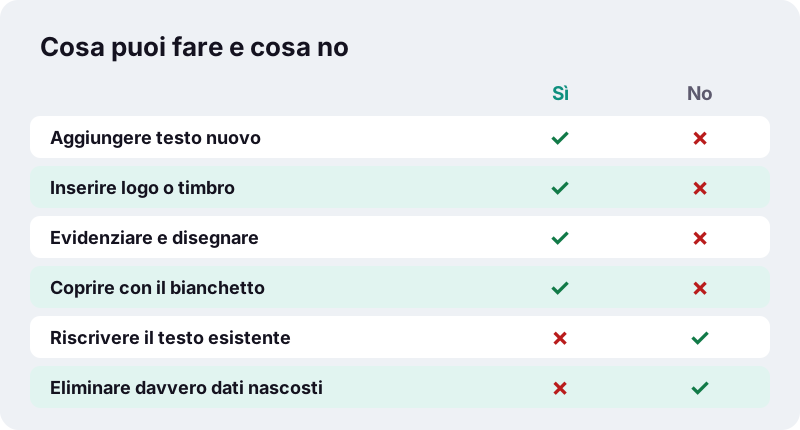
Con Oscura PDF le pagine con i riquadri neri vengono ridisegnate come immagini e il testo sotto i riquadri sparisce dal file. Usa il Bianchetto per correzioni estetiche, l'oscuramento per la privacy.
Dopo aver salvato con il Bianchetto, lo strumento stesso ti ricorda che il testo coperto è ancora nel file. Non ignorare quell'avviso se il documento contiene dati personali.
Modificare PDF dal telefono: cosa cambia?
Nulla nelle funzioni: lo strumento è lo stesso in Safari su iPhone e in Chrome, Firefox, Edge o Samsung Internet su Android. Cambia solo il gesto, perché tocchi e trascini con il dito invece che con il mouse.
- Apri il PDF dall'app File su iPhone o da Download su Android, anche se è un allegato appena salvato.
- Ingrandisci la pagina prima di inserire il testo, così lo allinei meglio alla riga.
- Per Disegna, usa il telefono in orizzontale: hai più spazio per un tratto preciso.
- Con Immagine puoi inserire una foto scattata al momento, per esempio un timbro su carta.
Il PDF modificato finisce nella cartella dei download, pronto da allegare a un'email o da inviare in chat. Non serve creare un account né installare un'app dallo store.
Se il PDF arriva come foto di un foglio, prima trasformalo in un documento ordinato con Scansiona in PDF: le pagine diventano più leggibili e le aggiunte risaltano meglio sulla carta resa bianca.
Come si fa la stessa cosa su Mac con Anteprima?
Su Mac l'app Anteprima offre strumenti simili per annotare un PDF. Il supporto Apple lo riassume così:
“In Anteprima, puoi aggiungere testo e firme ai PDF.”
Questo strumento serve quando non hai un Mac: su un PC Windows senza programmi PDF, su un computer condiviso, su un Chromebook o sul telefono. Il risultato è un normale PDF che si apre ovunque, Anteprima compresa.
| Situazione | Soluzione pratica |
|---|---|
| Sei su Mac e vuoi solo annotare | Anteprima, già installata |
| PC dell'ufficio senza editor PDF | Questo strumento nel browser |
| Telefono, documento da completare al volo | Questo strumento nel browser |
| Devi riscrivere interi paragrafi | PDF in Word, poi di nuovo in PDF |
| Devi eliminare dati sensibili | Oscura PDF |
Perché modificare PDF nel browser è più riservato?
Perché il file non viene trasferito. Il browser legge il PDF dalla memoria del dispositivo, con le stesse interfacce che MDN documenta per FileReader, disegna l'anteprima e scrive il nuovo file in locale.
Molti servizi PDF online caricano il documento sui propri server per elaborarlo. Qui la pagina lavora come un piccolo programma installato temporaneamente: una volta caricata, potresti persino scollegarti da internet e continuare.
Al termine il messaggio dello strumento conferma che le aggiunte fanno parte del PDF. Nessuna copia del documento resta da qualche parte dopo che chiudi la scheda.
C'è anche un vantaggio pratico: non esistono code di elaborazione né limiti di dimensione imposti da un server. Se devi modificare PDF di lavoro più volte al giorno, il tempo dipende solo dalla potenza del tuo telefono o computer, non dal traffico di un servizio remoto.
Esempi concreti: quando serve modificare un PDF?
Quasi sempre quando un documento arriva "quasi giusto" e manca solo un dettaglio. Ecco situazioni tipiche, ognuna risolta in pochi tocchi.
- Ricevuta di un B&B senza il nome dell'ospite: aggiungi il nome con Testo.
- Preventivo da inviare a un cliente: inserisci il logo con Immagine e incornicia il totale con Rettangolo.
- Verbale di riunione: evidenzia le decisioni prese con Evidenzia.
- Piantina di un appartamento: cerchia a mano la stanza da ristrutturare con Disegna.
- Locandina di un evento con la data cambiata: copri la vecchia con il Bianchetto e scrivi quella nuova.
Per un modulo con campi veri da riempire, come una domanda di iscrizione, è più comodo Compila modulo PDF. Per mettere la firma, iniziali e data c'è Firma PDF.
Cosa controllare prima di inviare il PDF modificato?
Dopo aver finito di modificare PDF importanti, apri il file scaricato e scorrilo tutto: è il modo più rapido per accorgerti di un testo fuori posto. Bastano trenta secondi.
- Il testo aggiunto è allineato e leggibile anche stampato?
- Il bianchetto copre per intero la parte vecchia, senza lasciare bordi?
- L'immagine inserita non nasconde informazioni importanti?
- Hai usato Oscura PDF, e non il bianchetto, per i dati personali?
- Il nome del file è chiaro per chi lo riceve?
Se il PDF è troppo pesante per un portale o una email, riducilo con Comprimi PDF. Se ci sono margini bianchi inutili, puoi toglierli con Ritaglia PDF.
Quanto pesa e quanto tempo richiede?
Le aggiunte di testo e le evidenziazioni pesano pochissimo, mentre un'immagine aggiunge circa il suo peso. Il salvataggio è quasi istantaneo per i documenti di tutti i giorni.
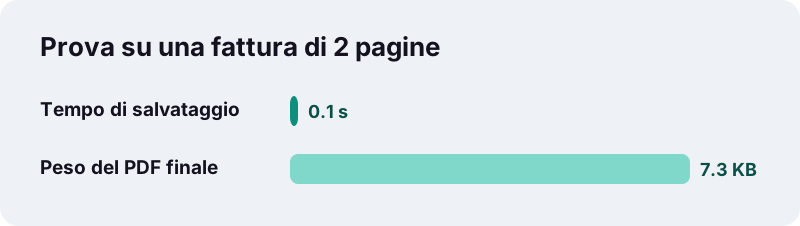
Il dato viene dai nostri test su un PC Windows con Chrome. Su un telefono meno recente o con PDF di molte pagine i tempi possono crescere, perché tutto il lavoro lo fa il tuo dispositivo.
Domande frequenti
Modificare PDF qui è gratis?
Sì. Nessun account, nessun abbonamento e nessuna filigrana sul risultato. Il lavoro lo fa il tuo dispositivo.
Posso cambiare una parola già scritta nel PDF?
Non direttamente. Copri la parola con il Bianchetto e scrivi quella nuova con Testo. Per correzioni estese, converti con PDF in Word.
Il bianchetto cancella il testo sotto?
No. Lo copre soltanto: il testo resta nel file e si può ancora copiare. Per eliminarlo davvero usa Oscura PDF.
Che formati di immagine posso inserire?
PNG, JPG e WebP. Puoi spostare e ridimensionare l'immagine prima di salvare.
Il testo aggiunto è selezionabile?
Sì. Nei nostri test il testo inserito, compresi accenti e caratteri come la Ñ, è rimasto selezionabile nel PDF salvato.
Quali colori e dimensioni posso usare per il testo?
Nero, blu, rosso o verde, con dimensioni da 9 a 48 punti.
Il mio documento viene caricato online?
No. Il PDF viene letto e salvato nel browser del tuo dispositivo, senza invio a un server.
Funziona su iPhone e Android?
Sì, nei browser più diffusi. Su telefono si tocca e si trascina con il dito.
ilovepdfe e iLovePDF sono la stessa cosa?
No. ilovepdfe è un sito indipendente, non affiliato a quel servizio, che appartiene a un'azienda separata. La differenza pratica è che ilovepdfe elabora i file nel tuo browser invece di caricarli.
Fonti
- Compilare e firmare moduli PDF in Anteprima sul Mac — Supporto Apple
- Annotare un PDF in Anteprima sul Mac — Supporto Apple
- Aprire documenti PDF in Word — Supporto Microsoft
- Portable Document Format — Wikipedia
- FileReader — MDN Web Docs
- PDF (Portable Document Format) Family — Library of Congress