Come trasformare un PDF in un file .md con ilovepdfe
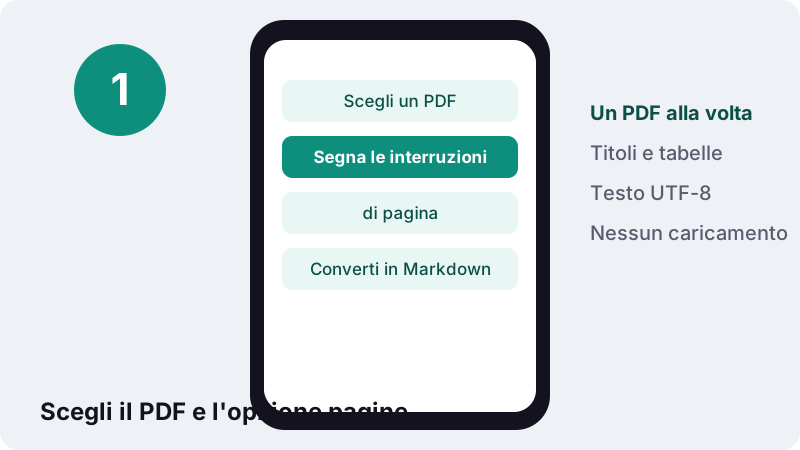
- Scegli un PDF. Tocca Scegli un PDF o trascina il file nel riquadro; viene letto sul dispositivo.
- Imposta le interruzioni. Attiva Segna le interruzioni di pagina se vuoi vedere dove finiva ogni pagina.
- Converti in Markdown. Premi Converti in Markdown e attendi il messaggio con il numero di parole.
- Scarica il file .md. Scarica il file e aprilo nel tuo editor o nella tua app di note.
Cosa fa il convertitore da PDF in Markdown?
Legge il testo di un PDF e lo riscrive in un file .md, con la sintassi che i programmi di note e documentazione capiscono. Trasformare un PDF in Markdown significa passare da pagine impaginate a testo leggero, che si apre con qualsiasi editor.
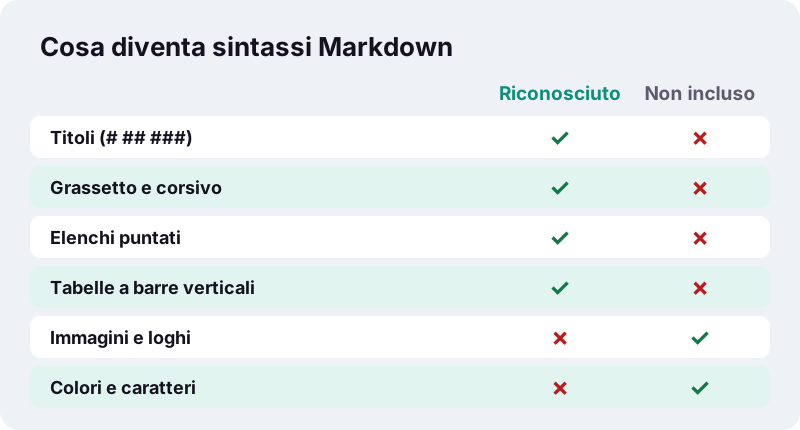
I titoli vengono riconosciuti dalla dimensione del carattere e diventano righe con #, ## o ###. Grassetto e corsivo sono segnati con asterischi, gli elenchi con un trattino, le tabelle con barre verticali. I paragrafi spezzati a fine riga vengono ricuciti.
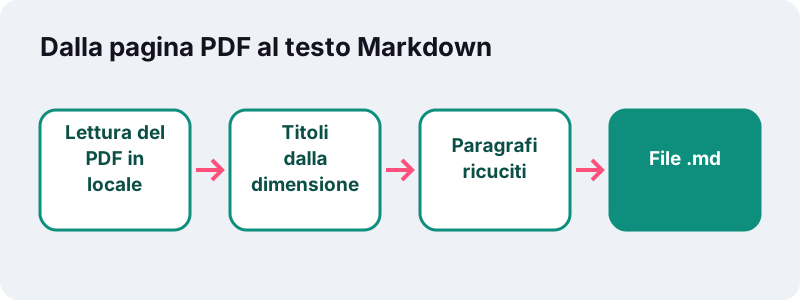
Tutto avviene nel browser: il documento non viene inviato da nessuna parte, e al termine vedi la conferma di 0 byte caricati.
Che cos'è Markdown, in breve?
È un modo di scrivere testo formattato usando solo caratteri normali. Un asterisco doppio intorno a una parola la rende grassetto, un cancelletto all'inizio della riga la trasforma in titolo.
“Markdown è un linguaggio di markup con una sintassi del testo semplice progettata in modo che possa essere convertita in HTML e in molti altri formati usando un tool omonimo.”
Il vantaggio è che il file resta leggibile anche aperto con il Blocco note, ma programmi come Obsidian, Notion, Typora o le piattaforme di sviluppo lo mostrano già formattato.
Come si converte un PDF in Markdown?
Tre passaggi e il download. Per un documento di qualche pagina il risultato arriva in meno di un secondo.
- Scegli un PDF oppure trascinalo nel riquadro. Viene aperto sul tuo dispositivo.
- Decidi se attivare Segna le interruzioni di pagina. Se la attivi, nel testo compare un segno dove finiva ogni pagina.
- Premi Converti in Markdown. Il messaggio finale indica circa quante parole sono state convertite.
- Scarica il file .md e aprilo nel tuo editor o incollane il contenuto dove ti serve.
Un PDF protetto da password non si apre: se conosci la password, rimuovila prima con Sblocca PDF.
Quali elementi vengono riconosciuti?
Quelli che hanno un equivalente in Markdown: titoli, enfasi, elenchi e tabelle. Il resto è grafica e viene lasciato fuori, per mantenere il file pulito.
| Nel PDF | Nel file .md |
|---|---|
| Titolo grande in cima alla pagina | # Titolo |
| Sottotitolo più piccolo | ## Sottotitolo |
| Parola in grassetto | **parola** |
| Parola in corsivo | *parola* |
| Elenco puntato | - voce |
| Tabella con colonne | | col 1 | col 2 | |
| Parola divisa con trattino a fine riga | Parola riunita |
La ricucitura dei paragrafi è la parte meno visibile ma più utile: un PDF va a capo a ogni riga della pagina, mentre nel file .md ogni paragrafo torna a essere una riga continua, senza trattini di sillabazione.
Perché usare il Markdown con gli strumenti di intelligenza artificiale?
Perché gli assistenti basati su modelli linguistici lavorano sul testo, e un testo con titoli e tabelle espliciti è più facile da interpretare di un copia-incolla disordinato da un PDF.
- I titoli con # indicano chiaramente dove inizia ogni sezione.
- Le tabelle a barre verticali mantengono la corrispondenza tra righe e colonne.
- Le righe ricucite evitano parole spezzate che confondono la lettura.
- Il file è leggero: niente immagini, solo testo.
Prima di incollare un documento in un servizio di AI esterno, valuta però cosa contiene. La conversione qui è locale, ma ciò che incolli in seguito in un altro servizio segue le regole di quel servizio.
Per quali usi conviene passare da PDF in Markdown?
Ogni volta che il contenuto di un PDF deve diventare testo da archiviare, cercare o rielaborare, più che pagine da stampare.
| Uso | Esempio |
|---|---|
| Appunti e studio | Dispense universitarie importate in Obsidian o Logseq |
| Documentazione tecnica | Manuale in PDF trasformato in pagine di un wiki |
| Sviluppo software | Specifiche da salvare in un file README |
| Assistenti AI | Regolamento da riassumere o interrogare |
| Confronto tra versioni | Testo semplice da mettere sotto controllo di versione |
Se invece ti serve un documento con l'impaginazione da ritoccare in un programma di videoscrittura, è più adatto PDF in Word. Per i soli dati numerici di una tabella c'è PDF in Excel.
E se il PDF è una scansione?
Una scansione è un'immagine: non contiene testo da convertire, quindi il file .md sarebbe vuoto. Il messaggio finale indica quante pagine erano in questa situazione.
Passa prima da OCR PDF, che riconosce i caratteri e aggiunge un livello di testo, poi converti di nuovo. Imposta nell'OCR la lingua corretta del documento: per un testo italiano scegli Italiano, così accenti e apostrofi vengono letti meglio.
Cosa abbiamo misurato nei nostri test?
Abbiamo convertito una fattura PDF di due pagine con Chrome su un PC Windows. Il risultato è stato un file .md di 460 byte con un titolo, un paragrafo e una tabella di 4 colonne a barre verticali. Il lavoro è durato 0,3 secondi.
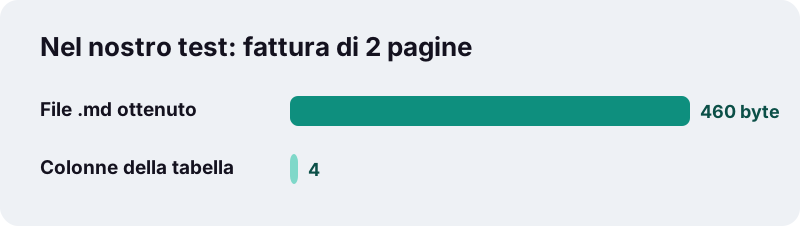
Il peso ridotto è tipico del Markdown: senza immagini e caratteri incorporati, anche documenti lunghi restano file di pochi kilobyte, facili da salvare, cercare e condividere.
Quali PDF danno i risultati migliori?
Quelli nati in digitale, esportati da un programma di scrittura o da un sito: hanno testo vero e dimensioni dei titoli coerenti. Più il documento è lineare, più il risultato è pulito.
- Ottimi: relazioni, regolamenti, articoli, manuali a una colonna.
- Buoni con qualche ritocco: documenti con riquadri laterali e note a margine.
- Difficili: riviste a più colonne, volantini, pagine piene di grafici.
- Da passare prima dall'OCR: scansioni e foto di documenti.
Per un documento lungo di cui ti serve un solo capitolo, estrai prima le pagine utili con Dividi PDF: il file .md sarà più breve e mirato.
Il documento resta privato?
Sì. Il browser legge il file dal disco e lo elabora in memoria, sul tuo dispositivo; nessun dato viene caricato. Quando chiudi la scheda, il contenuto sparisce dalla memoria.
È un dettaglio rilevante per verbali, contratti o appunti di lavoro: molti servizi online inviano i file ai propri server, mentre qui la conversione resta sul tuo computer o telefono, anche su una rete aziendale con regole severe.
Come ritoccare il file .md dopo la conversione?
Aprilo in un editor che mostri l'anteprima, come quello di Obsidian o di Visual Studio Code, e scorri il testo una volta. Bastano pochi controlli.
- Verifica che i livelli dei titoli siano coerenti: un # per il titolo, ## per le sezioni.
- Elimina intestazioni e piè di pagina ripetuti, se presenti.
- Controlla le tabelle larghe: le colonne vuote si possono togliere.
- Se hai attivato i segni di interruzione di pagina, toglili dove non servono.
Per vedere cosa è cambiato tra due versioni dello stesso PDF prima di convertirle, usa Confronta PDF.
Domande frequenti
È gratuito?
Sì, senza registrazione e senza limiti a pagamento. La conversione la svolge il tuo dispositivo.
Che tipo di file ottengo?
Un file di testo .md, leggibile con qualsiasi editor e mostrato formattato da programmi come Obsidian, Typora o Visual Studio Code.
Le tabelle vengono mantenute?
Sì, come tabelle Markdown con barre verticali, quando le colonne sono riconoscibili dalla posizione del testo.
Le immagini del PDF finiscono nel file?
No, il file contiene solo testo. Per salvare le pagine come immagini c'è PDF in JPG.
Funziona con le scansioni?
Non direttamente. Una scansione non contiene testo: passala prima da OCR PDF e poi converti di nuovo.
A cosa serve l'opzione Segna le interruzioni di pagina?
Inserisce un segno dove finiva ogni pagina del PDF, utile se devi citare il numero di pagina o confrontare il testo con l'originale.
Posso usare il risultato con ChatGPT o altri assistenti AI?
Sì, il Markdown è un formato adatto. Ricorda che la conversione è locale, ma ciò che incolli in un servizio esterno segue le regole di quel servizio.
Il file viene caricato su un server?
No. Tutto avviene nel browser, e il messaggio finale indica 0 byte caricati.
ilovepdfe è lo stesso sito di iLovePDF?
No. ilovepdfe è un sito indipendente, non affiliato a quel servizio, che è un'azienda diversa. La differenza pratica è che ilovepdfe elabora i file nel tuo browser invece di caricarli.
Fonti
- Markdown — Wikipedia
- Portable Document Format — Wikipedia
- Riconoscimento ottico dei caratteri — Wikipedia
- PDF (Portable Document Format) Family — Library of Congress
- FileReader — MDN Web Docs