Cómo reparar un PDF dañado con ilovepdfe
- Elegir archivos PDF. Pulsa Elegir archivos PDF o suelta uno o varios PDF dañados en el recuadro.
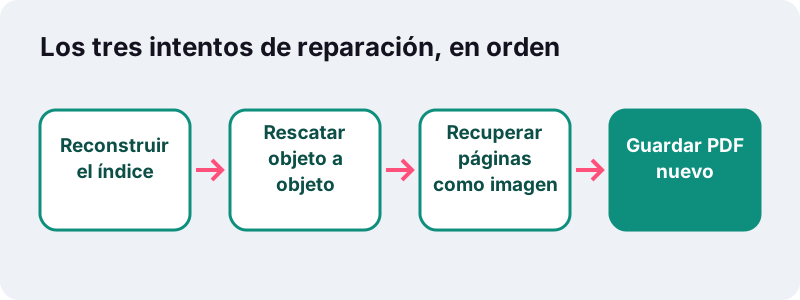
- Reparar PDF. Pulsa Reparar PDF. Cada archivo pasa por hasta tres métodos de reparación en tu dispositivo.
- Leer el aviso. El mensaje indica para cada archivo si se corrigieron problemas, si se reconstruyó objeto por objeto o si se recuperaron páginas como imágenes.
- Descargar. Pulsa Descargar para guardar la copia reparada de cada archivo.
¿Cómo reparar PDF que no se abre?
Eliges el archivo dañado, pulsas un botón y descargas una copia nueva. Para reparar PDF aquí no se sube nada: tu navegador analiza la estructura del documento, corrige lo que puede y te explica qué ha hecho.
Suele pasar con un adjunto que llegó cortado, una descarga interrumpida, un pendrive que se sacó sin expulsar o un programa que se cerró mientras guardaba. El lector muestra «el archivo está dañado», una página en blanco o directamente no responde.
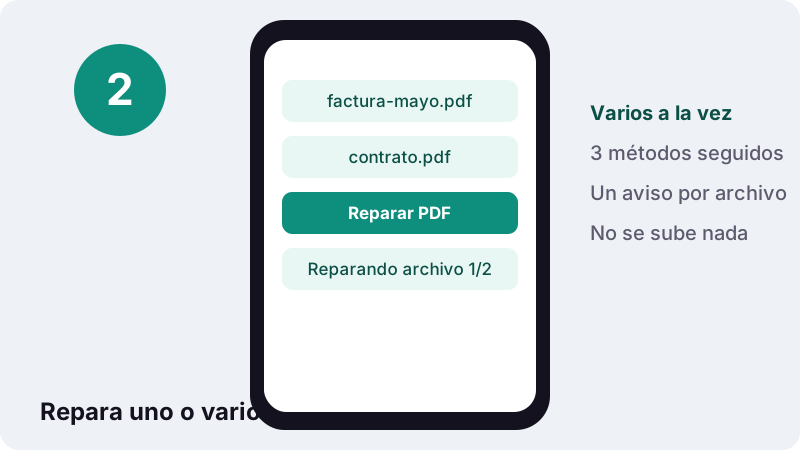
No hay cuenta ni marca de agua, y puedes reparar varios archivos de una vez. Al terminar, la página indica el tiempo empleado en tu equipo y confirma que se subieron cero bytes.
Reparar un PDF dañado paso a paso
No hay opciones que configurar: la herramienta elige sola el método que funciona.
- Elegir archivos PDF. Pulsa el botón o suelta uno o varios PDF dañados en el recuadro.
- Pulsa Reparar PDF. Cada archivo pasa por hasta tres métodos, uno detrás de otro, mientras ves «Reparando archivo 1 de 2…».
- Lee el aviso. Para cada archivo se indica si se corrigieron problemas, si se reconstruyó objeto por objeto o si se recuperaron páginas como imágenes.
- Descarga. Guarda la copia reparada de cada archivo y ábrela para comprobarla.
El archivo original no se modifica. Si el resultado no te convence, siempre puedes volver a intentarlo con otra copia del documento, si la tienes.
¿Por qué se corrompe un PDF?
Casi siempre porque el archivo se escribió o se copió a medias. Un PDF termina con un índice que dice dónde está cada parte; si falta el final o hay bytes cambiados, el lector se pierde aunque las páginas sigan ahí.
“La corrupción de datos se refiere a los errores en los datos informáticos que se producen durante la transmisión o la recuperación, la introducción de cambios no deseados a los datos originales.”
- Descarga interrumpida por una conexión inestable.
- Adjunto de correo recortado por el servidor o reenviado mal.
- Memoria USB o tarjeta SD retirada mientras se copiaba.
- Programa que falló al guardar o exportar el PDF.
- Disco o tarjeta con sectores defectuosos.
¿Qué hace la herramienta para reparar PDF?
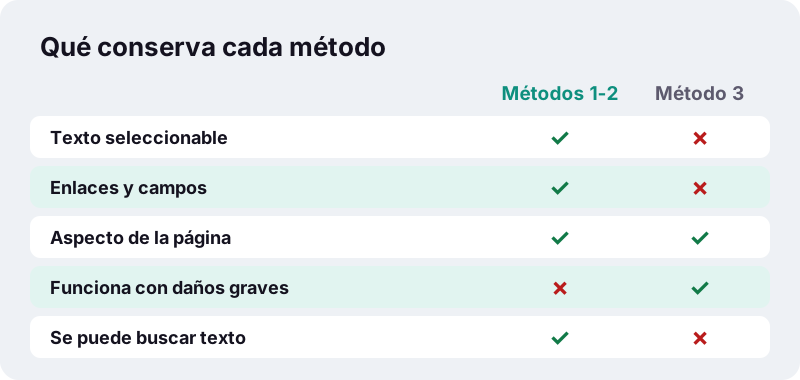
Prueba tres métodos en orden y se queda con el primero que da un archivo válido. Así conservas lo máximo posible: texto, enlaces y campos siempre que se pueda, y solo el aspecto de las páginas cuando no hay otra opción.
| Método | Qué hace | Qué conservas | Aviso que verás |
|---|---|---|---|
| 1. Reconstruir | qpdf rehace la tabla de referencias cruzadas y los flujos de objetos | Todo | Reconstruido: se encontraron y corrigieron problemas |
| 2. Rescatar objetos | Se leen los objetos uno a uno y se escribe un archivo nuevo | Texto seleccionable y páginas | El índice del archivo estaba roto… |
| 3. Páginas como imagen | Las páginas que aún se pueden dibujar se guardan como imágenes | Solo el aspecto | Se recuperaron X de N páginas como imágenes |
Si el archivo no tenía daños, el aviso dice «La estructura se reconstruyó y se volvió a guardar; no se encontraron daños». Eso indica que el problema está en otro lado, por ejemplo en el lector o en una contraseña.
¿Se puede reparar PDF dañado en el navegador?
Sí. El primer método usa qpdf, una biblioteca libre de manipulación de PDF escrita en C++, compilada a WebAssembly para ejecutarse dentro del navegador con una velocidad cercana a la de un programa instalado.
“WebAssembly es un nuevo tipo de código que puede ser ejecutado en navegadores modernos — es un lenguaje de bajo nivel, similar al lenguaje ensamblador, con un formato binario compacto que se ejecuta con rendimiento casi nativo y provee un objetivo de compilación para lenguajes como C/C++ y Rust que les permite correr en la web.”
Los otros dos métodos usan pdf-lib y PDF.js, dos bibliotecas de JavaScript. Nada de esto necesita servidor: tu documento, que a menudo es justo el que no puedes perder, no sale de tu dispositivo.
¿Qué no puede arreglar ninguna herramienta?
Lo que ya no está en el archivo. Si una descarga se cortó a la mitad, las páginas que no llegaron no existen, y ningún programa puede inventarlas. La reparación recupera lo que hay, no lo que falta.
- Archivo de 0 KB: no hay nada que recuperar; vuelve a descargarlo o pide que te lo reenvíen.
- Archivo que en realidad no es un PDF: por ejemplo, una página web guardada con extensión .pdf.
- Imágenes dañadas dentro de una página: pueden salir con franjas grises o incompletas.
- Contraseña desconocida: un PDF cifrado no es un PDF roto; necesitas la clave.
Si el aviso final es «Lo sentimos, este archivo está demasiado dañado: no se pudo recuperar ninguna página», lo más útil es conseguir otra copia del original.
Antes de reparar: comprueba la descarga
Muchas veces el PDF no está roto en el servidor, solo se descargó mal. Volver a bajarlo es lo más rápido. Google lo plantea así en su ayuda de Chrome:
“Si se produce un error al intentar descargar un archivo, prueba a solucionarlo siguiendo los pasos que se indican a continuación:”
| Síntoma | Comprobación rápida | Siguiente paso |
|---|---|---|
| El archivo pesa mucho menos de lo esperado | Compara con el tamaño indicado en la web o el correo | Descárgalo de nuevo |
| Abre en un lector y en otro no | Prueba con el navegador y con otro lector | Repararlo para normalizarlo |
| Pide contraseña | No es daño, es cifrado | Desbloquear PDF con tu clave |
| Páginas en blanco | Puede faltar el contenido o las fuentes | Repararlo y revisar el aviso |
Cifras medidas en nuestras pruebas
Estas son las únicas cifras medidas, en Chrome sin interfaz sobre un PC con Windows, el 19 de octubre de 2026. Cortamos a propósito el índice de un PDF para simular una descarga incompleta.
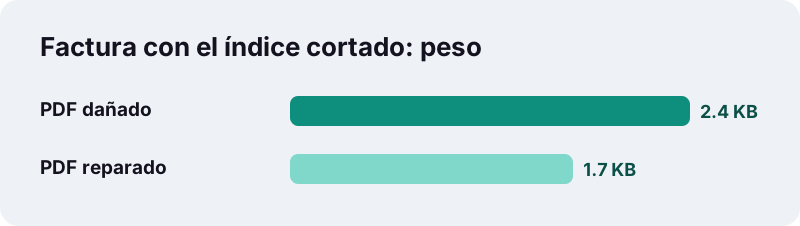
| Archivo de prueba | Daño | Resultado | Tiempo |
|---|---|---|---|
| Factura de 2 páginas, 2,4 KB | Tabla de referencias cruzadas cortada | 1,7 KB, ambas páginas reconstruidas con texto seleccionable | 0,3 s |
El archivo reparado pesa menos porque se descartan restos inservibles. En documentos grandes el tiempo depende del tamaño y de la memoria de tu dispositivo.
Después de la reparación: ¿qué más puedes hacer?
Abre la copia y revisa página por página. Si se recuperaron páginas como imágenes, ya no podrás buscar ni copiar su texto, pero hay solución.
- OCR PDF devuelve una capa de texto a las páginas recuperadas como imagen.
- Comprimir PDF si las páginas recuperadas como imagen pesan demasiado.
- Unir PDF para juntar las páginas rescatadas con las de otra copia.
- Proteger PDF para cifrar el documento recuperado.
- Desbloquear PDF si el problema era una contraseña y no un daño.
Preguntas frecuentes
¿Puedo reparar un PDF gratis y sin instalar nada?
Sí. Funciona en el navegador, sin cuenta, sin marca de agua y sin límite diario.
¿Se sube mi archivo dañado a algún servidor?
No. Todo el proceso ocurre en tu dispositivo. La página confirma que se subieron cero bytes.
¿Puedo reparar varios PDF a la vez?
Sí. Elige varios archivos y cada uno pasa por los métodos de reparación por separado, con su propio aviso y su propia descarga.
¿Por qué mi PDF reparado ya no deja copiar texto?
Porque el archivo estaba tan dañado que solo se pudieron recuperar las páginas como imágenes. Pasa el resultado por OCR PDF para volver a tener texto buscable.
¿Cómo reparar un PDF dañado en el móvil?
Abre esta página en el navegador del móvil, elige el archivo desde Archivos o Descargas y pulsa el botón de reparación. Con archivos grandes puede tardar más que en un ordenador.
¿Recupera páginas que faltan?
No. Si el archivo está incompleto, la reparación solo puede rescatar lo que sigue dentro. Para el resto necesitas otra copia del original.
¿Sirve para un PDF protegido con contraseña?
Una contraseña no es un daño. Usa Desbloquear PDF con la clave que conoces y, si después sigue fallando, repáralo.
¿El PDF reparado cambia de aspecto?
Con los dos primeros métodos, no: se reescribe la estructura y el contenido queda igual. Con el tercero, las páginas se ven igual pero son imágenes.
¿ilovepdfe es lo mismo que iLovePDF?
No. ilovepdfe es un sitio independiente y no tiene relación con iLovePDF, que es otra empresa. La diferencia práctica es que ilovepdfe procesa los archivos dentro de tu navegador en lugar de subirlos.
Fuentes
- Corrupción de datos — Wikipedia en español
- WebAssembly — MDN Web Docs
- Solucionar errores de descarga de archivos — Ayuda de Google Chrome
- Formato de documento portátil — Wikipedia en español
- Utilizar ficheros desde aplicaciones web — MDN Web Docs
- QPDF — Wikipedia
- PDF (Portable Document Format) Family — Library of Congress