Come compilare un modulo PDF con ilovepdfe
- Scegli un PDF. Tocca Scegli un PDF oppure trascina il modulo nel riquadro: il file viene aperto in locale.
- Compila i campi. Lo strumento mostra quanti campi ha trovato; scrivi le risposte, spunta le caselle e scegli dai menu.
- Appiattisci se serve. Attiva Appiattisci solo per la versione definitiva, quando le risposte non devono più cambiare.
- Salva PDF compilato. Premi Salva PDF compilato, scarica la copia e aprila per controllare le risposte.
Cosa serve per compilare PDF con questo strumento?
Serve un PDF che contenga campi modulo veri, quelli in cui puoi cliccare e scrivere. Per compilare PDF di questo tipo lo strumento legge i campi, te li mostra in un elenco ordinato e salva una copia con le tue risposte, tutto dentro il browser.
I campi riconosciuti sono testo su una riga, testo su più righe, caselle di spunta, menu a tendina, elenchi e pulsanti di scelta. Non devi installare nulla e non serve un account: apri la pagina, scegli il file e inizia a scrivere.
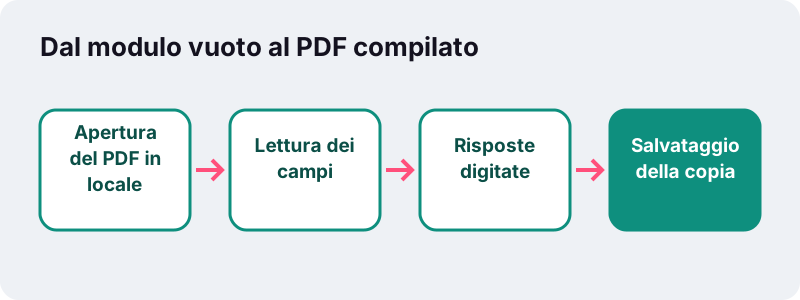
Il modulo non viene inviato a nessun server. Il browser legge il file dal disco del tuo dispositivo, quindi codice fiscale, IBAN o dati sanitari restano dove sono.
Come compilare PDF in quattro passaggi?
Ci vogliono pochi minuti, il tempo di scrivere le risposte. La parte tecnica, nei nostri test, dura meno di un decimo di secondo per un modulo di una pagina.
- Scegli un PDF. Tocca il pulsante o trascina il modulo nel riquadro; compare il messaggio di lettura dei campi.
- Compila i campi. Lo strumento indica quanti campi ha trovato. Scrivi nei riquadri di testo, spunta le caselle, scegli dai menu.
- Decidi se appiattire. Attiva Appiattisci solo se vuoi che le risposte diventino testo fisso della pagina.
- Premi Salva PDF compilato e scarica la copia, poi aprila per un controllo finale.
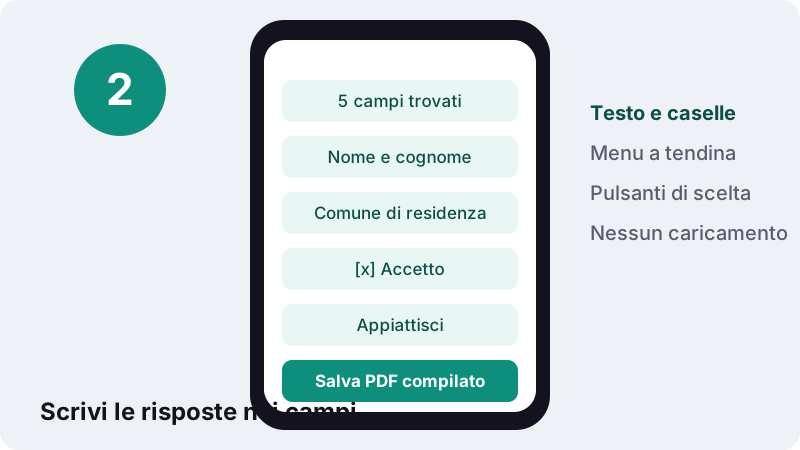
Il file originale non viene toccato: ottieni sempre una copia nuova. Se sbagli una risposta, puoi riaprire la copia compilata e correggerla, purché non l'abbia appiattita.
Come capire se un PDF ha campi compilabili?
Il modo più rapido è caricarlo nello strumento: se ci sono campi, li elenca subito; se non ce ne sono, te lo dice con un messaggio chiaro. In un normale lettore PDF i campi compaiono spesso come riquadri azzurrini o si evidenziano al passaggio del mouse.
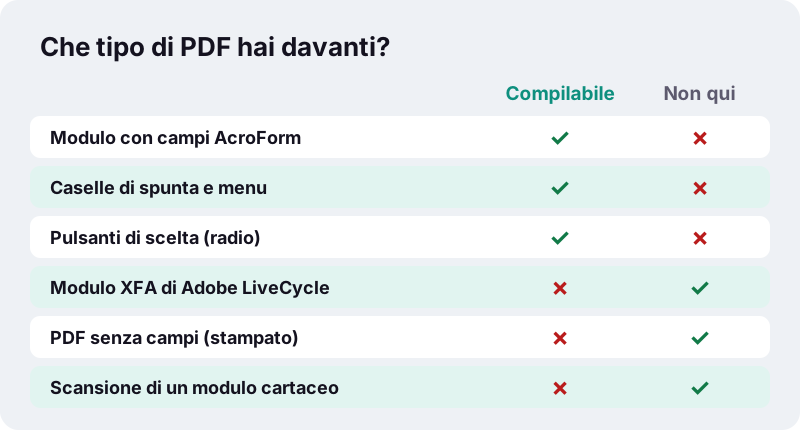
Esistono due tecnologie di moduli PDF, e non sono intercambiabili. Wikipedia lo riassume così:
“I moduli Adobe XFA non sono compatibili con AcroForms”
Questo strumento lavora con gli AcroForm, il tipo più diffuso nei moduli di enti, banche, scuole e aziende. I moduli XFA, creati con Adobe LiveCycle, vengono riconosciuti e lo strumento spiega che vanno aperti in Adobe Reader.
Quali tipi di campo si possono compilare?
Tutti i campi standard di un AcroForm, tranne i campi firma con certificato. La tabella riassume come appare ciascun campo nell'elenco e cosa salva lo strumento.
| Tipo di campo | Come lo compili | Esempio tipico |
|---|---|---|
| Testo su una riga | Scrivi nel riquadro | Nome, codice fiscale, data |
| Testo su più righe | Riquadro più alto, va a capo | Motivazione, note, descrizione |
| Casella di spunta | Tocchi per attivarla | Consenso privacy |
| Menu a tendina | Scegli una voce | Provincia, titolo di studio |
| Elenco | Selezioni una voce visibile | Corso o sede preferita |
| Pulsanti di scelta | Una sola opzione del gruppo | Sì / No, M / F |
Le risposte restano nei campi del modulo, quindi chi riceve il file vede tutto al posto giusto e, se non hai appiattito, può ancora leggerle come dati del modulo.
Appiattire o no: cosa cambia nel modulo compilato?
Appiattire trasforma i campi in testo semplice disegnato sulla pagina: nessuno può più modificarli. Senza appiattimento, i campi restano attivi e chiunque apra il file può cambiare le risposte.
| Scelta | Vantaggio | Quando usarla |
|---|---|---|
| Campi modificabili | Puoi correggere in seguito; file leggero | Bozza, modulo da rivedere con altri |
| Appiattisci | Risposte bloccate, aspetto uguale ovunque | Invio definitivo, stampa, archivio |
Un consiglio pratico: salva prima una copia non appiattita per te, poi una appiattita da inviare. Così, se l'ufficio chiede una correzione, non devi ricominciare da zero.
Appiattire non equivale a proteggere. Se il modulo contiene dati riservati, dopo il salvataggio puoi cifrarlo con Proteggi PDF, che richiede una password per aprirlo.
Si possono compilare PDF in russo, vietnamita o con accenti?
Sì. Le lettere accentate dell'italiano funzionano normalmente, e per le risposte con alfabeti non latini, come cirillico o vietnamita, lo strumento incorpora nel file un carattere Unicode che le mostra correttamente.
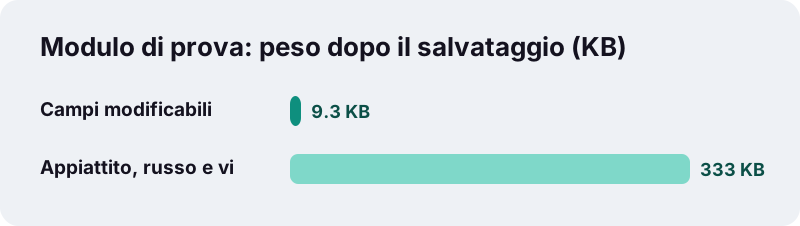
Il prezzo è il peso: nei nostri test un modulo di una pagina con 5 campi pesava 9,3 KB salvato con i campi modificabili, mentre con risposte in russo e vietnamita, appiattito, è arrivato a 333 KB. Il motivo è il carattere incorporato, non le risposte stesse.
Se il portale a cui devi inviare il modulo ha un limite di peso stretto, puoi provare a ridurlo con Comprimi PDF, oppure usare la modalità leggera di compressione che non trasforma le pagine in immagini.
Il PDF non ha campi: come lo compilo lo stesso?
Usa uno strumento che scrive sopra la pagina invece di riempire campi. Molti moduli pubblicati online sono semplici documenti stampabili, senza campi: in quel caso lo strumento te lo segnala e suggerisce Modifica PDF.
Anche il supporto Apple descrive lo stesso approccio per l'app Anteprima del Mac:
“Se un PDF non consente di digitare direttamente nel modulo, puoi aggiungere una casella di testo.”
- PDF stampabile senza campi: apri Modifica PDF e aggiungi testo dove serve.
- Modulo cartaceo fotografato: trasformalo prima in PDF con Scansiona in PDF, poi scrivici sopra con Modifica PDF.
- Modulo XFA: aprilo in Adobe Reader, l'unico programma che lo gestisce, oppure scrivi sopra la pagina con Modifica PDF se il layout lo permette.
E la firma sul modulo?
La firma si aggiunge in un secondo momento, con lo strumento dedicato. Prima compili i campi e salvi, poi apri il file in Firma PDF e posizioni la firma disegnata, scritta o caricata come immagine.
Ricorda che si tratta di una firma visibile, cioè un'immagine sulla pagina. Non è una firma digitale con certificato: se l'ente richiede una firma qualificata, devi usare il dispositivo o il servizio previsto da quell'ente.
Un ordine che funziona bene: compila senza appiattire, controlla, firma, poi salva la versione finale. Se il modulo ha allegati, uniscili in un unico file con Unisci PDF.
È sicuro compilare PDF con dati personali nel browser?
Sì, perché il file non lascia il dispositivo. Il browser legge il PDF in locale tramite le API standard dei file, lo strumento scrive le risposte e crea la copia sempre in locale; il messaggio finale conferma 0 byte caricati.
Questo conta per i moduli più delicati: domande di bonus, dichiarazioni, iscrizioni con documento d'identità, moduli sanitari. Molti servizi PDF online caricano il file sui propri server; qui il modulo resta nella memoria del tuo telefono o computer.
Un'ultima attenzione riguarda te: su un computer condiviso, dopo il download sposta il file in una cartella personale o cancellalo dai Download.
Funziona anche su telefono e tablet?
Sì. Su iPhone e iPad scegli il modulo dall'app File, su Android dalla cartella Download o da Drive. L'elenco dei campi si adatta allo schermo, quindi scrivere su un telefono è più comodo che ingrandire la pagina a mano.
| Dispositivo | Dove trovi il modulo | Dove finisce la copia |
|---|---|---|
| iPhone / iPad (Safari) | App File, iCloud Drive | Download nell'app File |
| Android (Chrome) | Download, Drive, allegati | Cartella Download |
| Windows / macOS | Qualsiasi cartella | Cartella Download del browser |
Su moduli lunghi, con decine di campi, il telefono resta veloce: il lavoro pesante è minimo, perché si scrivono solo i valori dei campi.
Quali altri strumenti servono intorno al modulo?
Dipende da cosa chiede l'ufficio. Spesso il modulo compilato va firmato, unito agli allegati e alleggerito prima dell'invio. Se il modulo è protetto da password e conosci la password, puoi prima usare Sblocca PDF.
Domande frequenti
Compilare un modulo PDF qui è gratis?
Sì, senza registrazione e senza filigrana. Il lavoro lo fa il tuo browser, quindi non ci sono costi di server da coprire.
Il modulo viene caricato su un server?
No. Il file viene letto e salvato nel browser del tuo dispositivo; il messaggio finale indica 0 byte caricati.
Perché lo strumento dice che il PDF non ha campi?
Perché il file è un documento stampabile, senza campi modulo. Puoi scriverci sopra con Modifica PDF, che aggiunge testo in qualsiasi punto della pagina.
Cos'è un modulo XFA?
È un tipo di modulo creato con Adobe LiveCycle, diverso dagli AcroForm. Solo Adobe Reader lo compila; lo strumento lo riconosce e te lo spiega.
Cosa significa Appiattisci?
Le risposte diventano testo fisso della pagina e i campi spariscono. Il file non si può più correggere, ma appare uguale in ogni lettore.
Posso correggere un modulo già compilato?
Sì, se non l'hai appiattito: riapri la copia nello strumento, i campi mostrano le risposte salvate e puoi cambiarle.
Perché il file è diventato più pesante?
Se hai scritto in alfabeti non latini, viene incorporato un carattere Unicode. Nei nostri test il modulo è passato da 9,3 KB a 333 KB.
Posso firmare il modulo con questo strumento?
No, qui si compilano i campi. Per la firma visibile usa Firma PDF dopo il salvataggio.
ilovepdfe è lo stesso sito di iLovePDF?
No. ilovepdfe è un sito indipendente, non affiliato a quel servizio, che è un'azienda diversa. La differenza pratica è che ilovepdfe elabora i file nel tuo browser invece di caricarli.
Fonti
- Portable Document Format — Wikipedia
- Compilare e firmare moduli PDF in Anteprima sul Mac — Supporto Apple
- FileReader — MDN Web Docs
- PDF (Portable Document Format) Family — Library of Congress