Come fare una scansione in PDF con ilovepdfe
- Scegli le foto. Tocca Scegli le foto oppure Scatta una foto per ogni pagina del documento.
- Imposta la Pulizia. In Pulizia scegli Documento (nitido, carta bianca), oppure Colori, Scala di grigi o Bianco e nero.
- Scegli il Formato pagina. Seleziona A4 (210 × 297 mm), US Letter (8,5 × 11 in) oppure Come l'immagine.
- Crea PDF. Premi Crea PDF e scarica il file: una pagina per foto, nell'ordine scelto.
Cosa fa questo strumento di scansione in PDF?
Trasforma le foto di documenti cartacei in un unico PDF ordinato. È una scansione in PDF fatta con la fotocamera del telefono: ogni foto diventa una pagina, nell'ordine in cui la scegli, con un filtro che rende la carta bianca e il testo ben leggibile.
Puoi usare foto già presenti nella galleria (JPG, PNG, WebP e altri formati comuni) oppure toccare Scatta una foto per aprire direttamente la fotocamera. Il risultato è un PDF in A4, in US Letter o della stessa forma della foto.
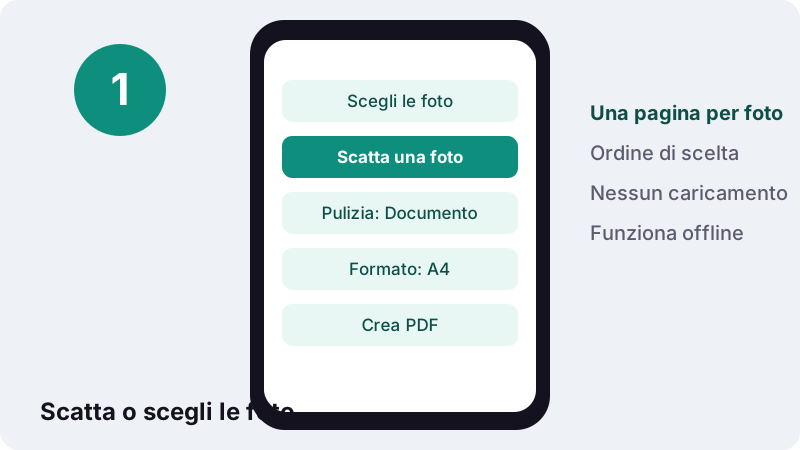
Non serve installare nulla e il PDF nasce sul tuo dispositivo: le foto non vengono inviate a nessun server, cosa utile quando fotografi un documento d'identità, una busta paga o una ricetta medica.
Come fare una scansione in PDF con il telefono?
Bastano quattro passaggi. Con due pagine il PDF è pronto in meno di un secondo su un computer e in pochi secondi su un telefono recente.
- Scegli le foto o Scatta una foto. Sul telefono il pulsante della fotocamera apre l'app fotocamera; ripeti per ogni pagina.
- Imposta la Pulizia. Documento è la scelta giusta per fogli stampati e scritti a mano; le altre opzioni sono Colori, Scala di grigi e Bianco e nero.
- Scegli il Formato pagina. A4 per l'Italia e l'Europa, US Letter per gli Stati Uniti, oppure Come l'immagine per la forma della foto.
- Premi Crea PDF e scarica. Il file contiene una pagina per foto, nello stesso ordine.
Il pulsante della fotocamera usa una funzione standard dei browser: un campo per i file che chiede direttamente uno scatto. MDN la descrive così:
“The capture attribute specifies that, optionally, a new file should be captured, and which device should be used to capture that new media of a type defined by the accept attribute.”
Quale filtro di pulizia scegliere?
Per quasi tutti i documenti di testo scegli Documento: schiarisce lo sfondo fino al bianco e scurisce l'inchiostro, come una fotocopia ben fatta. Gli altri filtri servono per casi particolari.
| Filtro | Cosa fa | Quando usarlo |
|---|---|---|
| Documento (nitido, carta bianca) | Carta bianca, testo nero e marcato | Lettere, contratti, moduli, appunti |
| Colori (come scattata) | Lascia la foto com'è | Disegni, timbri colorati, foto da allegare |
| Scala di grigi | Toglie il colore, conserva le sfumature | Pagine con foto in bianco e nero |
| Bianco e nero | Solo pixel bianchi o neri, gestisce le ombre | Testo su carta riciclata o con ombre forti |
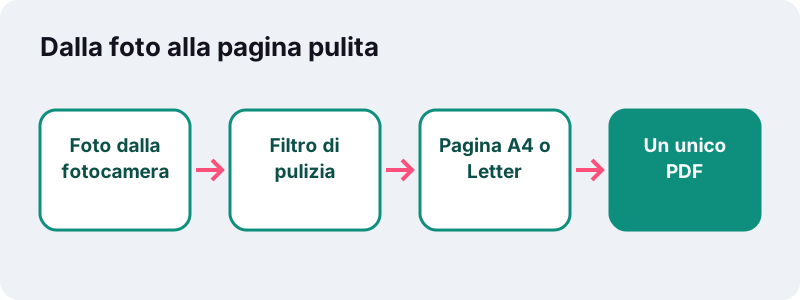
Se il documento ha un timbro rosso o una firma blu che deve restare riconoscibile, usa Colori: gli altri filtri trasformano quei segni in grigio o in nero.
Come gestisce le ombre il filtro Bianco e nero?
Usa una soglia adattiva: invece di decidere un unico valore di grigio per tutta la pagina, confronta ogni punto con quelli vicini. Così la parte del foglio in ombra non diventa una macchia nera.
Il principio di base è la sogliatura, che Wikipedia riassume in una frase:
“Da un'immagine a livelli di grigio , la sogliatura restituisce un' immagine binaria .”
Con una soglia fissa, la mano che fa ombra sulla pagina rovinerebbe un angolo intero. Con la soglia adattiva il testo resta leggibile anche lì. Il prezzo da pagare è che le foto stampate sulla pagina diventano puntinate: per quelle è meglio Scala di grigi.
Come scattare foto adatte a un buon PDF?
Lo strumento non ritaglia i bordi e non raddrizza la prospettiva, quindi conviene inquadrare bene fin dall'inizio. Pochi accorgimenti fanno la differenza:
- Tieni il telefono parallelo al foglio, esattamente sopra, così le righe restano dritte e non a trapezio.
- Riempi l'inquadratura con la pagina lasciando solo un piccolo bordo di tavolo intorno.
- Usa luce diffusa, vicino a una finestra, ed evita il flash che crea un riflesso bianco al centro.
- Appoggia il foglio su un piano scuro: il contrasto aiuta a vedere i margini.
- Controlla la messa a fuoco toccando lo schermo sul testo prima di scattare.
Se hai già scattato con un po' di tavolo intorno, puoi rimediare dopo: crea il PDF e passa da Ritaglia PDF per togliere i margini in eccesso da ogni pagina.
A4, US Letter o Come l'immagine: quale formato?
Scegli A4 se il documento va stampato o caricato su un portale italiano o europeo: è il formato standard da 210 × 297 mm. US Letter serve solo per destinatari negli Stati Uniti o in Canada.
L'opzione Come l'immagine crea pagine delle stesse proporzioni dello scatto. È comoda per scontrini lunghi, biglietti da visita o ricevute strette, che su un A4 resterebbero piccoli al centro di un grande spazio bianco.
| Documento | Formato consigliato |
|---|---|
| Contratto, lettera, modulo | A4 |
| Documento per un ufficio negli USA | US Letter |
| Scontrino o ricevuta lunga | Come l'immagine |
| Carta d'identità o tessera | A4, per stamparla a grandezza reale |
Quanto pesa il PDF ottenuto?
Dipende dal numero di foto e dalla loro risoluzione. Nei nostri test due foto JPG scattate con un telefono, 4,04 MB in tutto, sono diventate un PDF di 2 pagine da 1,41 MB con il filtro Documento, in 0,6 secondi su un PC Windows con Chrome.
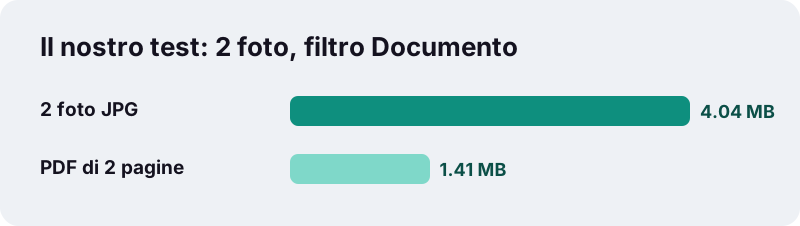
Se un portale accetta file più piccoli, comprimi il risultato con Comprimi PDF oppure scegli direttamente un limite come Comprimi PDF a 1 MB. Per le scansioni conviene ragionare in pagine: più pagine ci sono, più spazio serve per mantenerle leggibili.
Perché una scansione in PDF è meglio di tante foto?
Perché chi riceve il documento lo apre come un unico file ordinato, invece di scorrere dieci immagini in una chat. Le pagine sono nell'ordine giusto, hanno tutte lo stesso formato e si stampano senza sorprese.
- Molti uffici e portali accettano solo PDF per gli allegati.
- Un PDF tiene insieme fronte e retro di un documento d'identità.
- Le foto a colori di un foglio bianco pesano più del necessario; il filtro Documento le rende più chiare e spesso più leggere.
- Un PDF si può firmare, unire ad altri documenti o rendere ricercabile.
Anche le app dei grandi sistemi spingono in questa direzione. Il supporto di Google Drive, per esempio, invita a eseguire «la scansione di documenti quali scontrini, lettere ed estratti conto per salvarli come PDF».
Cosa non fa questo strumento?
Non riconosce da solo i bordi del foglio e non corregge la prospettiva: la pagina viene usata così come l'hai inquadrata. Le app di scansione integrate nei telefoni, invece, chiedono di sistemare gli angoli prima di salvare.
“Trascina gli angoli per regolare la scansione in modo che si adatti alla pagina, poi tocca Salva la scansione.”
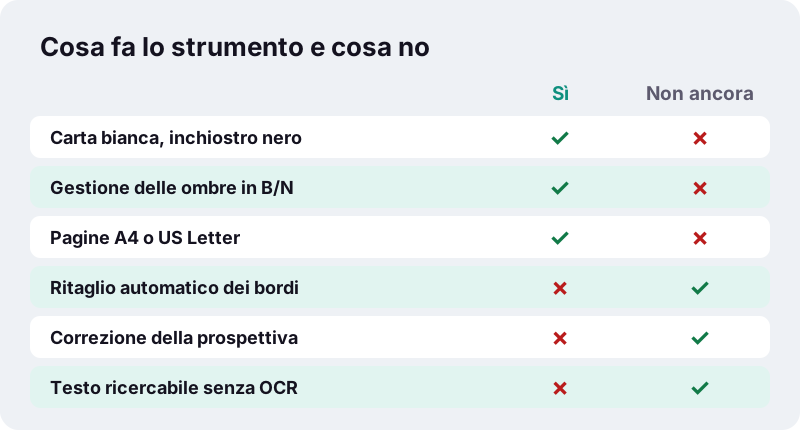
Inoltre il PDF contiene immagini, non testo: non puoi cercare una parola o copiarla finché non passi il file da OCR. Lo strumento è pensato per essere semplice e privato; per un archivio professionale con centinaia di pagine resta più comodo uno scanner fisico.
Funziona su iPhone, Android e computer?
Sì. Su iPhone e Android il pulsante Scatta una foto apre la fotocamera; su un computer puoi scegliere foto ricevute via e-mail o copiate dal telefono. Funziona in Safari, Chrome, Firefox, Edge e Samsung Internet.
| Dispositivo | Come ottenere le foto | Dove trovi il PDF |
|---|---|---|
| iPhone | Scatta una foto o scegli dalla libreria | App File, cartella Download |
| Android | Fotocamera o galleria | Cartella Download |
| Computer | Foto trasferite dal telefono | Cartella Download del browser |
Una volta aperta la pagina, la conversione non richiede connessione: le foto vengono elaborate nella memoria del dispositivo.
Le pagine scansionate restano private?
Sì. Le foto vengono lette dal browser in locale e il PDF viene creato sul tuo dispositivo. Nessuna immagine viene caricata e il messaggio finale conferma 0 byte inviati.
È un punto importante, perché i documenti che si scansionano più spesso sono proprio quelli più delicati: carte d'identità, tessere sanitarie, certificati, buste paga. Dopo il download puoi anche proteggere il file con una password usando Proteggi PDF.
Scansione in PDF o JPG in PDF: quale strumento usare?
Usa questo strumento per fotografie di fogli di carta, perché il filtro Documento pulisce lo sfondo. Usa JPG in PDF quando le immagini devono restare identiche, come foto di prodotti, disegni o screenshot.
JPG in PDF offre anche margini, qualità e limiti di peso come 100 KB; questa pagina punta invece a rendere leggibile un foglio fotografato in condizioni normali, con luce da casa e un telefono qualsiasi.
Come rendere ricercabile il PDF scansionato?
Passalo da OCR PDF: il riconoscimento del testo aggiunge un livello invisibile sopra ogni pagina, così puoi cercare parole con Ctrl+F e copiarle. Il filtro Documento aiuta l'OCR, perché il testo nero su bianco si riconosce meglio.
Dopo l'OCR puoi anche convertire il documento con PDF in Word per modificarlo, oppure firmarlo con Firma PDF prima di rispedirlo.
Domande frequenti
Scansionare in PDF qui è gratuito?
Sì, senza account e senza filigrana. Le foto vengono elaborate dal tuo dispositivo, quindi non ci sono costi di server da far pagare.
Devo installare un'app?
No. Basta il browser del telefono: il pulsante Scatta una foto apre la fotocamera e il PDF viene creato nella pagina.
In che ordine finiscono le pagine?
Una pagina per foto, nell'ordine in cui le scegli o le scatti. Per riordinarle dopo puoi usare Riordina pagine.
Lo strumento ritaglia i bordi del foglio?
No, non ritaglia in automatico e non corregge la prospettiva. Inquadra bene il foglio oppure usa Ritaglia PDF dopo la creazione.
Quale filtro devo usare per un contratto?
Documento: rende la carta bianca e il testo nero. Se ci sono timbri o firme colorate da mostrare, scegli Colori.
Il PDF è ricercabile?
No, contiene immagini. Passalo da OCR PDF per aggiungere un livello di testo ricercabile e copiabile.
Quanto pesa il risultato?
Nei nostri test 2 foto da 4,04 MB in tutto hanno dato un PDF di 2 pagine da 1,41 MB. Se serve meno, usa Comprimi PDF.
Le mie foto vengono caricate su internet?
No. Restano sul dispositivo: il browser le legge in locale e il messaggio finale conferma 0 byte caricati.
ilovepdfe è collegato a iLovePDF?
No. ilovepdfe è un sito indipendente e non è affiliato a quel servizio, che è un'azienda diversa. La differenza pratica è che ilovepdfe elabora i file nel tuo browser invece di caricarli.
Fonti
- HTML attribute: capture — MDN Web Docs
- Scansionare documenti su iPhone o iPad — Supporto Apple
- Scansione di documenti con Google Drive — Guida di Google Drive
- Sogliatura — Wikipedia
- Punti per pollice — Wikipedia
- FileReader — MDN Web Docs