Cómo desbloquear un PDF con ilovepdfe
- Elegir un PDF. Pulsa Elegir un PDF o suelta el archivo bloqueado en el recuadro. Se abre en tu dispositivo, no se sube.
- Escribir la contraseña si hace falta. Si el archivo pide clave al abrirse, escríbela en Contraseña (si el archivo la pide). Si solo limita imprimir o copiar, deja el campo vacío.
- Desbloquear PDF. Pulsa Desbloquear PDF. Si la clave no es correcta, un mensaje te lo indica.
- Descargar. Pulsa el botón Descargar para guardar la copia, que se abre sin contraseña.
¿Cómo desbloquear PDF si conoces la contraseña?
Eliges el archivo, escribes la contraseña con la que ya lo abres y pulsas un botón. Para desbloquear PDF aquí no se envía nada a ningún servidor: el navegador descifra el documento en tu propio equipo y te entrega una copia que se abre sin preguntar nada.
Es lo que necesitas cuando el banco, la gestoría o el colegio te mandan un extracto o un boletín con clave y tienes que reenviarlo, archivarlo, imprimirlo varias veces o unirlo a otros papeles. Escribir la contraseña cada vez cansa, y muchos programas ni siquiera aceptan archivos cifrados.
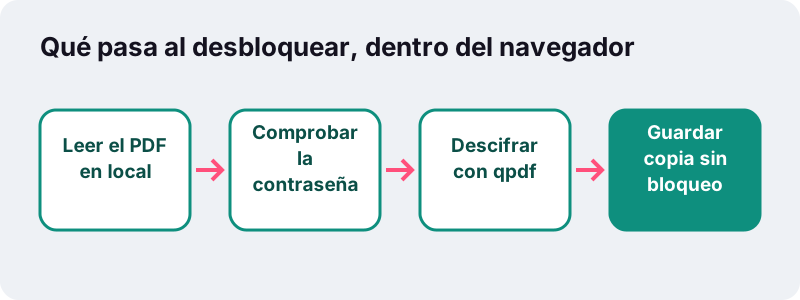
No hace falta cuenta ni correo y no se añade marca de agua. Al terminar, la página indica cuánto tardó el proceso en tu dispositivo y confirma que se subieron cero bytes.
Desbloquear un PDF paso a paso
Son cuatro gestos y, con un documento normal, el resultado llega en menos de un segundo.
- Elegir un PDF. Pulsa el botón o suelta el archivo bloqueado en el recuadro.
- Escribe la contraseña si hace falta. Si el PDF la pide al abrirse, escríbela en el campo Contraseña (si el archivo la pide). Si solo impide imprimir o copiar, deja el campo vacío.
- Pulsa Desbloquear PDF. Mientras trabaja verás el aviso «Quitando la protección…».
- Descarga la copia. El archivo nuevo conserva el nombre del original y se abre sin contraseña.
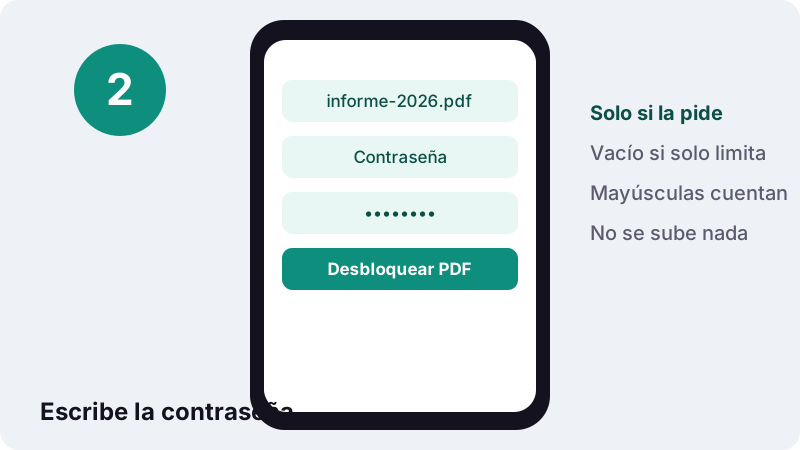
Si te equivocas al teclear, el mensaje lo dice claramente: «Esa contraseña no es la de este archivo. Revisa mayúsculas y minúsculas y vuelve a intentarlo». El original no se toca en ningún caso.
¿Qué tipos de bloqueo puede tener un PDF?
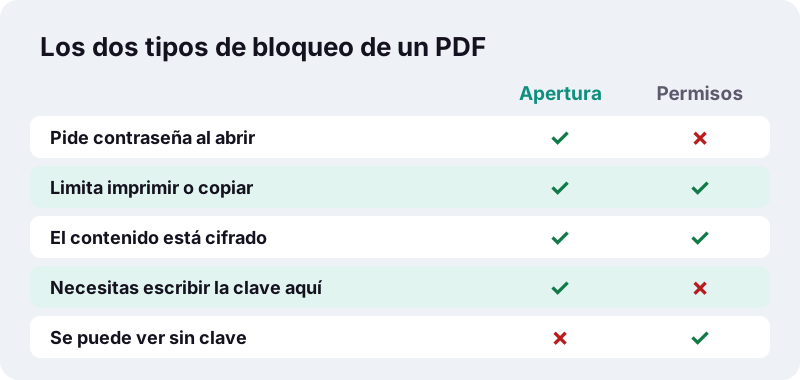
Hay dos: la contraseña de apertura, que impide ver el documento, y la contraseña de permisos o de propietario, que deja verlo pero limita lo que puedes hacer con él. Un mismo archivo puede tener las dos a la vez.
| Síntoma al abrir el archivo | Tipo de bloqueo | ¿Qué escribes aquí? |
|---|---|---|
| El lector pide una clave antes de mostrar nada | Contraseña de apertura | La clave que te dieron |
| Se ve, pero Imprimir aparece en gris | Permisos (sin imprimir) | Nada, deja el campo vacío |
| Se ve, pero no deja seleccionar ni copiar texto | Permisos (sin copiar) | Nada |
| No deja rellenar ni comentar | Permisos (sin editar) | Nada |
| Pide clave y además no deja imprimir | Ambos | La clave de apertura |
Las restricciones de permisos se quitan sin escribir nada porque el archivo ya se puede leer. La contraseña de apertura, en cambio, es la llave del cifrado y sin ella el contenido no es legible.
¿Puede esta herramienta abrir un PDF si olvidé la contraseña?
No. Para desbloquear PDF con contraseña de apertura tienes que escribirla tú; la herramienta no adivina, no prueba combinaciones y no rompe el cifrado. Si no la conoces, la vía correcta es pedirla a quien te envió el documento.
Probar claves una tras otra tiene nombre en criptografía, y con un cifrado moderno y una contraseña larga es una tarea inviable para un navegador:
“En criptografía, se denomina ataque de fuerza bruta a la forma de recuperar una clave probando todas las combinaciones posibles hasta encontrar aquella que permite el acceso.”
Desconfía de cualquier página que prometa recuperar una contraseña desconocida en segundos. O el archivo usaba un cifrado antiguo y débil, o la promesa es falsa y te pide subir un documento privado a cambio de nada.
¿Es legal quitar la contraseña de un PDF?
Desbloquea solo archivos que tienes derecho a usar así: tus propios documentos, los que te enviaron junto con su clave o los que tu organización te autoriza a gestionar. La herramienta da por hecho que eres el destinatario legítimo.
- Sí tiene sentido: tu nómina, tu extracto bancario, tus facturas, un contrato que firmaste, un archivo de tu empresa que debes archivar.
- Pregunta antes: documentos de clientes o de terceros, aunque tengas la clave, si existe una política interna sobre su custodia.
- No lo hagas: con material ajeno cuyo autor limitó la copia o la impresión de forma expresa, como libros o cursos de pago.
Al quitar el bloqueo, la copia queda legible para cualquiera que la reciba. Si vas a guardarla en una carpeta compartida o en la nube, piensa si conviene volver a cifrarla con Proteger PDF y una contraseña tuya.
¿Por qué desbloquear PDF en el navegador es más privado?
Porque el documento y su contraseña nunca salen de tu dispositivo. Muchos servicios en línea de PDF suben el archivo a sus servidores para procesarlo; aquí el trabajo lo hace tu navegador con código que ya se descargó al abrir la página.
“El uso de la API File añadida al DOM en HTML5, ahora hace posible que la página web solicite al usuario que seleccione archivos locales y, a continuación, leer el contenido de esos archivos.”
Esto importa especialmente con los PDF que suelen ir cifrados: nóminas, extractos, informes médicos o declaraciones de impuestos. Precisamente por ser sensibles llevan clave, y es razonable no mandarlos a un tercero solo para quitársela.
El descifrado lo hace qpdf, una biblioteca libre de manipulación de PDF, compilada a WebAssembly para que funcione dentro del navegador con una velocidad cercana a la de un programa instalado.
Restricciones de imprimir, copiar y editar: ¿cómo se quitan?
Se quitan solas: deja vacío el campo de contraseña y pulsa el botón. La herramienta lee el archivo, descarta la contraseña de propietario y guarda una copia sin ninguna restricción.
Es habitual en temarios de academias, catálogos o certificados que se ven bien pero tienen la impresión desactivada. El aviso final es «Protección eliminada. El nuevo archivo se abre sin contraseña y se puede imprimir y copiar».
Si el PDF no tenía ningún bloqueo, también te lo dice: «Este PDF no estaba protegido con contraseña, así que aquí tienes una copia limpia». Así sabes que el problema estaba en otro sitio, por ejemplo en un archivo dañado.
Problemas habituales al desbloquear PDF
Casi todos se resuelven revisando cómo escribiste la clave. La mayoría de las contraseñas que mandan bancos y organismos combinan números de documento, fechas y letras, y un solo carácter cambiado basta para fallar.
| Mensaje o síntoma | Causa probable | Qué hacer |
|---|---|---|
| Esa contraseña no es la de este archivo | Mayúsculas, espacio final o teclado en otro idioma | Escríbela despacio o pégala desde el correo |
| Este PDF necesita su contraseña para abrirse | Dejaste el campo vacío | Escribe la clave de apertura |
| No se pudo desbloquear este archivo | Archivo dañado o formato raro | Prueba antes Reparar PDF |
| Va lento en el móvil | PDF muy grande, poca memoria | Usa un ordenador o divide el archivo después |
Si el archivo da error incluso con la clave correcta, puede estar dañado. Pásalo por Reparar PDF y luego vuelve a intentar desbloquearlo.
¿Qué cambia en el archivo desbloqueado?
Solo desaparece el cifrado y la lista de permisos. Las páginas, el texto seleccionable, las imágenes, los enlaces y los campos de formulario quedan como estaban, porque no se vuelve a dibujar nada.
- El tamaño queda muy parecido al original.
- Las firmas digitales con certificado pueden dejar de validarse, porque el archivo cambia al reescribirse.
- La copia se puede abrir en cualquier lector, en el móvil y en programas que no admiten archivos cifrados.
Ya sin bloqueo, el PDF acepta las demás herramientas: puedes comprimirlo para enviarlo por correo, unirlo con otros documentos o pasarlo a texto editable con PDF a Word.
Cifras medidas en nuestras pruebas
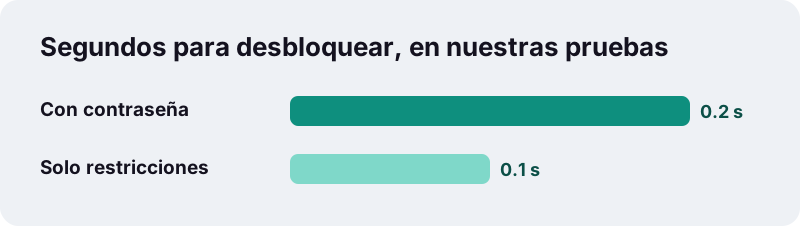
Estas son las únicas cifras que hemos medido, en Chrome sin interfaz sobre un PC con Windows, el 19 de octubre de 2026. En tu equipo los tiempos variarán, sobre todo en móviles con poca memoria.
| Archivo de prueba | Situación | Resultado | Tiempo |
|---|---|---|---|
| PDF de texto de 6 páginas, AES-256 | Contraseña de apertura escrita | 5,4 KB, se abre sin contraseña | 0,2 s |
| El mismo archivo | Solo restricciones, sin clave de apertura | 5,4 KB, restricciones quitadas | 0,1 s |
| El mismo archivo | Contraseña equivocada | Mensaje de error claro | — |
La herramienta no impone un tope de páginas ni de tamaño. El límite real es la memoria disponible en tu dispositivo.
Otras herramientas para el mismo documento
Todas funcionan igual que esta, dentro del navegador y sin subir nada, así que puedes encadenarlas con el mismo archivo.
- Proteger PDF para volver a ponerle una contraseña tuya con AES-256.
- Reparar PDF si el archivo no abre ni con la clave correcta.
- Editar PDF para añadir texto o una nota una vez quitado el bloqueo.
Preguntas frecuentes
¿Puedo desbloquear PDF sin saber la contraseña?
Si el archivo pide contraseña para abrirse, no: tienes que escribirla. La herramienta no adivina ni rompe claves. Si solo impide imprimir, copiar o editar, sí se quita sin escribir nada.
¿Se sube mi PDF o mi contraseña a algún servidor?
No. El archivo se lee y se descifra dentro de tu navegador. Ni el documento ni la clave salen de tu dispositivo, y la página confirma que se subieron cero bytes.
¿Cómo quitar la contraseña de un PDF en el móvil?
Abre esta página en el navegador del móvil, elige el archivo desde Archivos o Descargas, escribe la clave y pulsa Desbloquear PDF. Funciona igual en Android y en iPhone.
¿Por qué me dice que la contraseña no es correcta?
Las contraseñas distinguen mayúsculas y minúsculas. Revisa también espacios al final, el bloqueo de mayúsculas y la distribución del teclado. Copiar y pegar la clave desde el mensaje original suele resolverlo.
¿Pierdo calidad al desbloquear un PDF?
No. Solo se elimina el cifrado; las páginas no se vuelven a dibujar. El texto sigue siendo seleccionable y las imágenes quedan iguales.
¿Qué pasa con una firma digital al quitar la contraseña?
El archivo se reescribe, así que una firma digital con certificado puede dejar de aparecer como válida. Guarda siempre el original firmado si necesitas demostrar su validez.
¿Puedo volver a ponerle contraseña después?
Sí. Usa Proteger PDF para cifrarlo con AES-256 y la contraseña que elijas, con o sin límites de impresión y copia.
¿Hay límite de tamaño o de archivos?
No hay tope fijado por la herramienta; se desbloquea un PDF cada vez y el límite práctico es la memoria de tu dispositivo.
¿ilovepdfe es lo mismo que iLovePDF?
No. ilovepdfe es un sitio independiente y no tiene relación con iLovePDF, que es otra empresa. La diferencia práctica es que ilovepdfe procesa los archivos dentro de tu navegador en lugar de subirlos.
Fuentes
- Ataque de fuerza bruta — Wikipedia en español
- Utilizar ficheros desde aplicaciones web — MDN Web Docs
- WebAssembly — MDN Web Docs
- Proteger un archivo PDF con contraseña en la app Vista Previa del Mac — Soporte técnico de Apple
- Advanced Encryption Standard — Wikipedia en español
- Formato de documento portátil — Wikipedia en español
- QPDF — Wikipedia