Как убрать пароль с PDF с помощью ilovepdfe
- Выберите PDF. Нажмите «Выбрать PDF» или перетащите файл в рамку.
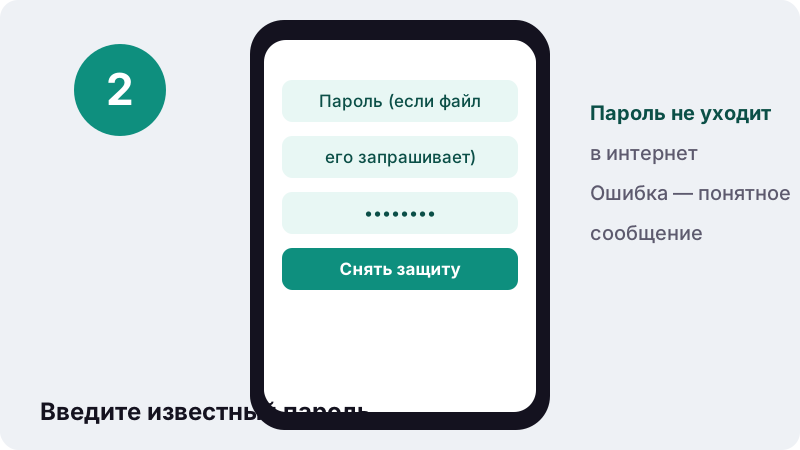
- Введите пароль. Если файл запрашивает пароль при открытии, введите его в поле «Пароль (если файл его запрашивает)»; для одних запретов оставьте поле пустым.
- Снимите защиту. Нажмите «Снять защиту» и дождитесь сообщения о результате.
- Скачайте файл. Скачайте новый PDF: он открывается без пароля и без ограничений.
Как снять защиту с PDF, если пароль известен?
Чтобы снять защиту с PDF, выберите файл, введите пароль в поле «Пароль (если файл его запрашивает)» и нажмите «Снять защиту». Новый файл открывается без пароля, его можно печатать и копировать из него текст.
Если в документе стоят только запреты на печать или копирование, пароль вводить не нужно: поле оставьте пустым. Всё выполняется в браузере на вашем устройстве, без регистрации и без отправки файла.
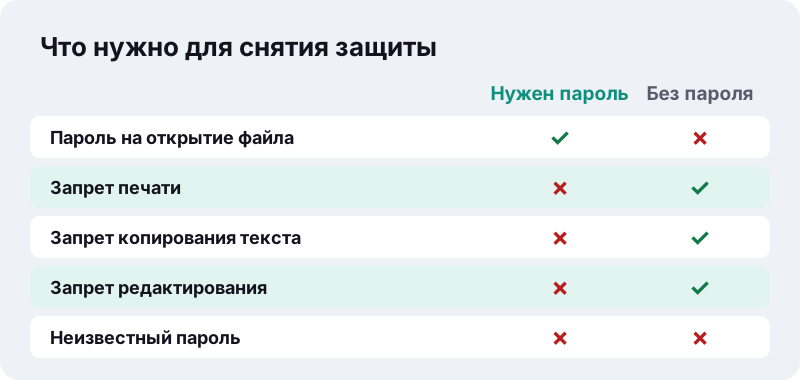
Инструмент не подбирает и не взламывает пароли. Если пароль на открытие вам неизвестен, получить доступ к содержимому не получится.
Как разблокировать PDF по шагам?
Понадобится четыре действия.
- Нажмите «Выбрать PDF». Или перетащите файл в рамку.
- Введите пароль. Поле «Пароль (если файл его запрашивает)» нужно, только если без пароля документ не открывается.
- Нажмите «Снять защиту». Если пароль не тот, появится сообщение с просьбой проверить регистр букв.
- Скачайте файл. Он открывается без пароля и без ограничений.
Если PDF вообще не был защищён, инструмент так и скажет и отдаст его чистую копию. Это удобно, когда непонятно, откуда берётся запрет: проверка займёт секунду и ничего не испортит.
Какие бывают пароли у PDF?
У PDF два вида защиты. Пароль на открытие шифрует содержимое: без него файл не показывается. Пароль владельца ограничивает отдельные действия, а сам документ открывается свободно.
“Вы можете также установить пароль для ограничения доступа к некоторым функциям (печать документа, копирование текста, добавление пометок).”
| Защита | Как проявляется | Что нужно здесь |
|---|---|---|
| Пароль на открытие | Программа просит пароль при открытии | Ввести этот пароль |
| Запрет печати | Кнопка печати неактивна | Ничего, поле пустое |
| Запрет копирования | Текст не выделяется или не копируется | Ничего, поле пустое |
| Запрет редактирования | Нельзя добавить пометки или изменить файл | Ничего, поле пустое |
Можно ли снять защиту с PDF без ввода пароля?
Да, если это только ограничения владельца: печать, копирование, правка. Такой документ открывается и так, а запреты снимаются без пароля. Пароль на открытие без его ввода не убирается — содержимое зашифровано.
Почему не копируется текст из PDF?
Чаще всего из-за запрета копирования, который автор поставил паролем владельца. Программа просмотра открывает файл, но не даёт выделить строки или вставляет пустоту.
После обработки здесь запрет исчезает. Если же текст не выделяется даже без ограничений, вероятно, это скан — картинка без текстового слоя. Тогда поможет «Распознать текст PDF (OCR)».
Как это работает внутри браузера?
Для расшифровки используется qpdf — открытая библиотека для работы со структурой PDF, собранная в WebAssembly. Это формат, в котором браузер выполняет такой код прямо на вашем устройстве.
“WebAssembly – это новый открытый формат байт-кода, исполняемого современными браузерами.”
Пароль, который вы вводите, используется только в этой вкладке и никуда не передаётся. Файл не загружается на сервер, а в итоговой строке видно: «загружено 0 байт».
Модуль qpdf работает внутри вкладки, как и остальной код страницы. В наших тестах расшифровка документа на 6 страниц заняла 0,2 секунды. Для больших файлов предел задаёт память вашего устройства, а не ограничения сайта: никаких лимитов на размер или количество файлов здесь нет, и подписка не нужна.
Что показали наши тесты?
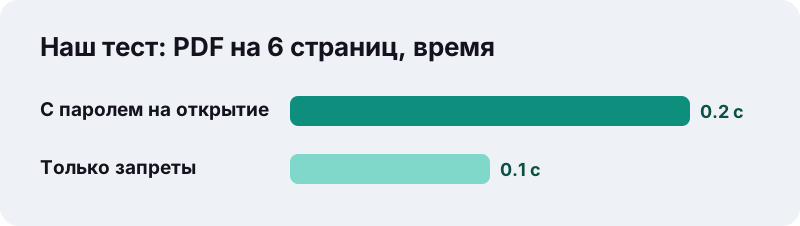
В наших тестах мы взяли текстовый PDF на 6 страниц, зашифрованный AES-256. С правильным паролем на открытие защита снялась за 0,2 секунды, результат весил 5,4 КБ и открывался без пароля.
| Сценарий | Результат | Время |
|---|---|---|
| Пароль на открытие введён верно | 5,4 КБ, открывается без пароля | 0,2 с |
| Только запреты, пароль не вводился | 5,4 КБ, ограничения сняты | 0,1 с |
| Неверный пароль | Сообщение «Пароль не подходит к этому файлу» | — |
Законно ли убирать пароль с документа?
Снимайте защиту только с файлов, на которые у вас есть права: свои документы, файлы, пароль к которым вам официально сообщили, рабочие материалы с разрешения владельца.
- Банк прислал выписку с паролем, и вам надоело его вводить — нормальная ситуация.
- Коллега передал отчёт и пароль к нему — тоже.
- Чужой документ с неизвестным паролем — инструмент не поможет и не предназначен для этого.
Запреты на печать и копирование автор часто ставит, чтобы защитить авторские права. Убедитесь, что использование текста не нарушает условия, на которых вы получили файл.
Что делать, если пароль забыт?
Если вы не помните пароль на открытие, восстановить доступ здесь нельзя: без пароля содержимое остаётся зашифрованным. Попробуйте найти оригинал файла без защиты или попросите отправителя прислать его снова.
Если же файл не открывается без всякого сообщения о пароле, возможно, он повреждён. Попробуйте «Восстановить PDF».
Работает ли это на телефоне?
Да. Инструмент запускается в Safari, Chrome и других мобильных браузерах. Выписку из банковского приложения сохраните в «Файлы» или «Загрузки», затем выберите её здесь.
| Устройство | Куда сохраняется результат |
|---|---|
| iPhone / iPad | Файлы → Загрузки |
| Android | Загрузки |
| Windows / Mac | Папка «Загрузки» |
Как снять защиту с PDF выписки на iPhone
Сохраните выписку из почты или банковского приложения через «Поделиться» → «Сохранить в Файлы». Затем откройте эту страницу в Safari, нажмите «Выбрать PDF», выберите файл в «Файлах» и введите пароль из письма банка.
В каких ситуациях это нужно чаще всего?
Пароли на PDF чаще всего ставят банки, бухгалтерии и учебные заведения. Пока документ у вас, постоянный ввод пароля только мешает.
| Ситуация | Что мешает | Что делать |
|---|---|---|
| Ежемесячная выписка из банка | Пароль при каждом открытии | Ввести пароль из письма один раз |
| Расчётный листок от работодателя | Пароль на открытие | Ввести известный пароль |
| Методичка или учебник | Нельзя скопировать цитату | Снять запрет без пароля |
| Бланк от организации | Нельзя напечатать | Снять запрет без пароля |
| Нужно объединить несколько файлов | Защищённые файлы не объединяются | Сначала разблокировать каждый |
Перед объединением, сжатием или редактированием защищённый файл в любом случае придётся разблокировать: инструменты сайта не работают с зашифрованными PDF.
Что происходит с файлом после разблокировки?
Создаётся новая копия без шифрования и без флагов ограничений. Исходный файл на вашем диске не меняется, поэтому защищённая версия остаётся у вас.
- Страницы, текст, шрифты и картинки сохраняются без изменений.
- Закладки и ссылки остаются на своих местах.
- Размер обычно почти такой же, как у исходного файла.
- Открыть файл теперь может любой, у кого он окажется.
Последний пункт важен: не пересылайте разблокированную выписку тем, кому не отправили бы пароль. При необходимости поставьте новую защиту перед отправкой.
Как не потерять пароли от документов?
Пароль на открытие нельзя восстановить, поэтому лучше хранить его там же, где и другие важные пароли. Несколько простых привычек избавят от потери доступа.
- Храните пароли от файлов в менеджере паролей, а не в заметках рядом с файлом.
- Записывайте, к какому документу относится пароль, например «Выписка банка, 2026».
- Если отправитель объяснил, по какому правилу составлен пароль, запишите само правило — так его легче вспомнить.
- Если файл нужен часто, держите у себя разблокированную копию на зашифрованном диске.
Почему другие инструменты просят сначала убрать пароль?
Зашифрованный PDF нельзя прочитать, не расшифровав. Инструменты для объединения, сжатия, поворота и конвертации работают с содержимым страниц, поэтому при встрече с паролем они показывают сообщение «Этот PDF защищён паролем» и просят сначала снять защиту.
Порядок простой: разблокируйте файл здесь, выполните нужную операцию, а если документ должен оставаться закрытым, поставьте пароль заново. На каждом шаге файл остаётся на вашем устройстве.
- Для таблиц из выписки — «PDF в Excel».
- Для правки текста договора — «PDF в Word».
- Для отправки по почте с лимитом — «Сжать PDF».
Как снова защитить файл после правок?
Обычная последовательность: снять защиту, внести изменения, затем поставить пароль заново. Для последнего шага используйте «Защитить PDF паролем» — он шифрует файл AES-256.
- «Редактировать PDF» — добавить текст и пометки.
- «Объединить PDF» — собрать несколько выписок в один файл.
- «Сжать PDF» — уменьшить размер перед отправкой.
Частые вопросы
Можно ли убрать пароль, если я его не знаю?
Нет. Инструмент не подбирает и не взламывает пароли на открытие. Нужен пароль, который вам известен.
Нужен ли пароль, чтобы снять запрет на печать?
Нет. Запреты на печать, копирование и редактирование снимаются без пароля: оставьте поле пустым.
Пароль куда-то отправляется?
Нет. Файл и пароль обрабатываются в браузере на вашем устройстве, на сервер ничего не загружается.
Что значит «Пароль не подходит к этому файлу»?
Введённый пароль неверный. Проверьте регистр букв и раскладку клавиатуры и попробуйте снова.
Меняется ли содержимое документа?
Нет. Снимается только шифрование и ограничения, страницы, текст и картинки остаются прежними.
Что будет, если файл не был защищён?
Инструмент сообщит об этом и отдаст чистую копию файла.
Какое шифрование поддерживается?
Распространённые варианты защиты PDF, включая AES-256; в нашем тесте файл AES-256 был разблокирован за 0,2 секунды.
Это бесплатно?
Да, без регистрации, водяных знаков и ограничений на количество файлов.
ilovepdfe — это то же самое, что iLovePDF?
Нет. ilovepdfe — независимый сайт, не связанный с iLovePDF, это отдельная компания. Практическая разница: ilovepdfe обрабатывает файлы в вашем браузере, а не загружает их на сервер.
Источники
- Защита файла PDF паролем в приложении «Просмотр» на Mac — Служба поддержки Apple
- Если не удается выбрать или скопировать текст в файле PDF — Служба поддержки Apple
- WebAssembly — MDN Web Docs
- AES (стандарт шифрования) — Википедия
- Пароль — Википедия
- Portable Document Format — Википедия