So entsperren Sie ein PDF mit ilovepdfe
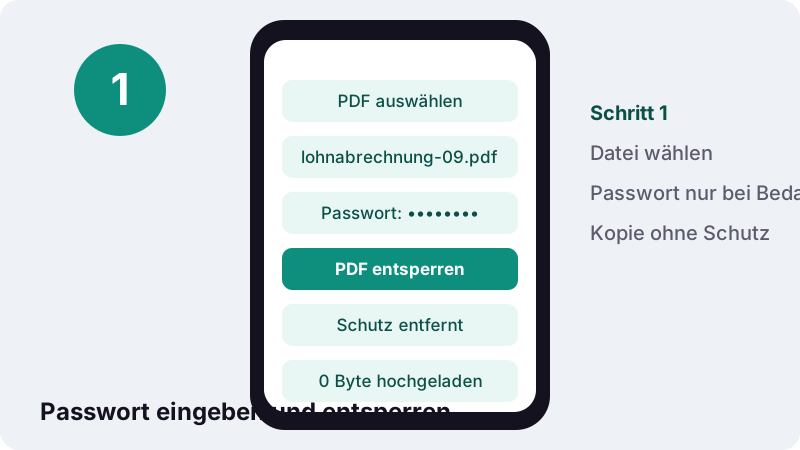
- PDF auswählen. Tippen Sie auf PDF auswählen und öffnen Sie die geschützte Datei.
- Passwort eingeben. Tragen Sie das Öffnungspasswort in das Feld Passwort (falls die Datei eines verlangt) ein. Bei reinen Sperren bleibt es leer.
- PDF entsperren. Tippen Sie auf PDF entsperren. Verschlüsselung und Sperren werden entfernt.
- Herunterladen. Laden Sie die Kopie ohne Schutz herunter und bewahren Sie sie sicher auf.
PDF entsperren: so funktioniert es
Wählen Sie die Datei, geben Sie das Passwort in das Feld Passwort (falls die Datei eines verlangt) ein und tippen Sie auf PDF entsperren. Sie erhalten eine neue Datei, die sich ohne Passwort öffnen, drucken und kopieren lässt.
- Tippen Sie auf PDF auswählen.
- Geben Sie das Öffnungspasswort ein, falls die Datei eines hat. Bei reinen Druck- oder Kopiersperren lassen Sie das Feld leer.
- Tippen Sie auf die Schaltfläche zum Entsperren.
- Laden Sie die Kopie ohne Schutz herunter.
War die Datei gar nicht geschützt, meldet das Tool das und gibt Ihnen eine saubere Kopie zurück.
Welche zwei Arten von Passwortschutz gibt es?
Ein PDF kann ein Passwort zum Öffnen haben (Benutzerpasswort) und zusätzlich oder stattdessen Rechte, die Drucken, Kopieren oder Bearbeiten verbieten (Besitzerpasswort). Für das Entsperren macht das einen großen Unterschied.
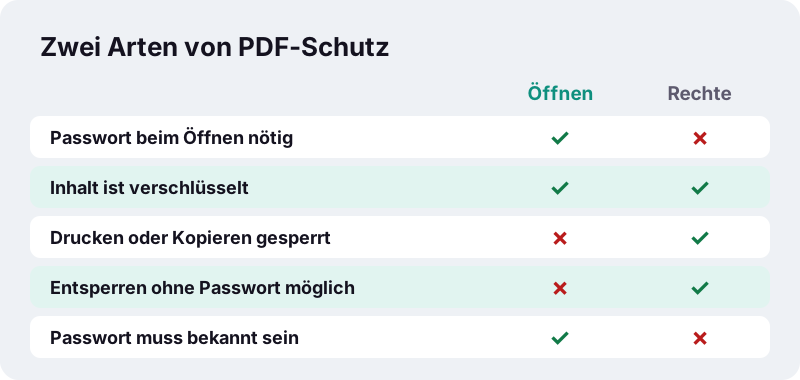
| Schutzart | Woran Sie es erkennen | Was Sie zum Entsperren brauchen |
|---|---|---|
| Öffnungspasswort | Der Betrachter fragt sofort nach einem Passwort | Das Passwort |
| Drucksperre | Drucken ist ausgegraut | Nichts |
| Kopiersperre | Text lässt sich nicht markieren oder kopieren | Nichts |
| Bearbeitungssperre | Kommentare und Formularänderungen sind gesperrt | Nichts |
| Beides | Passwortabfrage und danach Einschränkungen | Das Öffnungspasswort |
Warum lassen sich Druck- und Kopiersperren ohne Passwort aufheben?
Weil ein PDF mit reinen Rechtesperren für jeden lesbar sein muss. Der Inhalt ist zwar verschlüsselt, aber der Schlüssel zum Anzeigen steckt im Dokument; die Sperre ist eine Bitte an das Programm, bestimmte Funktionen nicht anzubieten.
“Auch ohne Kenntnis des Besitzerpasswortes lassen sich diese Rechteeinschränkungen jedoch mithilfe diverser Werkzeuge insbesondere dann leicht entfernen, wenn zwar ein Besitzerpasswort verwendet wird, das Öffnen des Dokuments jedoch kein Passwort erfordert (das bedeutet, dass kein Benutzerpasswort gesetzt ist).”
In unseren Tests war eine Datei mit Rechtesperren, aber ohne Öffnungspasswort, in 0,1 Sekunden entsperrt, ohne dass ein Passwort eingegeben werden musste.
Kann das Tool ein vergessenes Passwort knacken?
Nein. Wenn ein PDF zum Öffnen ein Passwort verlangt, müssen Sie es kennen. Das Tool probiert keine Passwörter durch und umgeht keine Verschlüsselung; ist das Passwort falsch, erscheint die Meldung, dass es nicht zu dieser Datei passt.
Moderne PDFs sind mit AES verschlüsselt. Ohne das richtige Passwort ist der Inhalt praktisch nicht lesbar, und das ist auch gut so: Genau dieser Schutz bewahrt Ihre eigenen Dokumente vor Fremden.
- Prüfen Sie Groß- und Kleinschreibung sowie die Tastaturbelegung (y und z sind auf englischen Tastaturen vertauscht).
- Bei Bank- und Lohndokumenten ist das Passwort oft das Geburtsdatum oder eine Kundennummer; der Absender nennt das Format meist in der E-Mail.
- Fragen Sie im Zweifel den Absender nach dem Passwort oder einer ungeschützten Fassung.
Darf ich ein PDF entsperren?
Entsperren Sie nur Dateien, die Ihnen gehören oder für die Sie die Berechtigung haben, etwa Ihre eigene Lohnabrechnung oder ein Dokument, dessen Passwort Ihnen der Absender gegeben hat. Fremde Dokumente zu entschlüsseln ist nicht der Zweck dieses Werkzeugs.
Urheberrechtlich geschützte Inhalte bleiben geschützt, auch wenn die technische Sperre weg ist. Das Entfernen einer Kopiersperre ändert nichts daran, was Sie mit dem Inhalt tun dürfen.
Typische Gründe, ein PDF zu entsperren
| Situation | Problem | Lösung |
|---|---|---|
| Monatliche Lohnabrechnung | Passwortabfrage bei jedem Öffnen | Einmal entsperren und sicher ablegen |
| Bankdokumente für die Steuererklärung | Steuersoftware oder Berater kann die Datei nicht lesen | Kopie ohne Schutz weitergeben |
| Skript oder Handout | Text lässt sich nicht kopieren | Kopiersperre aufheben (mit Berechtigung) |
| Mehrere Dokumente bündeln | Geschützte Dateien lassen sich nicht zusammenfügen | Erst entsperren, dann zusammenfügen |
| Formular ausfüllen | Bearbeitung gesperrt | Sperre aufheben, dann ausfüllen |
Viele PDF-Werkzeuge weisen geschützte Dateien ab. Nach dem Entsperren können Sie die Datei mit PDF zusammenfügen bündeln, mit PDF verkleinern komprimieren oder mit PDF bearbeiten beschriften.
Was passiert technisch beim Entsperren?
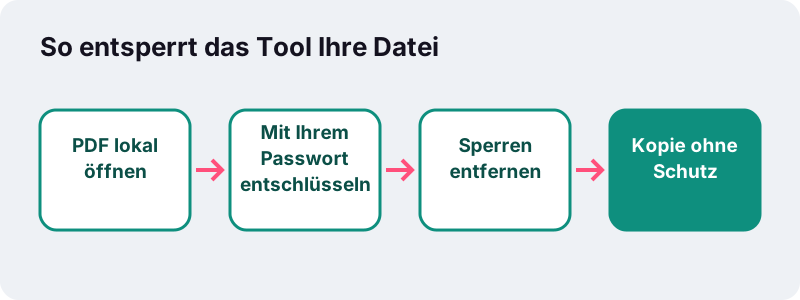
Das Tool nutzt qpdf, ein bewährtes Programm zum Umbau von PDF-Dateien, das als WebAssembly direkt in Ihrem Browser läuft. Es entschlüsselt die Datei mit Ihrem Passwort und schreibt eine neue Datei ohne Verschlüsselung und ohne Rechtesperren.
“WebAssembly (Wasm) ist eine niedrigstufige, assemblierungsähnliche Sprache, die nahezu native Leistung für das Web bereitstellt.”
Text, Bilder, Lesezeichen und Formularfelder bleiben unverändert. Nur der Schutz fällt weg.
Messwerte aus unseren Tests
| Testdatei | Ergebnis | Zeit |
|---|---|---|
| 6-seitiges Text-PDF, AES-256, Öffnungspasswort eingegeben | 5,4 KB, öffnet ohne Passwort | 0,2 s |
| Gleiche Datei, nur Rechtesperren, kein Öffnungspasswort | 5,4 KB, Sperren entfernt, kein Passwort nötig | 0,1 s |
| Gleiche Datei, falsches Passwort | Klare Fehlermeldung | – |
Die Zeiten gelten für kleine Textdateien. Große Scans mit vielen Seiten brauchen länger, vor allem auf älteren Handys, weil alles im Arbeitsspeicher Ihres Geräts passiert.
Datei lässt sich trotz Passwort nicht öffnen?
Wenn das Passwort stimmt und die Datei trotzdem Fehler meldet, ist sie womöglich beschädigt, etwa durch einen abgebrochenen Download. Versuchen Sie es dann mit PDF reparieren und entsperren Sie anschließend die reparierte Fassung.
Auch Apple weist in der Vorschau-Hilfe darauf hin, dass nicht kopierbarer Text an einem Passwort liegen kann:
“Die PDF-Datei erfordert möglicherweise die Eingabe eines Passworts, bevor du Text auswählen oder kopieren kannst”
Auf welchen Geräten funktioniert das Entsperren?
Auf allen Geräten mit einem aktuellen Browser: Chrome, Edge, Firefox und Safari auf Windows, Mac, Android, iPhone und iPad. Eine App müssen Sie nicht installieren.
- iPhone und iPad: Die Datei aus der Dateien-App oder einem Mail-Anhang wählen, das Ergebnis landet im Download-Ordner.
- Android: Die Datei aus „Downloads“ oder Google Drive wählen; die neue Kopie erscheint in den Downloads.
- Windows und Mac: Die Datei auf die Seite ziehen oder über den Dateidialog öffnen.
Weil die Arbeit im Arbeitsspeicher Ihres Geräts stattfindet, ist ein Computer bei sehr großen Dokumenten etwas schneller als ein älteres Handy. Für typische Abrechnungen und Bescheide merkt man davon nichts.
Nach dem Entsperren: sicher aufbewahren
Eine Datei ohne Passwort kann jeder öffnen, der sie in die Hände bekommt. Legen Sie die entsperrte Kopie deshalb an einem geschützten Ort ab, zum Beispiel in einem verschlüsselten Ordner oder einem Konto mit Zwei-Faktor-Anmeldung.
Schicken Sie entsperrte Lohn- oder Bankdokumente nicht unverschlüsselt per E-Mail an Dritte. Wenn Sie die Datei weitergeben müssen, schützen Sie sie vorher mit einem neuen Passwort, das Sie auf einem anderen Weg mitteilen, etwa per Telefon oder Messenger. Vertrauliche Stellen, die der Empfänger nicht braucht, können Sie zusätzlich schwärzen.
PDF entsperren ohne Upload: Ihre Daten bleiben bei Ihnen
Geschützte PDFs sind meist geschützt, weil sie sensibel sind. Deshalb liest der Browser die Datei über die FileReader-Schnittstelle lokal, und auch Ihr Passwort wird nirgendwohin geschickt.
Viele Online-PDF-Dienste verlangen, dass Sie Datei und Passwort auf ihren Server laden. Hier steht nach dem Entsperren „0 Byte hochgeladen“. Möchten Sie die Datei später wieder schützen, etwa mit einem eigenen Passwort, nutzen Sie PDF schützen.
Häufige Fragen
Kann ich ein PDF ohne Passwort entsperren?
Ja, wenn die Datei nur Druck-, Kopier- oder Bearbeitungssperren hat. Verlangt sie beim Öffnen ein Passwort, müssen Sie dieses kennen.
Knackt das Tool vergessene Passwörter?
Nein. Es probiert keine Passwörter durch. Fragen Sie den Absender nach dem Passwort oder einer ungeschützten Fassung.
Wird mein Passwort übertragen?
Nein. Datei und Passwort bleiben in Ihrem Browser, nichts wird hochgeladen.
Was bedeutet die Meldung, das Passwort passe nicht?
Das eingegebene Passwort ist falsch. Achten Sie auf Groß- und Kleinschreibung und die Tastaturbelegung.
Bleibt der Inhalt beim Entsperren unverändert?
Ja. Text, Bilder, Lesezeichen und Formularfelder bleiben gleich, nur Verschlüsselung und Sperren werden entfernt.
Ist das Entsperren legal?
Bei eigenen Dateien oder mit Berechtigung ja. Entsperren Sie nur Dokumente, auf die Sie Anspruch haben.
Funktioniert es auf dem Handy?
Ja, in jedem aktuellen Browser auf iPhone, Android, Windows und Mac.
Ist ilovepdfe dasselbe wie iLovePDF?
Nein. ilovepdfe ist eine unabhängige Website und nicht mit iLovePDF verbunden. Der praktische Unterschied: Ihre Datei wird im Browser verarbeitet statt hochgeladen.
Kann ich die Datei danach wieder schützen?
Ja, mit PDF schützen vergeben Sie ein neues Passwort mit AES-256-Verschlüsselung.
Quellen
- Portable Document Format — Wikipedia
- Text in einer PDF-Datei lässt sich in der Vorschau auf dem Mac nicht auswählen oder kopieren — Apple Support
- WebAssembly — MDN Web Docs
- Advanced Encryption Standard — Wikipedia
- FileReader — MDN Web Docs