Cara buka kunci PDF dengan ilovepdfe
- Pilih PDF. Ketuk Pilih PDF atau seret file yang terkunci ke kotak. File dibuka di perangkat Anda, tidak diunggah.
- Isi kata sandi bila diminta. Jika file meminta kata sandi saat dibuka, ketik di kotak Kata sandi (jika file memintanya). Jika file hanya memblokir cetak atau salin, biarkan kosong.
- Jalankan. Tekan Buka kunci PDF. Perlindungan dilepas di browser; kata sandi yang salah memunculkan pesan yang jelas.
- Unduh salinannya. Ketuk tombol unduh untuk menyimpan namafile-unlocked.pdf, yang terbuka tanpa kata sandi.
Apa artinya buka kunci PDF?
Buka kunci PDF berarti menyimpan salinan dokumen tanpa perlindungannya: tidak ada lagi permintaan kata sandi saat file dibuka, dan tidak ada blokir untuk mencetak, menyalin, atau mengedit. Alat di halaman ini melakukan keduanya sekaligus, asalkan Anda tahu password pembukanya atau file itu memang tidak punya password pembuka.
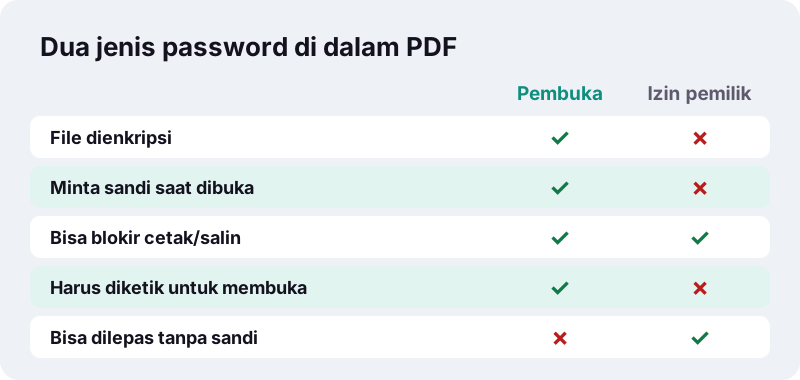
Di balik kata "password" pada PDF sebenarnya ada dua kunci yang berbeda. Kunci pertama mencegah file dibuka sama sekali. Kunci kedua membiarkan siapa pun membaca, tetapi meminta aplikasi pembaca menonaktifkan tombol Cetak, Salin, atau Edit. Alat ini melepas salah satunya, atau keduanya, lalu mengembalikan PDF biasa.
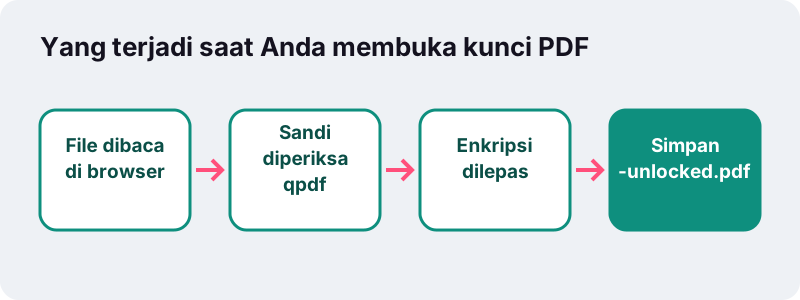
Tidak perlu akun, tidak ada kuota harian, dan tidak ada watermark yang ditambahkan. Setelah selesai, halaman menampilkan lama prosesnya di perangkat Anda dan menegaskan bahwa 0 byte diunggah.
Bagaimana cara buka kunci PDF dalam empat langkah?
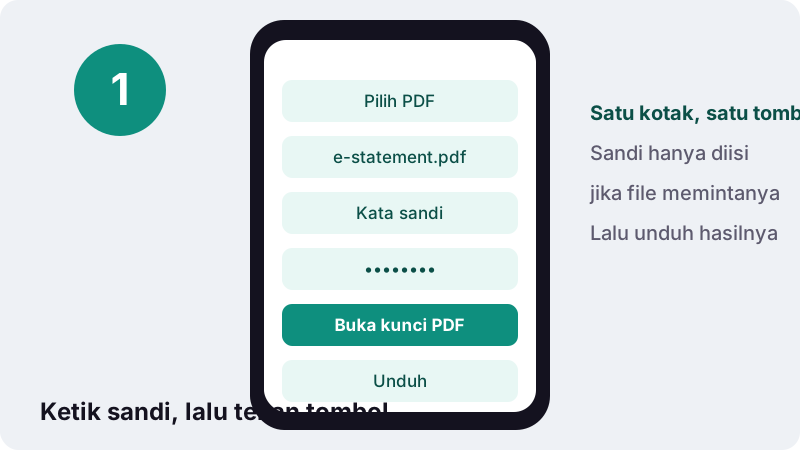
Pilih file, ketik kata sandi jika diminta, tekan tombol, lalu unduh. Tidak ada yang perlu dipasang, dan langkahnya sama di HP maupun komputer.
- Ketuk Pilih PDF atau seret file ke kotak. Satu file setiap kali proses.
- Jika dokumen meminta kata sandi saat dibuka, ketik di kotak Kata sandi (jika file memintanya). Jika file terbuka biasa tetapi tidak bisa dicetak atau disalin, biarkan kotak itu kosong.
- Tekan Buka kunci PDF. Selama bekerja, muncul tulisan Menghapus perlindungan….
- Ketuk tombol unduh untuk menyimpan
namafile-unlocked.pdf. Pesan hasil menegaskan bahwa file baru terbuka tanpa kata sandi dan bisa dicetak serta disalin.
Jika PDF yang Anda pilih ternyata tidak pernah dikunci, alat ini memberi tahu Anda dan tetap memberikan salinan bersihnya. Artinya masalah ada di tempat lain, misalnya file rusak, yang bisa dicoba diselamatkan dengan Perbaiki PDF.
Password pembuka atau password izin: mana yang ada di file Anda?
Kalau aplikasi pembaca meminta kata sandi sebelum menampilkan halaman apa pun, file itu punya password pembuka (dalam standar PDF disebut user password). Kalau halaman tampil tetapi menu Cetak atau Salin berwarna abu-abu, file hanya punya password pemilik (owner password) dengan batasan izin.
“Berkas PDF dapat disandikan sehingga untuk dapat membuka atau mengeditnya diperlukan kata kunci tertentu.”
Perbedaan itu menentukan apa yang harus Anda bawa. Password pembuka melindungi isi dengan enkripsi sungguhan, jadi hanya kata sandi yang benar yang bisa membukanya. Batasan pemilik hanyalah instruksi yang diminta untuk dipatuhi aplikasi pembaca, sehingga bisa dilepas dari file yang memang sudah bisa Anda baca.
| Yang Anda lihat | Jenis kunci | Yang diketik di alat |
|---|---|---|
| Kotak kata sandi muncul sebelum halaman pertama | Password pembuka (user) | Kata sandi itu |
| Halaman tampil, Cetak berwarna abu-abu | Password pemilik, cetak diblokir | Tidak ada |
| Halaman tampil, teks tidak bisa dipilih atau disalin | Password pemilik, salin diblokir | Tidak ada |
| Halaman tampil, isi formulir atau edit ditolak | Password pemilik, perubahan diblokir | Tidak ada |
| Kotak kata sandi, lalu Cetak tetap abu-abu | Keduanya | Password pembuka saja |
Bagaimana cara hapus password PDF e-statement dan slip gaji?
Ketik password-nya sekali di kotak, tekan tombol, dan salinan yang tersimpan tidak akan memintanya lagi. Inilah cara tercepat untuk hapus password PDF yang Anda buka setiap bulan, seperti e-statement rekening, rekening koran, slip gaji, atau tagihan kartu kredit yang dikirim lewat email.
Bank dan bagian penggajian sering mengunci PDF dengan kata sandi dari data pribadi, misalnya gabungan tanggal lahir dan sebagian nomor rekening. Itu wajar untuk pengiriman lewat email, tetapi merepotkan ketika dokumen harus diarsipkan, digabung dengan berkas lain, atau diunggah ke portal pengajuan kredit dan beasiswa yang menolak file terkunci.
Setelah password PDF dihapus
- Simpan dokumen di folder yang sudah terlindungi, misalnya akun cloud dengan verifikasi dua langkah, daripada mengetik kata sandi untuk setiap file.
- Satukan beberapa e-statement menjadi satu arsip tahunan dengan Gabung PDF.
- Perkecil file besar sebelum diunggah dengan Kompres PDF.
Alat lain di situs ini menolak PDF yang dilindungi kata sandi dan meminta Anda melepasnya dulu. Jadi langkah ini biasanya datang paling awal, sebelum pekerjaan yang lebih panjang.
Bagaimana membuka PDF yang tidak bisa dicetak atau disalin?
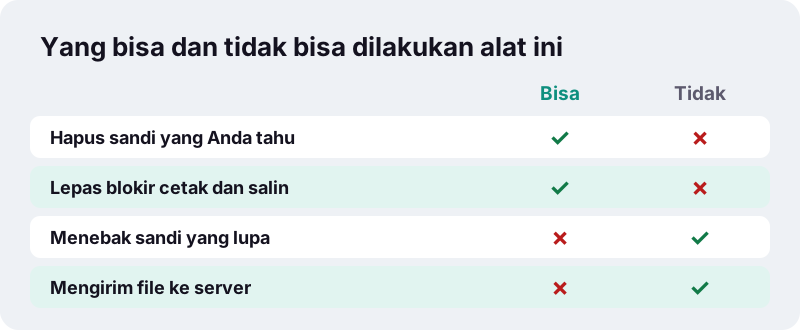
Biarkan kotak kata sandi kosong lalu tekan tombolnya. Bila file terbuka tanpa kata sandi, batasan cetak, salin, dan edit dilepas tanpa meminta apa pun dari Anda.
“The user password encrypts the file, while the owner password does not, instead relying on client software to respect these restrictions.”
Artinya, batasan itu bergantung pada aplikasi pembaca yang mau mematuhinya. Ada aplikasi yang patuh ketat dan ada yang tidak, sehingga file yang sama bisa dicetak dari satu program tetapi ditolak di program lain. Salinan yang sudah dibuka kuncinya berperilaku sama di mana pun.
Alasan umum melepas batasan dari dokumen sendiri
- Formulir yang Anda isi sendiri tersimpan dengan cetak dinonaktifkan, padahal Anda butuh salinan kertas.
- Laporan buatan Anda diekspor dengan salin diblokir, dan sekarang Anda ingin mengutip satu paragraf.
- Rekan kerja sudah pindah dan password pemilik untuk templat bersama tidak pernah diserahkan.
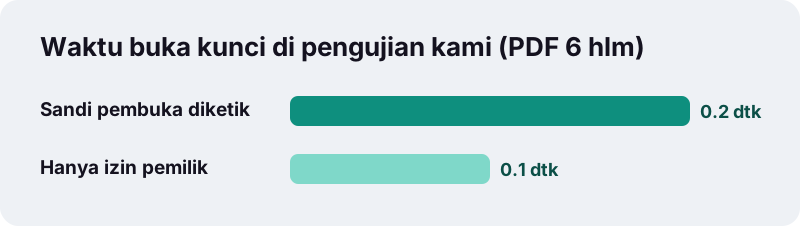
Dalam pengujian kami, PDF 6 halaman yang hanya membawa batasan pemilik dibuka kuncinya dalam 0,1 detik tanpa kata sandi, dan hasil 5,4 KB bisa dicetak serta disalin seperti biasa.
Bagaimana jika Anda lupa password-nya?
Tidak. Jika file meminta kata sandi untuk dibuka dan Anda tidak mengetahuinya, alat ini tidak bisa membukanya. Alat ini tidak menebak, tidak mencoba daftar kata sandi umum, dan tidak mencoba semua kombinasi. Perlindungan hanya dilepas setelah kata sandi yang benar diketik.
Menebak adalah cara kerja program pemulihan kata sandi, dan cara itu memang lambat bila enkripsinya kuat.
“Penyerang secara sistematis memeriksa semua kemungkinan kata sandi dan frasa sandi sampai yang benar ditemukan.”
Jika password hilang, jalan yang realistis adalah berikut ini:
- Minta pengirim mengirim ulang dokumen atau memberi tahu format kata sandinya. Bank dan bagian HRD biasanya menjelaskan aturan pembuatannya di email.
- Cari file asal yang dipakai untuk membuat PDF (Word, Excel, hasil scan) lalu ekspor ulang.
- Periksa apakah salinan lama tanpa kata sandi masih ada di email, folder unduhan, atau cadangan cloud.
Apakah legal melepas kunci dari PDF?
Buka kunci hanya untuk PDF milik Anda atau yang Anda punya izin untuk mengubahnya. Menghapus password dari e-statement sendiri, laporan buatan sendiri, atau file yang memang diminta atasan untuk diproses adalah pekerjaan administrasi biasa.
Kunci yang dipasang orang lain bisa menjadi bagian dari cara mereka mengendalikan pemakaian dokumen, misalnya laporan berbayar atau e-book berlisensi. Melepasnya bisa melanggar lisensi yang Anda setujui. Halaman ini bukan nasihat hukum; jika ragu, tanyakan kepada pemilik dokumen.
| Situasi | Wajar? |
|---|---|
| E-statement Anda sendiri, sandi dari data pribadi Anda | Ya, itu dokumen Anda |
| Laporan buatan sendiri yang tidak sengaja dikunci | Ya |
| File kantor, dan atasan meminta Anda membukanya | Ya, dengan izin |
| Dokumen berbayar atau berlisensi dari penerbit | Tanyakan penerbit dulu |
| File orang lain yang sandinya tidak Anda ketahui | Tidak, dan alat ini memang tidak bisa |
Kenapa buka kunci PDF di browser, bukan diunggah?
Karena PDF yang dikunci biasanya berisi data pribadi, dan di sini file tidak pernah meninggalkan perangkat Anda. File dan kata sandi dibaca oleh browser lalu diproses di memori HP atau komputer; tidak ada salinan yang dikirim ke server.
Browser punya cara baku untuk membaca file yang Anda pilih. Dokumentasi MDN tentang File API menjelaskan bahwa aplikasi web hanya bisa mengakses file ketika pengguna menyediakannya, lewat pemilih file atau seret dan lepas. Proses buka kunci sendiri dikerjakan oleh qpdf, pustaka PDF gratis yang dikompilasi ke WebAssembly sehingga berjalan di dalam halaman.
- Kata sandi tidak disimpan, dicatat, atau dikirim ke mana pun. Tutup tab, dan kata sandi itu hilang.
- File hasil dibuat di perangkat Anda; baris hasil diakhiri dengan keterangan 0 byte diunggah.
- Tidak perlu daftar akun atau memberikan alamat email.
Banyak layanan PDF online mengunggah file Anda ke server mereka untuk diproses. Untuk rekening koran atau kontrak, memprosesnya secara lokal menghilangkan satu kekhawatiran besar.
Apa yang berubah pada file setelah kuncinya dibuka?
Hanya enkripsi dan penanda izin yang dilepas. Halaman, teks, gambar, font, tautan, bookmark, dan kolom formulir disalin apa adanya, jadi tampilannya identik dan teksnya tetap bisa dipilih.
| Bagian file | Setelah dibuka kuncinya |
|---|---|
| Teks dan font | Tidak berubah, tetap bisa dipilih |
| Gambar dan hasil scan | Tidak berubah, tanpa kompresi ulang |
| Tautan dan bookmark | Tetap ada |
| Kolom formulir | Tetap ada, kini bisa diisi jika sebelumnya diblokir |
| Password pembuka | Dihapus |
| Batasan cetak, salin, edit | Dihapus |
| Nama file | namafile-unlocked.pdf |
Ukurannya biasanya hampir sama dengan aslinya. Dalam pengujian kami, PDF teks 6 halaman berenkripsi AES-256 dibuka kuncinya dalam 0,2 detik setelah kata sandi diketik, dan hasil 5,4 KB terbuka tanpa permintaan apa pun.
Apa yang harus dilakukan jika password dianggap salah?
Alat ini menampilkan pesan Kata sandi itu salah untuk file ini. Periksa huruf besar lalu coba lagi. Kata sandi PDF membedakan huruf besar dan kecil, jadi penyebab paling umum adalah satu huruf kapital, Caps Lock yang menyala, atau spasi yang tersembunyi.
- Ketik ulang kata sandi dengan pelan sambil memperhatikan Caps Lock.
- Jika Anda menempelkan dari email, tempel dulu ke aplikasi catatan dan periksa spasi di awal atau akhir.
- Jika kata sandi dibuat dari data Anda (misalnya tanggal lahir), cek format persis yang diminta pengirim, seperti DDMMYYYY atau DDMMYY.
- Jika muncul pesan bahwa PDF butuh kata sandi padahal kotak kosong, berarti file punya password pembuka: ketik lalu coba lagi.
Jika file tetap gagal dan juga tidak bisa dibuka di aplikasi lain, kemungkinan file itu rusak, bukan sekadar terkunci. Minta salinan baru, atau coba Perbaiki PDF setelah kuncinya terbuka.
Apakah bisa dipakai di HP Android, iPhone, dan laptop?
Bisa. Alat ini berjalan di browser modern apa pun: Chrome di Android, Safari di iPhone dan iPad, serta Chrome, Edge, Firefox, atau Safari di Windows dan Mac. Tidak ada aplikasi yang perlu dipasang.
| Perangkat | Lokasi file terkunci biasanya | Lokasi salinan hasil |
|---|---|---|
| HP Android | Folder Download, lampiran Gmail | Folder Download |
| iPhone / iPad | App File, lampiran Mail | File → Unduhan |
| Laptop Windows | Folder Downloads, Desktop | Folder Downloads |
| Mac | Folder Unduhan, Mail | Folder Unduhan |
Di Mac, aplikasi Pratinjau juga bisa mengubah izin PDF lewat File > Edit Izin, tetapi hanya setelah Anda memasukkan password pemilik. Alat kami melepas batasan izin tanpa password itu, dari browser mana pun.
Perlukah PDF dikunci lagi setelah dibuka?
Hanya jika file akan dikirim atau disimpan di tempat yang kurang aman. Anggap buka kunci dan kunci sebagai pasangan: salinan tanpa kunci lebih mudah dipakai, tetapi juga terbuka bagi siapa pun yang mendapatkannya.
Alur kerja yang umum: buka kunci beberapa e-statement, gabungkan, lalu kunci file gabungannya dengan satu kata sandi baru pilihan Anda. Kunci PDF menambahkan enkripsi AES-256 dan, bila perlu, batasan cetak, salin, serta edit.
- Simpan salinan kerja tanpa kunci di folder pribadi.
- Kirim salinan yang sudah dikunci ulang, dan bagikan kata sandinya lewat jalur lain (telepon atau chat, bukan email yang sama).
- Hapus salinan tanpa kunci yang tidak dibutuhkan lagi.
Apa yang bisa dilakukan pada PDF setelah kuncinya dibuka?
Semua hal yang bisa dilakukan pada PDF biasa. Setelah proses buka kunci PDF selesai, dokumen bisa diedit, ditandatangani, disensor, dikompres, atau dipisah, karena alat-alat itu hanya bekerja pada file tanpa kunci.
- Tambahkan catatan, tanggal, atau sorotan dengan Edit PDF.
- Hitamkan nomor rekening secara permanen sebelum dibagikan dengan Sensor PDF.
- Ambil hanya halaman yang dibutuhkan dengan Pisah PDF.
- Jadikan e-statement hasil scan bisa dicari dengan OCR PDF.
Pertanyaan yang sering diajukan
Apakah alat ini gratis?
Ya. Tidak perlu akun, tidak ada batas jumlah file, dan tidak ada watermark yang ditambahkan ke hasilnya.
Apakah saya harus tahu kata sandinya?
Hanya jika PDF meminta kata sandi saat dibuka. File yang terbuka biasa tetapi memblokir cetak, salin, atau edit dibuka kuncinya tanpa kata sandi.
Bisakah memulihkan password PDF yang lupa?
Tidak. Alat ini tidak menebak atau membobol kata sandi. Mintalah kata sandi atau salinan baru dari pengirim, atau ekspor ulang PDF dari dokumen aslinya.
Apakah file atau kata sandi saya diunggah?
Tidak. PDF dan kata sandi dibaca oleh browser dan diproses di perangkat Anda dengan qpdf yang berjalan sebagai WebAssembly. Tidak ada yang dikirim ke server.
Apakah tampilan atau kualitas PDF berubah?
Tidak. Hanya enkripsi dan penanda izin yang dilepas. Halaman, teks, gambar, tautan, dan kolom formulir disalin apa adanya.
Bisakah membuka kunci beberapa PDF sekaligus?
Satu file setiap kali, karena tiap file bisa punya kata sandi berbeda. Ulangi langkahnya untuk setiap dokumen; prosesnya hanya sepersekian detik per file.
Kenapa muncul pesan bahwa PDF saya tidak dilindungi?
File itu tidak punya password pembuka maupun batasan izin, jadi tidak ada yang perlu dilepas. Anda tetap mendapat salinan bersih. Jika file masih gagal dibuka di tempat lain, mungkin file itu rusak: coba Perbaiki PDF.
Apakah bisa dipakai di HP?
Bisa, di Chrome pada Android dan Safari pada iPhone atau iPad. Salinan hasil tersimpan di folder unduhan.
Bisakah memberi kata sandi baru setelah itu?
Bisa. Gunakan Kunci PDF untuk mengenkripsi file dengan AES-256 dan kata sandi pilihan Anda, dengan batasan cetak, salin, dan edit yang opsional.
Apakah ilovepdfe sama dengan iLovePDF?
Tidak. ilovepdfe adalah situs independen yang tidak berafiliasi dengan iLovePDF, yang merupakan perusahaan terpisah. Perbedaan praktisnya, ilovepdfe memproses file di browser Anda alih-alih mengunggahnya.
Sumber
- PDF: Keamanan dan pembatasan penggunaan — Wikipedia bahasa Indonesia
- Serangan brutal — Wikipedia bahasa Indonesia
- PDF: Encryption and signatures — Wikipedia
- Melindungi PDF di Pratinjau dengan kata sandi di Mac — Apple Support
- File API — MDN Web Docs
- WebAssembly — MDN Web Docs
- QPDF — Wikipedia