Como desbloquear um PDF no ilovepdfe
- Escolher um PDF. Toque em Escolher um PDF ou arraste o arquivo para a caixa. Ele é aberto no seu aparelho, não é enviado.
- Senha (se o arquivo pedir). Se o PDF pede senha para abrir, digite-a nesse campo. Se ele só bloqueia impressão ou cópia, deixe vazio.
- Desbloquear PDF. Toque em Desbloquear PDF e aguarde a mensagem de que a proteção foi removida.
- Baixar a cópia livre. Baixe o arquivo desbloqueado; ele abre sem senha e pode ser impresso e copiado.
O que significa desbloquear PDF?
Desbloquear PDF é salvar uma cópia do documento sem a proteção: ela abre sem pedir senha e deixa imprimir, copiar e alterar. A ferramenta faz isso em um passo, desde que você saiba a senha de abertura ou que o arquivo não tenha uma.
A palavra “senha”, num PDF, esconde duas travas diferentes. Uma impede o arquivo de abrir. A outra deixa qualquer pessoa ler, mas pede ao leitor de PDF que desative Imprimir, Copiar ou Editar. A ferramenta remove uma, a outra ou as duas juntas.
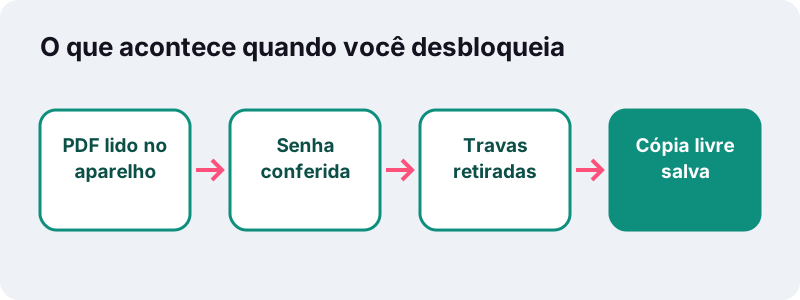
Não há cadastro, limite diário nem marca d'água. No fim, a página mostra quanto tempo o trabalho levou no seu aparelho e confirma que 0 bytes foram enviados.
Como desbloquear PDF em quatro passos?
Escolha o arquivo, digite a senha se o PDF pedir uma, toque no botão e baixe. Não é preciso instalar nada nem criar conta.
- Escolher um PDF. Toque no botão ou arraste o arquivo para a caixa. A ferramenta trabalha com um documento por vez.
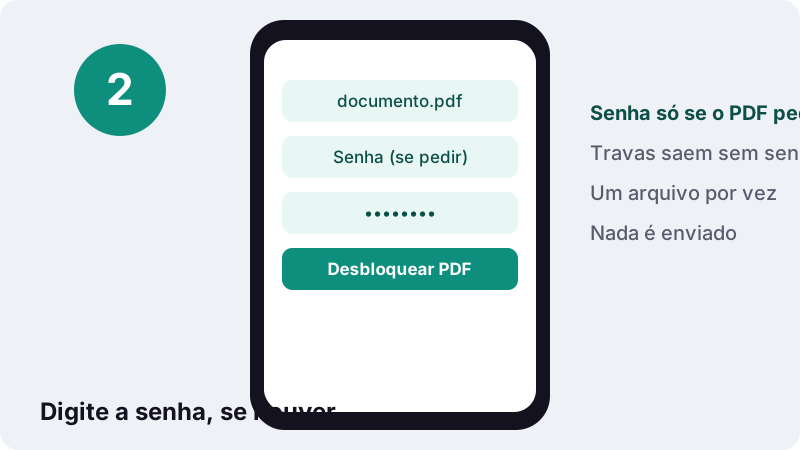
- Preencher a senha, se houver. Se o PDF pede senha ao ser aberto, digite-a no campo Senha (se o arquivo pedir). Se ele abre normalmente, mas não imprime nem copia, deixe o campo vazio.
- Tocar em Desbloquear PDF. Aparece a linha Removendo a proteção… enquanto o arquivo é processado.
- Baixar a cópia livre. O arquivo sai com o final
-unlocked.pdfno nome, e a mensagem confirma que ele abre sem senha e pode ser impresso e copiado.
Se o documento nunca teve proteção, a ferramenta avisa e devolve uma cópia limpa. Assim você sabe que o problema é outro, por exemplo um arquivo danificado, que o Reparar PDF pode tentar reconstruir.
Senha de abertura ou senha de permissões: qual o seu arquivo tem?
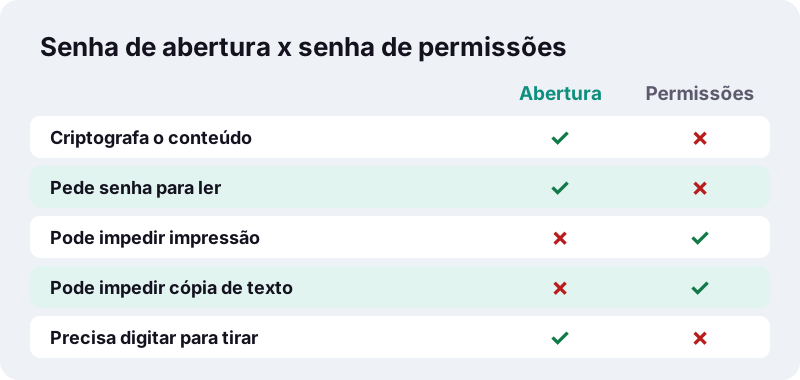
Se o leitor pede uma senha antes de mostrar qualquer página, o arquivo tem senha de abertura (o padrão PDF chama de senha de usuário). Se as páginas aparecem, mas Imprimir ou Copiar ficam cinza, ele tem só a senha de proprietário, com permissões limitadas.
A diferença define o que você precisa trazer. A senha de abertura protege o conteúdo com criptografia de verdade, então só a senha certa abre. As permissões, segundo o artigo sobre PDF da Wikipédia em inglês, dependem de o programa leitor aceitar obedecê-las.
| O que você vê | Tipo de trava | O que digitar na ferramenta |
|---|---|---|
| Uma caixa de senha antes da primeira página | Senha de abertura (usuário) | Essa senha |
| Páginas aparecem, Imprimir fica cinza | Senha de proprietário, impressão bloqueada | Nada |
| Páginas aparecem, o texto não seleciona | Senha de proprietário, cópia bloqueada | Nada |
| Páginas aparecem, não dá para preencher ou anotar | Senha de proprietário, edição bloqueada | Nada |
| Caixa de senha e, depois, Imprimir ainda cinza | As duas | Só a senha de abertura |
Como tirar a senha de PDF que você já consegue abrir?
Digite a senha uma vez e toque no botão: a cópia salva não pede mais nada. É o atalho para documentos que você abre com frequência, como faturas, extratos, holerites e boletos que chegam por e-mail com senha.
Muitas empresas protegem esses arquivos com uma senha montada a partir de dados do cliente, e o próprio e-mail costuma explicar a regra. Isso faz sentido no envio, mas atrapalha quando você arquiva o documento, junta vários num só ou precisa anexá-lo a um sistema que recusa arquivos travados.
- Junte os extratos do ano num arquivo único com Juntar PDF, depois de desbloquear cada um.
- Diminua um arquivo grande com Comprimir PDF antes de enviá-lo a um portal.
- Guarde as cópias livres numa pasta que já seja protegida, como um disco criptografado ou uma conta com senha forte.
As outras ferramentas do site recusam PDFs com senha e pedem que ela seja retirada antes. Por isso, tirar a senha costuma ser o primeiro passo de um trabalho maior.
Como liberar impressão e cópia de um PDF bloqueado?
Deixe o campo de senha vazio e toque no botão. Quando o arquivo abre sem senha, as travas de impressão, cópia e edição são removidas sem pedir nada.
Como essas travas dependem do programa leitor, cada aplicativo reage de um jeito: o mesmo arquivo pode imprimir num programa e recusar em outro. Uma cópia desbloqueada se comporta igual em todos.
- Um formulário que você mesmo preencheu foi salvo com impressão desativada, e agora você precisa de uma via em papel.
- Seu próprio relatório foi exportado com cópia bloqueada, e você quer citar um parágrafo dele.
- Um colega saiu da empresa sem passar a senha de proprietário de um modelo usado pela equipe.
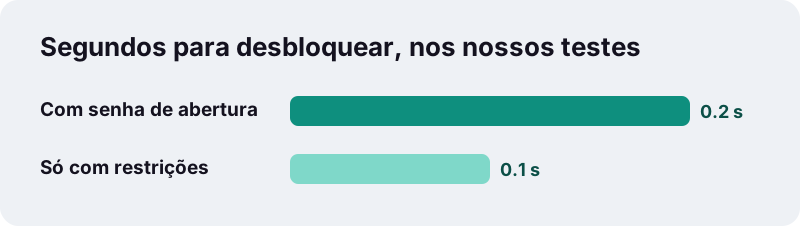
Nos nossos testes, um PDF de 6 páginas que tinha apenas restrições foi desbloqueado em 0,1 s, sem digitar senha, e o resultado de 5,4 KB imprimiu e copiou normalmente.
Dá para desbloquear PDF se você esqueceu a senha?
Não. Se o arquivo pede senha para abrir e você não sabe qual é, esta ferramenta não consegue abri-lo. Ela não tenta adivinhar, não testa listas de senhas comuns e não faz combinações. A proteção só sai depois que a senha certa é digitada.
“Em criptografia , um ataque de força bruta ou busca exaustiva de chaves é um ataque criptoanalítico que consiste em um invasor enviar muitas chaves ou senhas possíveis com a esperança de eventualmente adivinhar corretamente.”
O mesmo artigo explica que senhas longas têm tantas combinações que a busca leva tempo demais. O PDF 2.0 usa AES de 256 bits, e o padrão AES (NIST FIPS 197) prevê chaves de 128, 192 e 256 bits. Se a senha se perdeu, os caminhos práticos são estes:
- Pedir ao remetente que reenvie o documento ou explique a regra da senha.
- Procurar o arquivo original (Word, planilha, digitalização) e gerar o PDF de novo.
- Verificar se há uma cópia antiga sem senha no e-mail, na pasta Downloads ou no backup na nuvem.
É permitido desbloquear PDF de outra pessoa?
Desbloqueie arquivos que são seus ou que você tem autorização para alterar. Tirar a senha do seu extrato, do seu relatório ou de um arquivo que o seu gestor pediu para tratar é uma tarefa comum de escritório.
Já uma trava colocada por terceiros pode fazer parte do controle de uso de uma obra, como um relatório pago ou um livro digital licenciado. No Brasil, a Lei de Direitos Autorais trata disso no artigo 107, que prevê responsabilidade para quem:
“alterar, suprimir, modificar ou inutilizar, de qualquer maneira, dispositivos técnicos introduzidos nos exemplares das obras e produções protegidas para evitar ou restringir sua cópia;”
| Situação | Faz sentido? |
|---|---|
| Seu extrato, com senha criada a partir dos seus dados | Sim, o documento é seu |
| Um relatório que você escreveu e exportou travado por engano | Sim |
| Um arquivo da empresa, a pedido do seu gestor | Sim, com autorização |
| Um material pago ou licenciado de uma editora | Peça autorização antes |
| Arquivo alheio cuja senha você não conhece | Não, e a ferramenta nem consegue |
Por que desbloquear PDF no navegador e não num servidor?
Porque um PDF com senha costuma ser um documento privado, e aqui ele não sai do seu aparelho. O arquivo e a senha são lidos pelo navegador e tratados na memória do celular ou do computador; nenhuma cópia é enviada.
Os navegadores têm um jeito padrão de ler o arquivo que você escolhe. A documentação do FileReader na MDN explica que ele só acessa arquivos selecionados pelo próprio usuário. O desbloqueio é feito pelo qpdf, uma biblioteca livre, compilada para WebAssembly e executada dentro da página.
- A senha não é guardada, registrada nem transmitida. Fechou a aba, ela some.
- O arquivo final é criado no seu aparelho; a linha de resultado termina com 0 bytes enviados.
- Não há conta nem e-mail pedido em nenhuma etapa.
Muitos serviços de PDF online enviam o arquivo para os próprios servidores para processá-lo. Para um extrato ou contrato, manter tudo local elimina uma preocupação inteira.
O que muda no arquivo depois de desbloquear?
Saem a criptografia e as marcas de permissão, e nada mais. Páginas, texto, imagens, fontes, links, marcadores e campos de formulário são copiados como estão, então a cópia fica idêntica e o texto continua selecionável.
| Parte do arquivo | Depois do desbloqueio |
|---|---|
| Texto e fontes | Iguais, ainda selecionáveis |
| Imagens e digitalizações | Iguais, sem nova compressão |
| Links e marcadores | Mantidos |
| Campos de formulário | Mantidos e editáveis se a edição estava bloqueada |
| Senha de abertura | Removida |
| Travas de impressão, cópia e edição | Removidas |
O tamanho fica próximo do original. Nos nossos testes, um PDF de texto com 6 páginas, criptografado com AES-256, foi desbloqueado em 0,2 s depois de digitar a senha, e o arquivo de 5,4 KB passou a abrir direto.
E se a ferramenta disser que a senha está errada?
Aparece a mensagem Essa senha não é a deste arquivo. Confira as maiúsculas e tente de novo. Senhas de PDF diferenciam maiúsculas de minúsculas, então o motivo mais comum é uma letra maiúscula, o Caps Lock ligado ou um espaço escondido.
- Digite de novo, devagar, de olho no Caps Lock.
- Se copiou a senha de um e-mail, cole primeiro num bloco de notas e veja se há espaço no começo ou no fim.
- Se a senha segue uma regra (parte de um documento, uma data), confira o formato exato que o remetente indicou.
- Se a mensagem diz que o PDF precisa da senha e o campo estava vazio, o arquivo tem senha de abertura: digite-a e tente outra vez.
Se o arquivo continua sem abrir em nenhum leitor, talvez ele esteja danificado, e não travado. Tente o Reparar PDF ou peça uma cópia nova a quem enviou.
Funciona no iPhone, no Android e no computador?
Sim. A ferramenta roda em qualquer navegador atual: Safari no iPhone e no iPad, Chrome no Android, e Chrome, Edge, Firefox ou Safari no Windows, no Mac e no Linux. Não há aplicativo para instalar.
| Aparelho | Onde o PDF travado costuma estar | Para onde vai a cópia livre |
|---|---|---|
| iPhone / iPad (Safari) | App Arquivos, anexo do Mail | Arquivos → Transferências |
| Android (Chrome) | Downloads, anexo do Gmail | Pasta Downloads |
| Windows (Chrome, Edge, Firefox) | Downloads, Documentos | Pasta Downloads |
| Mac (Safari, Chrome) | Downloads, Mesa | Pasta Downloads |
No celular, toque e segure o anexo no aplicativo de e-mail e salve em Arquivos ou Downloads antes de escolher o arquivo aqui. Num computador compartilhado, apague a cópia livre da pasta Downloads quando terminar.
O que fazer depois de desbloquear PDF?
Com a cópia livre, todas as outras ferramentas passam a aceitar o arquivo. Os próximos passos mais comuns são estes.
- Escrever, destacar ou cobrir trechos com Editar PDF.
- Apagar de vez um número de conta antes de compartilhar com Ocultar dados no PDF.
- Colocar uma senha nova, só sua, com Proteger PDF.
- Levar o texto para o Word com PDF para Word.
Desbloquear tira a proteção do arquivo inteiro. Se só uma parte é sensível, prefira ocultar essa parte e manter a senha original.
Perguntas frequentes
É grátis desbloquear um PDF aqui?
Sim. Não há plano pago, cadastro, limite de arquivos por dia nem marca d'água na cópia desbloqueada.
Preciso saber a senha?
Só se o PDF pede senha para abrir. Arquivos que abrem normalmente, mas bloqueiam impressão, cópia ou edição, são liberados sem digitar nada.
Vocês recuperam uma senha esquecida?
Não. A ferramenta não adivinha nem quebra senhas. Sem a senha de abertura, peça uma nova cópia a quem enviou ou volte ao arquivo original.
Meu arquivo ou minha senha são enviados para algum lugar?
Não. O PDF e a senha são processados no navegador do seu aparelho. Nenhuma cópia vai para servidor, e a senha some quando você fecha a aba.
O desbloqueio muda a aparência ou a qualidade?
Não. Só a criptografia e as permissões são retiradas. Texto, imagens, fontes e links ficam como estavam, e o texto continua selecionável.
Dá para desbloquear vários PDFs de uma vez?
A ferramenta trabalha com um arquivo por vez, porque cada um pode ter uma senha diferente. Depois de baixar um, escolha o próximo.
Por que apareceu que o meu PDF não tinha senha?
Porque o arquivo não estava protegido. Você recebe uma cópia limpa; se ele ainda não abre em outros programas, pode estar danificado.
Posso colocar outra senha depois?
Sim. Use Proteger PDF para criptografar a cópia com uma senha nova, escolhida por você, e travas opcionais de impressão, cópia e edição.
Funciona no celular?
Sim, no Safari do iPhone e do iPad e no Chrome do Android, sem instalar aplicativo. O arquivo vai para Arquivos ou Downloads.
O ilovepdfe é o mesmo que o iLovePDF?
Não. O ilovepdfe é um site independente, sem ligação com o iLovePDF, que é outra empresa. A diferença prática é que o ilovepdfe processa seus arquivos no navegador em vez de enviá-los para um servidor.
Fontes
- PDF — Encryption and signatures — Wikipédia (inglês)
- Ataque de força bruta — Wikipédia
- Lei nº 9.610, de 19 de fevereiro de 1998 (Lei de Direitos Autorais) — Presidência da República — Planalto
- FIPS 197: Advanced Encryption Standard (AES) — NIST
- FileReader — MDN Web Docs
- WebAssembly — MDN Web Docs
- Proteja um PDF com senha na Pré-Visualização do Mac — Suporte da Apple