ilovepdfe ile PDF'nin şifresi nasıl kaldırılır?
- PDF seçin. PDF seçin düğmesine dokunup korumalı dosyayı seçin. Dosya yüklenmez, cihazınızda açılır.
- Şifreyi yazın. Şifre (dosya isterse) kutusuna açılış şifresini girin. Yalnızca yazdırma ya da kopyalama kısıtlaması varsa boş bırakın.
- Şifreyi kaldır. Şifreyi kaldır düğmesine basın; koruma tarayıcınızda kaldırılır.
- Kopyayı indirin. Şifresiz yeni dosyayı indirin ve şifre sormadan açıldığını kontrol edin.
Bu PDF şifre kaldırma aracı ne yapar?
Bu PDF şifre kaldırma aracı, şifresini bildiğiniz bir PDF'nin korunmasız bir kopyasını üretir. Yeni dosya açılırken şifre sormaz; yazdırma, metin kopyalama ve düzenleme kısıtlamaları da kalkar.
Araç bilinmeyen bir şifreyi bulmaz, tahmin etmez ya da kırmaz. Açılış şifresi olan bir dosyada şifreyi sizin yazmanız gerekir. Yanlış şifrede açık bir uyarı alırsınız: "Bu şifre bu dosya için doğru değil."
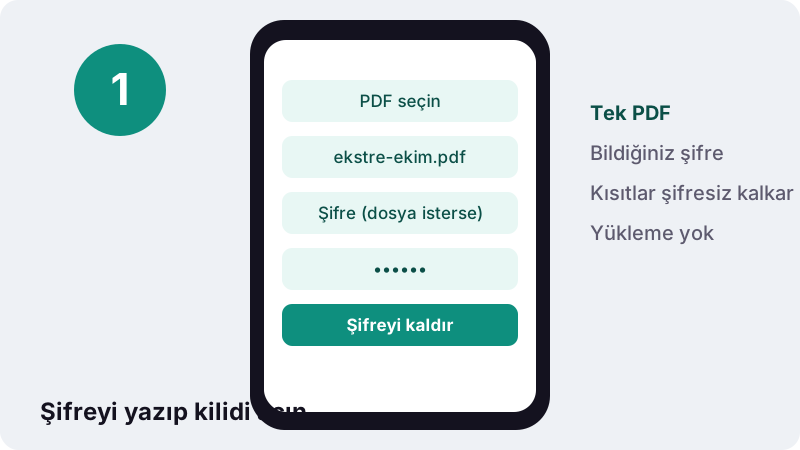
İşlem tarayıcınızın içinde, qpdf adlı açık kaynak kütüphanenin WebAssembly sürümüyle yapılır. Şifreniz ve dosyanız hiçbir sunucuya gönderilmez.
PDF'nin şifresi adım adım nasıl kaldırılır?
Dosyayı seçin, şifreyi yazın, düğmeye basın, kopyayı indirin. Testlerimizde bütün iş bir saniyeden kısa sürdü.
- PDF seçin. Korumalı dosyayı seçin ya da kutuya bırakın.
- Şifreyi yazın. Şifre (dosya isterse) kutusuna açılış şifresini girin. Dosyada yalnızca yazdırma ya da kopyalama kısıtlaması varsa kutuyu boş bırakın.
- Şifreyi kaldır düğmesine basın.
- Yeni dosyayı indirin. Açıp şifre sormadığını ve yazdırılabildiğini kontrol edin.
Dosya zaten şifresizse araç bunu söyler ve size temiz bir kopya verir. Hiçbir şey kaybolmaz; sayfalar, metin ve bağlantılar aynen kalır.
Açılış şifresi ile kısıtlamalar arasındaki fark nedir?
PDF'de iki ayrı koruma vardır. Açılış şifresi dosyanın içeriğini şifreler; şifreyi bilmeden sayfalar görülemez. Kısıtlamalar ise dosya açıldıktan sonra yazdırmayı, kopyalamayı ya da düzenlemeyi kapatır.
“Belgenin yazdırılması, düzenlenmesi veya içeriğinin kopyalanması kısıtlanabilir.”
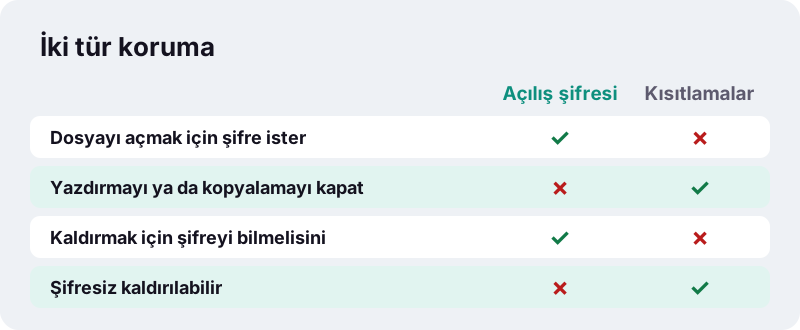
Kısıtlamalar için ayrıca bir "sahip şifresi" belirlenir, ama dosya şifresiz açılabildiği sürece bu kısıtlamaları kaldırmak için o şifreye gerek yoktur. Araç bu durumda kutuyu boş bırakmanıza izin verir.
Hangisiyle karşılaştığınızı anlamak kolaydır. Dosya açılırken şifre penceresi çıkıyorsa açılış şifresi vardır. Dosya şifresiz açılıyor ama Yazdır menüsü gri görünüyor ya da metin seçilemiyorsa yalnızca kısıtlamalar vardır. Araç iki durumda da aynı düğmeyle çalışır.
Unutulan şifre neden kırılamaz?
Çünkü güncel PDF'ler AES gibi güçlü algoritmalarla şifrelenir ve şifreyi bilmeden içeriği çözmenin pratik bir yolu yoktur. Tek yol olası şifreleri tek tek denemektir; buna kaba kuvvet saldırısı denir.
“Şifreler ne kadar uzun ve karmaşıklaşırsa yöntemin başarı şansı da o kadar azalmaktadır.”
Bu araç böyle bir deneme yapmaz. Şifresini unuttuğunuz bir dosya için en doğru yol, belgeyi gönderen kuruma başvurmaktır. Bankalar ve operatörler genellikle şifrenin nasıl oluşturulduğunu e-postanın içinde açıklar.
Bankaların PDF şifreleri genellikle nedir?
Pek çok kurum, ekstre ve fatura PDF'lerini kişisel bir bilgiyle şifreler: örneğin T.C. kimlik numaranızın bir kısmı, doğum tarihiniz ya da müşteri numaranız. Kesin kural kurumdan kuruma değişir.
| Belge | Şifre genellikle nerede yazar | İpucu |
|---|---|---|
| Kredi kartı ekstresi | Ekstreyi taşıyan e-postanın metninde | E-postayı silmeden önce okuyun |
| Telefon ya da internet faturası | Kurumun müşteri hizmetleri sayfasında | Mobil uygulamada da yazabilir |
| Bordro, maaş pusulası | İnsan kaynakları duyurusunda | Şirket içi talimatı sorun |
| Sigorta poliçesi | Poliçe e-postasında ya da SMS'te | Acenteye sorun |
Şifreyi bulup bir kez yazdıktan sonra, ekstrenin şifresiz kopyasını muhasebecinize göndermek ya da arşivlemek çok daha kolaydır. Yine de şifresiz kopyayı kimlerle paylaştığınıza dikkat edin.
PDF şifre kaldırma işlemi güvenli mi?
Evet, çünkü şifre ve dosya cihazınızdan çıkmaz. Birçok çevrim içi PDF hizmeti dosyayı sunucusuna yükler; burada ise kilit açma tarayıcı sekmesinin içinde yapılır.
- Yazdığınız şifre bir sunucuya gönderilmez ve kaydedilmez.
- Banka ekstresi gibi kişisel veriler içeren dosyalar başka bir bilgisayara kopyalanmaz.
- İş bitince sonuç satırında "0 bayt yüklendi" yazar.
Asıl risk sonrasındadır: şifresiz kopya artık herkes tarafından açılabilir. Bu kopyayı paylaşmanız gerekiyorsa yeni ve sizin belirleyeceğiniz bir şifre koymak için PDF şifreleme aracını kullanabilirsiniz.
Hangi dosyaların kilidini açmalısınız?
Yalnızca açma hakkınız olan dosyaların. Kendi ekstreniz, size gönderilmiş bir sözleşme ya da kendi oluşturduğunuz ama artık korumasına ihtiyaç duymadığınız bir belge uygun örneklerdir.
Başkasına ait, size verilmemiş bir dosyanın korumasını kaldırmaya çalışmak hem etik hem hukuki sorunlar doğurabilir. Araç zaten bilmediğiniz bir açılış şifresini aşamaz; kısıtlamaları kaldırırken de belgenin sahibinin isteklerine saygı göstermek size kalır.
Pratik bir ölçüt şudur: dosyayı açma şifresini size kurum ya da belge sahibi verdiyse, şifresiz bir kopya oluşturmanız genellikle sorun değildir. Şifreyi başka bir yoldan elde ettiyseniz durup düşünmek gerekir.
Şifreli PDF neden her seferinde sorun çıkarır?
Şifre, bir kez açmak için pratik bir korumadır, ama dosyayla sık çalışıyorsanız her adımda karşınıza çıkar. Arşivleme, yazdırma ve başka programlara aktarma işlerinde şifreli dosyalar sık sık takılır.
- Arşiv: Bir yıl sonra açmak istediğinizde şifrenin nasıl oluşturulduğunu hatırlamayabilirsiniz.
- Muhasebe: Muhasebeci her ekstre için ayrı şifre sormak zorunda kalır.
- Yazdırma: Kısıtlamalı bir dosya yazıcıya gönderilemeyebilir ya da düşük kalitede basılır.
- Diğer araçlar: Birleştirme, sıkıştırma ve dönüştürme araçlarının çoğu şifreli dosyayı açamaz.
- Arama: Bilgisayarınızdaki arama, şifreli PDF'lerin içindeki metni bulamaz.
Örneğin vergi beyannamesi hazırlarken on iki aylık ekstreyi tek dosyada toplamak istiyorsanız, önce her birinin kilidini açıp sonra birleştirmek tek tek şifre girmekten çok daha hızlıdır.
Bu yüzden pek çok kişi belgeyi aldıktan sonra şifresiz bir kopyasını kendi bilgisayarında saklamayı tercih eder. Bu kopyayı güvenli bir klasörde tutmak, şifrenin sağladığı korumanın yerini alır.
Kilit açma sonrası güvenlik için öneriler
Şifresiz bir kopya, eline geçen herkes tarafından açılabilir. Birkaç basit alışkanlık bu riski büyük ölçüde azaltır.
| Durum | Öneri |
|---|---|
| Kopyayı yalnızca siz kullanacaksınız | Bilgisayar ya da telefon ekran kilidiniz açık olsun |
| Kopyayı bulutta saklayacaksınız | İki adımlı doğrulama açık bir hesap kullanın |
| Kopyayı birine e-postayla göndereceksiniz | Yeni bir şifre ekleyin, şifreyi SMS ile ayrıca iletin |
| Belgede hesap numarası var | Gerekmeyen bilgileri paylaşmadan önce karartın |
Şifreyi kaldırmak bir kolaylık aracıdır, korumayı tamamen bırakmak değil. Doğru yerde saklanan ya da yeniden şifrelenen bir kopya, hem pratik hem güvenli olur.
Testlerimizde ne kadar sürdü?
Bir saniyeden az. AES-256 ile şifrelenmiş 6 sayfalık bir metin PDF'sinin açılış şifresi yazıldığında kilit 0,2 saniyede kalktı ve sonuç 5,4 KB'lık, şifresiz açılan bir dosya oldu.
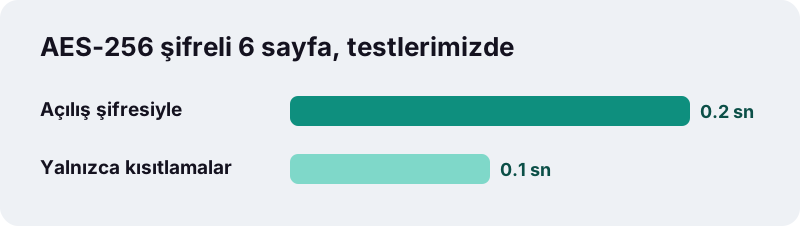
Aynı dosyanın yalnızca kısıtlamaları olan sürümünde şifre yazmadan 0,1 saniyede kısıtlamalar kaldırıldı. Yanlış şifre denendiğinde ise araç dosyayı değiştirmeden açık bir hata mesajı gösterdi.
Şifreyi kaldırdıktan sonra neler yapabilirsiniz?
Şifresiz kopya artık diğer araçlarda sorunsuz açılır. Korumalı PDF'ler çoğu araçta "Bu PDF parola korumalı" hatası verir; kilit açıldıktan sonra bu engel kalkar.
| İhtiyaç | Araç |
|---|---|
| Ekstredeki tabloyu Excel'e almak | PDF Excel çevirme |
| Birkaç ayın ekstresini tek dosyada toplamak | PDF birleştirme |
| Dosyayı küçültüp e-postayla göndermek | PDF sıkıştırma |
| Hesap numarasını karartıp paylaşmak | PDF karartma |
Dosya açılmıyorsa ne yapılmalı?
Doğru şifreyi yazdığınız hâlde dosya açılmıyorsa sorun şifre değil, dosyanın kendisi olabilir. Yarım inmiş bir e-posta eki ya da bozulmuş bir dosya "açılamadı" hatası verir.
- Şifrede büyük-küçük harf ayrımına dikkat edin; Türkçe klavyede ı ile i karışabilir.
- Dosyayı e-postadan yeniden indirin.
- Hâlâ açılmıyorsa PDF onarma aracıyla dosyanın yapısını yeniden kurmayı deneyin.
Telefonda PDF şifre kaldırma yapılabilir mi?
Evet. Android ve iPhone'daki güncel tarayıcılarda araç aynı şekilde çalışır. E-postadaki şifreli eki Dosyalar uygulamasına kaydedip seçmeniz, şifreyi yazmanız yeterli.
Şifresiz kopya Android'de genellikle Download klasörüne, iPhone'da Dosyalar > İndirilenler konumuna kaydedilir. Bir sonraki açılışta şifre sorulmaz.
Diğer PDF araçları
Aşağıdaki araçların hepsi aynı şekilde, dosyayı yüklemeden tarayıcınızda çalışır.
Sık sorulan sorular
Şifresini bilmediğim bir PDF'yi açabilir miyim?
Hayır. Araç bilinmeyen açılış şifrelerini kırmaz ya da tahmin etmez. Şifreyi belgeyi gönderen kişi ya da kurumdan isteyin.
Yazdırma kısıtlamasını kaldırmak için şifre gerekir mi?
Dosya şifre sormadan açılıyorsa hayır. Şifre kutusunu boş bırakıp Şifreyi kaldır düğmesine basın; yazdırma, kopyalama ve düzenleme kısıtlamaları kalkar.
Yanlış şifre yazarsam ne olur?
Dosya değişmez ve 'Bu şifre bu dosya için doğru değil' uyarısı görünür. Büyük-küçük harflere dikkat edip tekrar deneyin.
Şifresi kaldırılan dosya ne kadar büyük olur?
Genellikle orijinaliyle hemen hemen aynı boyuttadır. Testlerimizde 6 sayfalık şifreli metin PDF'sinin kilitsiz kopyası 5,4 KB oldu. Sayfalar yeniden çizilmediği için kalite kaybı olmaz.
Şifresiz kopyada içerik değişir mi?
Hayır. Sayfalar, metin, resimler ve bağlantılar aynen kalır; yalnızca şifreleme ve kısıtlamalar kaldırılır.
Şifremi bir yere kaydediyor musunuz?
Hayır. Şifre yalnızca tarayıcı sekmesinin içinde, dosyayı çözmek için kullanılır ve hiçbir sunucuya gönderilmez.
Bu araç ücretsiz mi?
Evet. Kayıt, filigran ya da dosya sayısı sınırı yok.
Kilidi açılan dosyaya yeni şifre koyabilir miyim?
Evet. PDF şifreleme aracıyla AES-256 ve kendi belirlediğiniz bir şifre ekleyebilirsiniz.
Dosyam bir sunucuya yükleniyor mu?
Hayır. Kilit açma qpdf'nin WebAssembly sürümüyle tarayıcınızda yapılır. Sonuç ekranı 0 bayt yüklendiğini gösterir.
ilovepdfe, iLovePDF ile aynı mı?
Hayır. ilovepdfe bağımsız bir sitedir ve iLovePDF ile bağlantısı yoktur. Pratik fark, ilovepdfe'nin dosyaları yüklemek yerine tarayıcınızın içinde işlemesidir.
Kaynaklar
- PDF — Vikipedi
- Kaba kuvvet saldırısı — Vikipedi
- Parola — Vikipedi
- Mac'teki Önizleme'de PDF'i parolayla koruma — Apple Destek
- WebAssembly — Vikipedi
- WebAssembly — MDN Web Docs