طريقة إزالة كلمة السر من ملف PDF في ilovepdfe
- اختر ملف PDF. اضغط «اختر ملف PDF» واختر الملف المحمي من جهازك.
- اكتب كلمة السر. اكتبها في «كلمة المرور (إن طلبها الملف)»، أو اترك الخانة فارغة إن كانت القيود فقط هي المشكلة.
- اضغط «فتح قفل PDF». اضغط «فتح قفل PDF» وانتظر لحظة فك التشفير.
- نزّل النسخة الجديدة. نزّل الملف؛ يُفتح الآن دون كلمة سر ويمكن طباعته ونسخه.
ماذا تفعل أداة فتح القفل بالضبط؟
تزيل الأداة نوعين من الحماية: كلمة السر التي تُطلب عند فتح الملف، والقيود التي تمنع الطباعة أو نسخ النص أو التعديل. النتيجة نسخة جديدة نظيفة، والملف الأصلي يبقى كما هو على جهازك.
الشرط الوحيد لكلمة سر الفتح: أن تعرفها. الأداة تستعملها لفك التشفير، ثم تحفظ الملف دونها. أما القيود وحدها فتُرفع دون أن تكتب أي شيء.
كيف يتم فتح ملف PDF محمي خطوة بخطوة؟
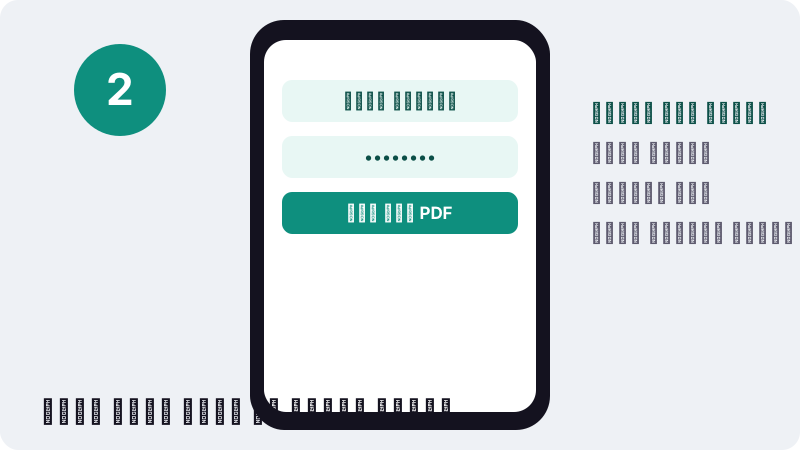
- اضغط «اختر ملف PDF» واختر الملف المحمي.
- اكتب كلمة السر في خانة «كلمة المرور (إن طلبها الملف)»، أو اتركها فارغة إن كانت المشكلة قيودًا فقط.
- اضغط «فتح قفل PDF».
- نزّل النسخة الجديدة؛ تُفتح الآن دون كلمة سر ويمكن طباعتها ونسخها.
إن لم يكن الملف محميًا أصلًا، تخبرك الأداة بذلك وتعطيك نسخة نظيفة منه، فلا تضيع وقتك في البحث عن سبب المشكلة في مكان خاطئ.
هل تكسر الأداة كلمات السر المجهولة؟
لا. الأداة لا تخمن كلمات السر ولا تجرب القواميس ولا تحاول كسر التشفير. إن لم تعرف كلمة سر الفتح، فلن تفتح الملف، وهذا مقصود.
ملف مشفر بمعيار AES بمفتاح 256 بت لا يُفتح دون كلمته في وقت معقول. الطريق الصحيح أن تطلب كلمة السر من مرسل الملف: البنك، أو الإدارة، أو زميلك.
استعمل الأداة فقط على ملفات لك الحق في فتحها: ملفاتك، أو ملفات أُرسلت إليك مع كلمتها، أو ملفات تملك إذنًا بالتصرف فيها.
ما الفرق بين كلمة سر الفتح وكلمة سر المالك؟
ملف PDF قد يحمل كلمتين مختلفتين. الأولى تمنع عرض الملف أصلًا. الثانية، وتسمى كلمة سر المالك أو الأذونات، تسمح بالعرض لكنها تمنع الطباعة أو النسخ أو التعديل.
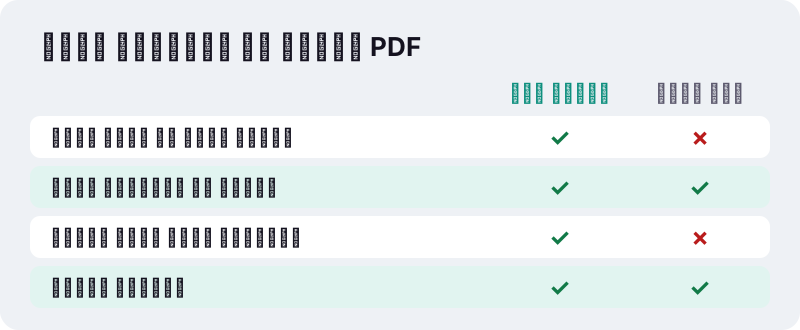
| الحماية | ماذا ترى عند الفتح | ماذا تحتاج لإزالتها هنا |
|---|---|---|
| كلمة سر الفتح | نافذة تطلب كلمة السر | كلمة السر نفسها |
| كلمة سر المالك (القيود) | الملف يُفتح، لكن الطباعة أو النسخ معطلة | لا شيء |
| الاثنتان معًا | نافذة كلمة السر ثم قيود | كلمة سر الفتح فقط |
تشرح Apple في دليل تطبيق المعاينة على Mac أن كلمة سر المالك تتحكم في الطباعة والإجراءات الأخرى، وأنها قد تكون مماثلة لكلمة سر الفتح أو مختلفة عنها.
لماذا ترسل البنوك والإدارات ملفات مقفلة؟
لحماية بياناتك أثناء انتقالها بالبريد. كشف الحساب أو قسيمة الراتب أو نتيجة التحليل الطبي يصل غالبًا مقفلًا بكلمة سر مثل تاريخ ميلادك أو جزء من رقم هويتك، كما يوضح المرسل في رسالته.
كلمة السر، كما تعرّفها ويكيبيديا العربية، هي:
“تشكيلة من الحروف الأبجدية والأرقام والرموز تمكن من يعرفها من الوصول أو استعمال مورد أو خدمة محمية”
المشكلة أن الملف المقفل مزعج حين تريد طباعته أو رفعه إلى بوابة أو دمجه مع ملفات أخرى، لأن كثيرًا من الأدوات ترفض الملفات المشفرة. إزالة القفل من نسختك الخاصة تحل ذلك.
ما نتائج اختباراتنا؟
في 19 أكتوبر 2026 جربنا الأداة على ملف نصي من 6 صفحات مشفر بـ AES-256، على حاسوب Windows بمتصفح Chrome:
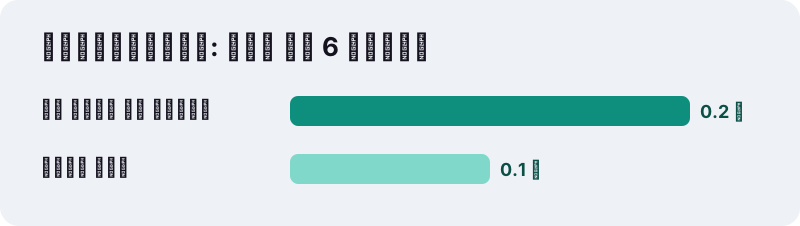
- مع كلمة سر الفتح الصحيحة: ملف 5.4 KB يُفتح دون كلمة سر، خلال 0.2 ثانية.
- الملف نفسه بقيود فقط: رُفعت القيود دون أي كلمة سر، خلال 0.1 ثانية.
- مع كلمة سر خاطئة: رسالة واضحة تقول إن كلمة المرور غير صحيحة لهذا الملف.
رسالة الخطأ تذكّرك أيضًا بالتحقق من الأحرف الكبيرة، لأن كلمات السر حساسة لحالة الأحرف: Ahmed وahmed كلمتان مختلفتان.
كيف تعمل الأداة داخل المتصفح؟
تعتمد الأداة على qpdf، وهي أداة مفتوحة المصدر معروفة لمعالجة بنية ملفات PDF، بعد تحويلها إلى WebAssembly لتعمل داخل المتصفح بسرعة قريبة من البرامج المثبتة.
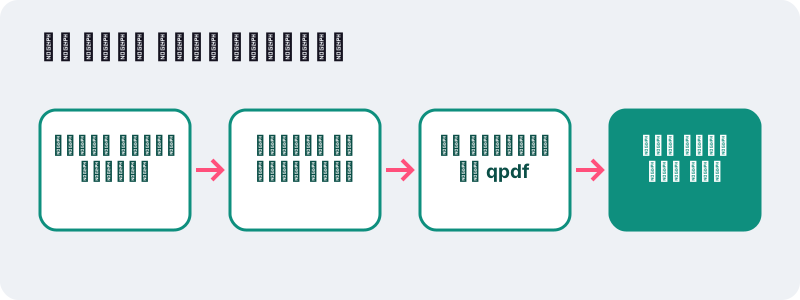
WebAssembly صيغة تنفذها المتصفحات الحديثة مباشرة، وتعمل إلى جانب JavaScript حيث يكون أداؤها أفضل. معنى ذلك عمليًا: لا خادم، ولا رفع، ولا انتظار في طابور معالجة.
هل الأداة آمنة لملفاتك الحساسة؟
نعم. الملف وكلمة السر لا يغادران جهازك. واجهة File API تقرأ الملف الذي اخترته فقط، وكلمة السر تُستعمل في الذاكرة لفك التشفير ثم تُنسى مع إغلاق التبويب.
هذا فرق جوهري: كثير من خدمات PDF على الإنترنت ترفع الملف إلى خوادمها، ومعه كلمة سره. هنا رسالة النهاية تؤكد رفع 0 بايت.
تذكّر أن النسخة غير المقفلة لم تعد محمية. لا تتركها على حاسوب مشترك، وإن احتجت إلى إرسالها، فأعد قفلها بكلمة جديدة عبر حماية PDF.
ماذا تفعل إذا لم يُفتح الملف رغم كلمة السر الصحيحة؟
تحقق أولًا من الأمور البسيطة، ثم من سلامة الملف نفسه:
| المشكلة | الحل |
|---|---|
| لوحة المفاتيح على العربية | بدّل إلى الإنجليزية قبل كتابة كلمة السر |
| زر الأحرف الكبيرة مفعّل | عطّله وأعد الكتابة |
| مسافة زائدة عند النسخ من الرسالة | اكتب كلمة السر يدويًا |
| رسالة خطأ غير كلمة السر | قد يكون الملف تالفًا؛ جرّب إصلاحه بعد فتحه |
إن كان الملف تالفًا بعد التنزيل، فقد يفيد إصلاح PDF على النسخة المفتوحة، أو تنزيل المرفق من جديد من بريدك.
هل تعمل الأداة على الهاتف؟
نعم. كثير من الملفات المقفلة تصل مرفقات بريد على الهاتف، مثل كشف حساب شهري أو قسيمة راتب. افتح الأداة في متصفح الهاتف، واختر المرفق بعد حفظه في الملفات أو التنزيلات.
| الجهاز | أين تجد المرفق | أين تذهب النسخة المفتوحة |
|---|---|---|
| iPhone | احفظ المرفق في تطبيق الملفات أولًا | مجلد التنزيلات في الملفات |
| Android | مجلد Download بعد تنزيل المرفق | مجلد Download |
| Windows وMac | مجلد التنزيلات | مجلد التنزيلات |
الملفات النصية الصغيرة، مثل الكشوف والفواتير، تُفتح في أقل من ثانية حتى على الهواتف المتوسطة. الملفات الممسوحة الكبيرة تأخذ وقتًا أطول قليلًا لأن كل شيء يجري في ذاكرة الهاتف.
متى لا تحتاج إلى إزالة القفل أصلًا؟
إن كان كل ما تريده هو قراءة الملف، فلا داعي لإزالة الحماية: أي قارئ PDF يطلب كلمة السر ثم يعرض المحتوى. إزالة القفل مفيدة حين تحتاج إلى عمل متكرر على الملف.
- رفع الكشف إلى بوابة طلب قرض أو تأشيرة ترفض الملفات المشفرة.
- دمج عدة كشوف شهرية في ملف واحد.
- طباعة ملف يمنع الطباعة وأنت صاحب الحق فيه.
- نسخ أرقام من كشف لتحليلها في جدول بيانات.
وفي المقابل، إن كنت سترسل الملف إلى شخص آخر، ففكر قبل إرسال نسخة بلا قفل: ربما كان القفل الأصلي هو ما يحمي بياناتك أثناء الطريق.
ماذا تفعل بالملف بعد فتحه؟
بعد إزالة القفل تعمل كل الأدوات الأخرى على الملف بشكل طبيعي:
- ضغط PDF لرفعه إلى بوابة بحد للحجم.
- دمج PDF لضمه إلى ملفات أخرى في طلب واحد.
- تحويل PDF إلى Excel لتحليل أرقام كشف بنكي.
- تعديل PDF لإضافة ملاحظة أو توقيع.
الأسئلة الشائعة
كيف يتم فتح ملف PDF محمي هنا مجانًا؟
اختر الملف، اكتب كلمة السر إن طلبها، واضغط «فتح قفل PDF». لا حساب ولا رسوم ولا علامة مائية.
نسيت كلمة السر، هل تساعدني الأداة؟
لا. الأداة لا تكسر كلمات السر ولا تخمنها. اطلب الكلمة من مرسل الملف.
الملف يُفتح لكن لا يمكن طباعته، ماذا أفعل؟
هذه قيود المالك. اختر الملف واترك خانة كلمة المرور فارغة واضغط الزر، فتُرفع القيود.
هل تُرسل كلمة السر إلى أي خادم؟
لا. الملف وكلمة السر يُعالجان داخل متصفحك فقط، ويُرفع 0 بايت.
هل يتغير محتوى الملف بعد فتح القفل؟
لا. الصفحات والنص كما هي، الفرق فقط أن التشفير والقيود أزيلت.
لماذا ترفض البوابة ملفي رغم أنه يُفتح عندي؟
قد يكون مشفرًا بقيود مالك لا تظهر لك عند القراءة. أزل القيود هنا ثم ارفع النسخة الجديدة.
هل يحق لي فتح أي ملف محمي؟
افتح فقط الملفات التي لك الحق فيها: ملفاتك أو ملفات أُرسلت إليك مع كلمتها. احترم حقوق الآخرين وقوانين بلدك.
هل ilovepdfe هو نفسه iLovePDF؟
لا. ilovepdfe موقع مستقل غير تابع لتلك الشركة، فهي شركة منفصلة. الفرق العملي أن ilovepdfe يعالج الملف داخل متصفحك بدل رفعه.
كيف أقفل الملف من جديد؟
استعمل أداة حماية PDF لتشفيره بـ AES-256 وكلمة سر جديدة.
المصادر
- كلمة سر — ويكيبيديا العربية
- حماية مستند PDF بكلمة سر في المعاينة على الـ Mac — دعم Apple
- معيار التعمية المتقدم — ويكيبيديا العربية
- WebAssembly — MDN Web Docs
- ويب أسمبلي — ويكيبيديا العربية
- File API — MDN Web Docs